


Chúng tôi rất hào hứng thông báo về một bản cập nhật quan trọng cho Visual Paradigm OpenDocs. Là nền tảng quản lý kiến thức hàng đầu của bạnnền tảng quản lý kiến thức, mục tiêu của chúng tôi là làm cho việc chia sẻ thông tin trở nên đơn giản và an toàn nhất có thể. Hôm nay, chúng tôi giới thiệu Chia sẻ theo trang – một tính năng được thiết kế để mang đến cho bạn quyền kiểm soát hoàn toàn về những gì khán giả của bạn thực sự thấy.
Chia sẻ theo trang là gì?
Trong một công cụ quản lý kiến thức phức tạpcông cụ quản lý kiến thức, các dự án của bạn thường chứa một cấu trúc cây thông tin khổng lồ. Ví dụ, nếu bạn đang quản lý bản vẽ kiến trúc doanh nghiệp, bạn có thể có một phần dành cho “Lĩnh vực Kinh doanh” và một phần khác dành cho “Lĩnh vực Công nghệ.”
Trước đây, việc chia sẻ có nghĩa là cấp quyền truy cập vào toàn bộ cây thông tin. Bây giờ, với Chia sẻ theo trang, bạn có thể chọn lọc các trang hoặc nhánh cụ thể để chia sẻ. Điều này đảm bảo các bên liên quan tập trung vào thông tin liên quan đến họ, đồng thời giữ kín các trang nhạy cảm hoặc chỉ dành riêng cho nội bộ.
Cách sử dụng Chia sẻ theo trang
Việc chia sẻ một tập hợp con cụ thể trong cơ sở kiến thức của bạn rất nhanh chóng và trực quan. Chỉ cần làm theo các bước sau:
-
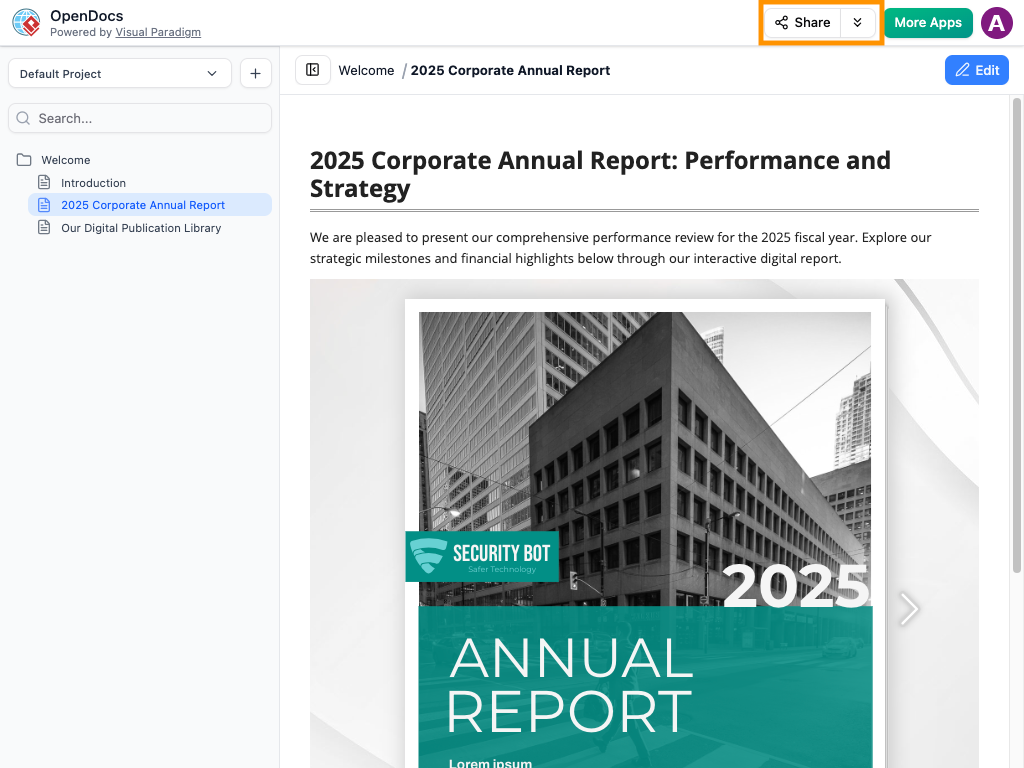
- Vào chế độ chia sẻ: Nhấn vào nút Chia sẻ ở góc trên bên phải của ứng dụng OpenDocs.
- Chọn các trang của bạn: Bạn sẽ vào chế độ chọn lựa. Chỉ cần đánh dấu vào ô chọn bên cạnh các trang trong cây bên trái mà bạn muốn bao gồm. Mọi trang không được đánh dấu sẽ vẫn ẩn khỏi người nhận.
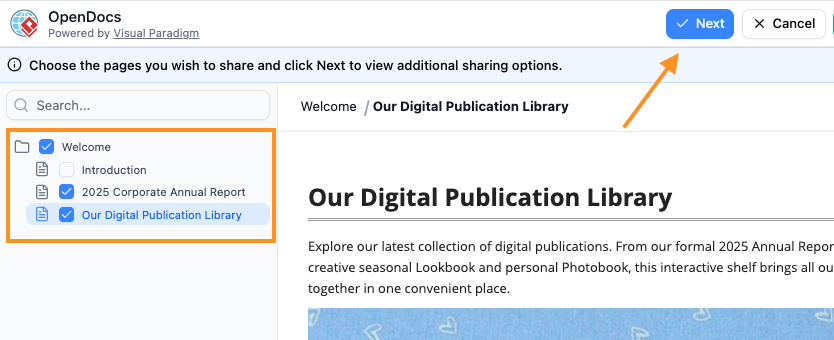
- Bước tiếp theo: Sau khi đã chọn nội dung của bạn, nhấn vào nút Tiếp theo ở góc trên bên phải.
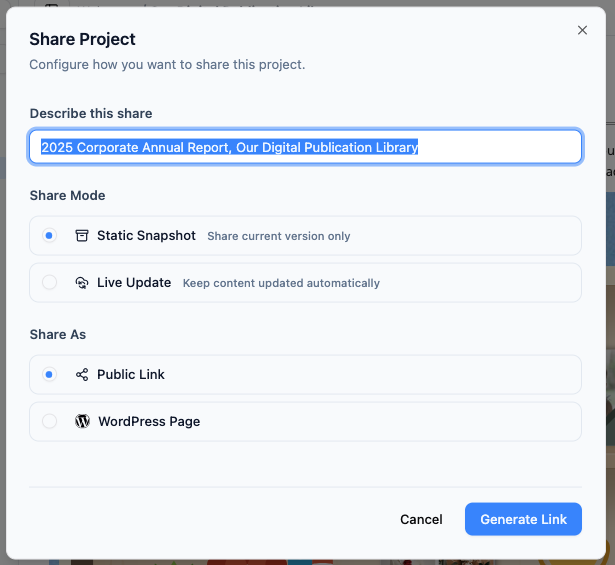
- Mô tả chia sẻ của bạn: Trong hộp thoại hiện ra, hãy nhập một mô tả ngắn gọn và rõ ràng. Điều này giúp bạn và người đọc nhận diện mục đích của liên kết được chia sẻ.
- Cấu hình tùy chọn lưu trữ dự án của bạn
- Chọn chế độ chia sẻ của bạn:
- Bản chụp tĩnh: Hoàn hảo cho các mốc quan trọng hoặc lưu trữ. Phiên bản này sẽ không thay đổi ngay cả khi bạn chỉnh sửa các trang gốc.
- Cập nhật trực tiếp: Nội dung được chia sẻ sẽ luôn đồng bộ với các thay đổi mới nhất của bạn theo thời gian thực.
- Chọn phương thức chia sẻ
- Liên kết công khai: Tạo một URL duy nhất để chia sẻ các trang đã chọn của bạn với bất kỳ ai.
- Trang WordPress: Xuất và công bố trực tiếp dưới dạng trang WordPress hoàn chỉnh chỉ trong vài cú nhấp chuột.Tìm hiểu thêm tại đây
- Chọn chế độ chia sẻ của bạn:
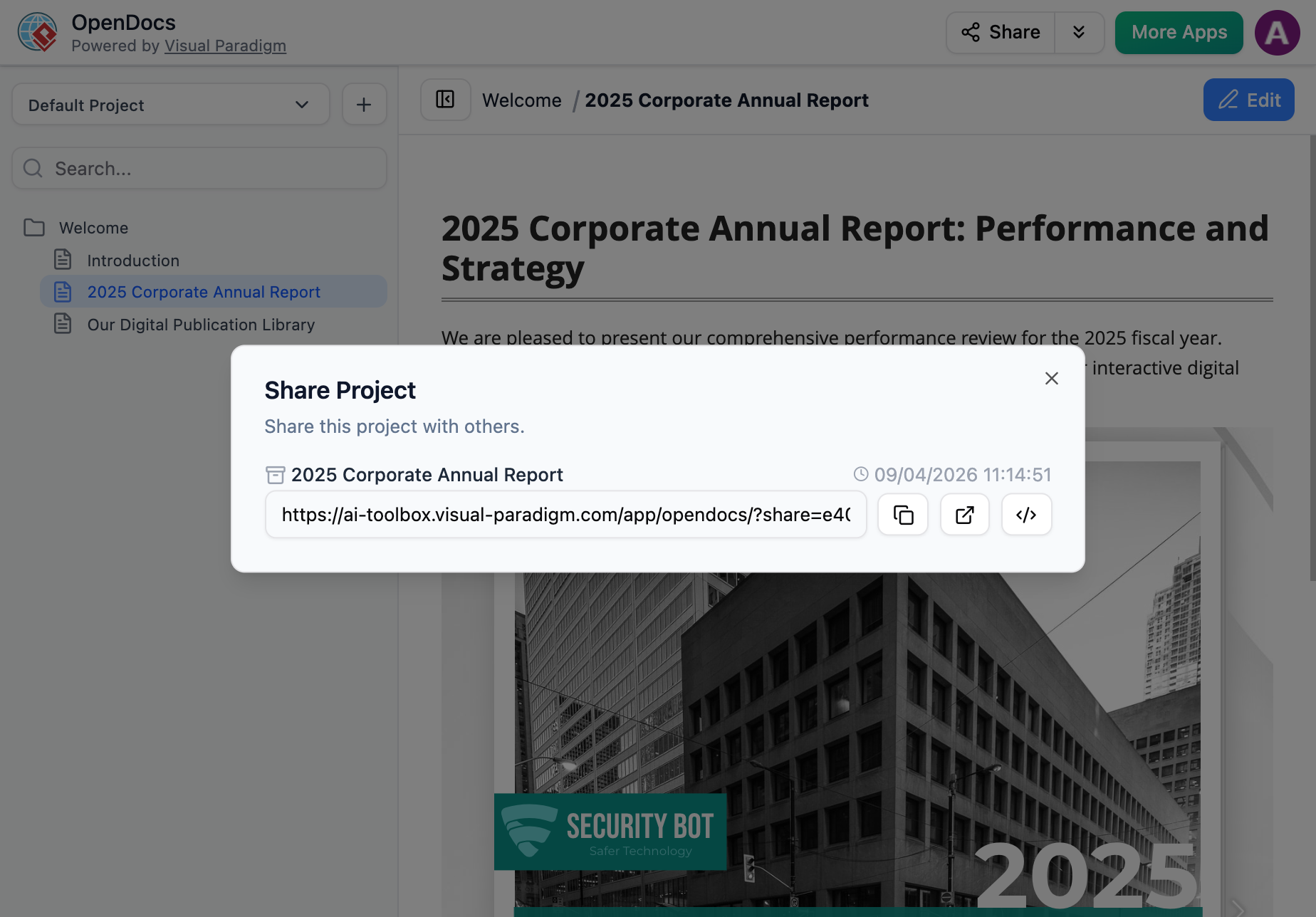
- Chia sẻ và nhúng: Chọn Liên kết công khai để Chia sẻ URL tùy chỉnh của bạn. Bạn cũng có thể sao chép Mã nhúng để hiển thị các trang được chia sẻ của bạn trực tiếp bên trong trang web nội bộ hoặc blog của công ty bạn.
- Vào chế độ chia sẻ: Nhấn vào nút Chia sẻ ở góc trên bên phải của ứng dụng OpenDocs.
Tại sao điều này quan trọng đối với quy trình làm việc của bạn
Bằng cách sử dụng một nền tảng quản lý kiến thức chuyên nghiệpnhư OpenDocs, bạn giờ đây có thể đóng vai trò là người kiểm soát dữ liệu của mình. Dù bạn đang gửi một mô hình quy trình cụ thể cho khách hàng hay một hướng dẫn kỹ thuật cho nhà phát triển, chia sẻ theo trang sẽ loại bỏ “tiếng ồn” và tăng cường bảo mật.
Sẵn sàng để tối ưu hóa việc chia sẻ kiến thức của bạn?
Khám phá toàn bộ khả năng của tính năng chia sẻ theo trang hôm nay.