


Wir freuen uns, eine wichtige Aktualisierung von Visual Paradigm OpenDocs. Als Ihr bevorzugtes Wissensmanagementsystem, ist unser Ziel, das Teilen von Informationen so einfach und sicher wie möglich zu gestalten. Heute stellen wir vorSeitenbasiertem Teilen – eine Funktion, die Ihnen vollständige Kontrolle darüber gibt, genau das zu sehen, was Ihre Zielgruppe sieht.
Was ist Seitenbasiertes Teilen?
In einem komplexen Wissensmanagementsystem, enthalten Ihre Projekte oft einen umfangreichen Informationsbaum. Wenn Sie beispielsweise Enterprise-Architektur-Blauzeichnungen verwalten, könnten Sie einen Abschnitt für „Geschäftsdomänen“ und einen anderen für „Technologie-Domänen“ haben.
Bisher bedeutete Teilen, Zugang zum gesamten Baum zu gewähren. Jetzt können Sie mit Seitenbasiertem Teilen, können Sie bestimmte Seiten oder Zweige auswählen, die Sie teilen möchten. Dadurch bleibt die Zielgruppe auf die für sie relevante Information fokussiert, während sensible oder intern-only-Seiten privat bleiben.
So verwenden Sie das Seitenbasierte Teilen
Das Teilen einer bestimmten Teilmenge Ihres Wissensbasen ist schnell und intuitiv. Folgen Sie einfach diesen Schritten:
-
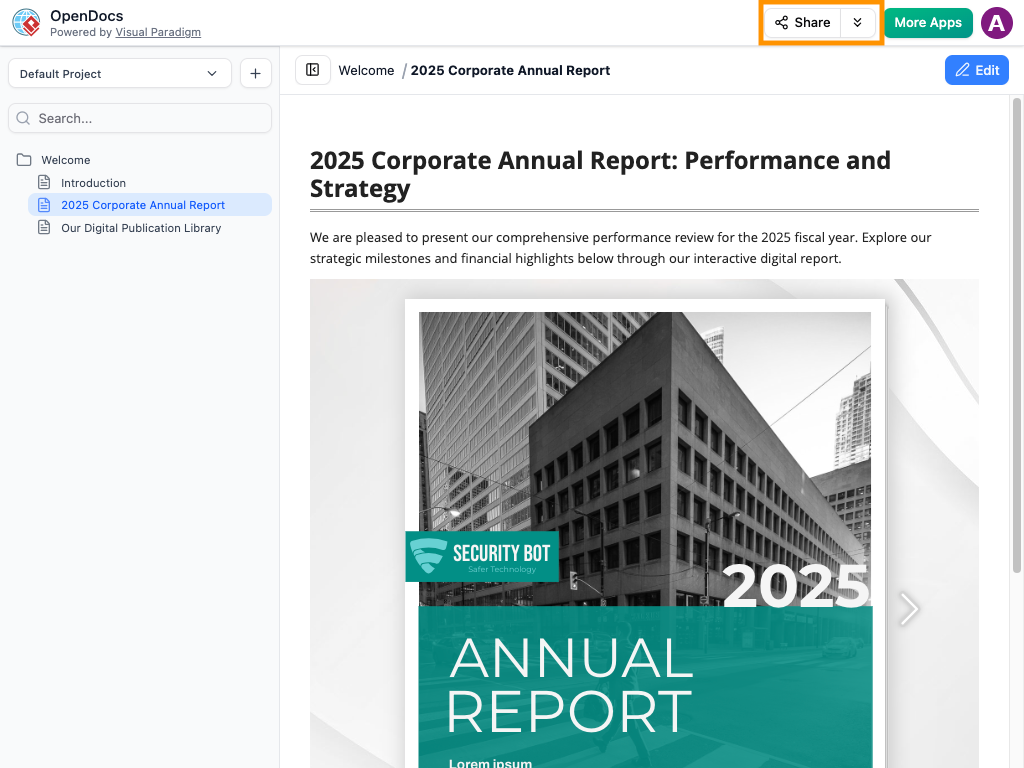
- Wechseln Sie in den Freigabemodus: Klicken Sie auf Teilen die Schaltfläche in der rechten oberen Ecke der OpenDocs-Anwendung.
- Wählen Sie Ihre Seiten aus: Sie wechseln in einen Auswahlmodus. Markieren Sie einfach die Kästchen neben den Seiten im linken Baum, die Sie einschließen möchten. Alle nicht markierten Seiten bleiben für den Empfänger verborgen.
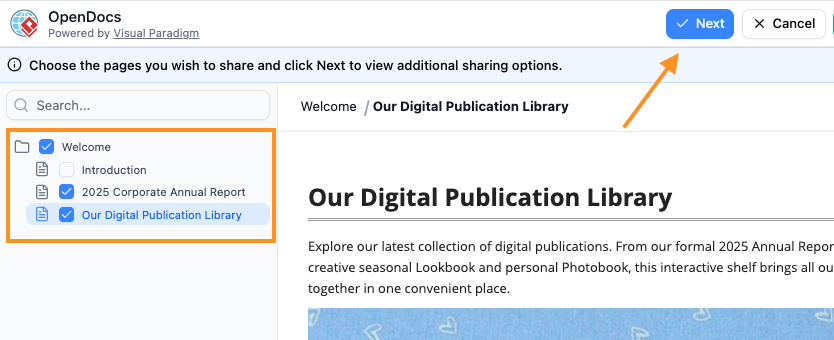
- Nächster Schritt: Sobald Sie Ihren Inhalt ausgewählt haben, klicken Sie auf Weiter-Schaltfläche in der rechten oberen Ecke.
- Beschreiben Sie Ihre Freigabe: Geben Sie in dem erscheinenden Dialogfeld eine kurze, klare Beschreibung ein. Dies hilft Ihnen und Ihren Lesern, den Zweck des geteilten Links zu erkennen.
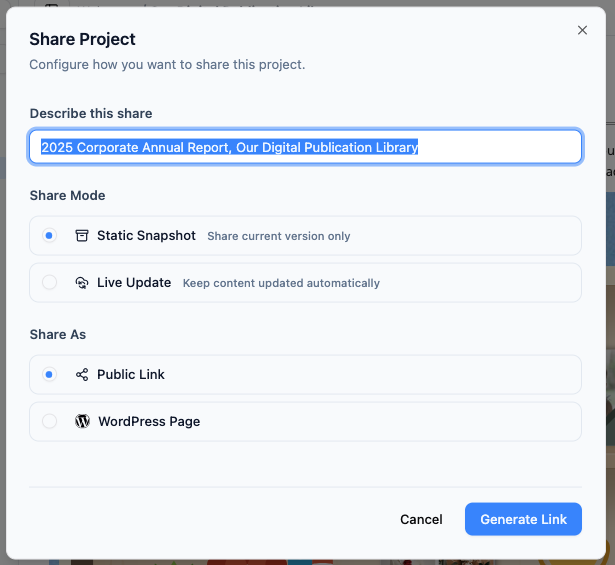
- Konfigurieren Sie Ihre Projekt-Speicheroptionen
- Wählen Sie Ihren Freigabemodus:
- Statisches Snapshot: Perfekt für Meilensteine oder Archive. Diese Version ändert sich nicht, auch wenn Sie die ursprünglichen Seiten bearbeiten.
- Live-Update: Der freigegebene Inhalt bleibt in Echtzeit mit Ihren neuesten Änderungen synchronisiert.
- Wählen Sie eine Freigabemethode
- Öffentlicher Link: Generieren Sie eine eindeutige URL, um Ihre ausgewählten Seiten mit jedem zu teilen.
- WordPress-Seite: Exportieren und veröffentlichen Sie direkt als voll funktionsfähige WordPress-Seite in nur wenigen Klicks.Erfahren Sie hier mehr
- Wählen Sie Ihren Freigabemodus:
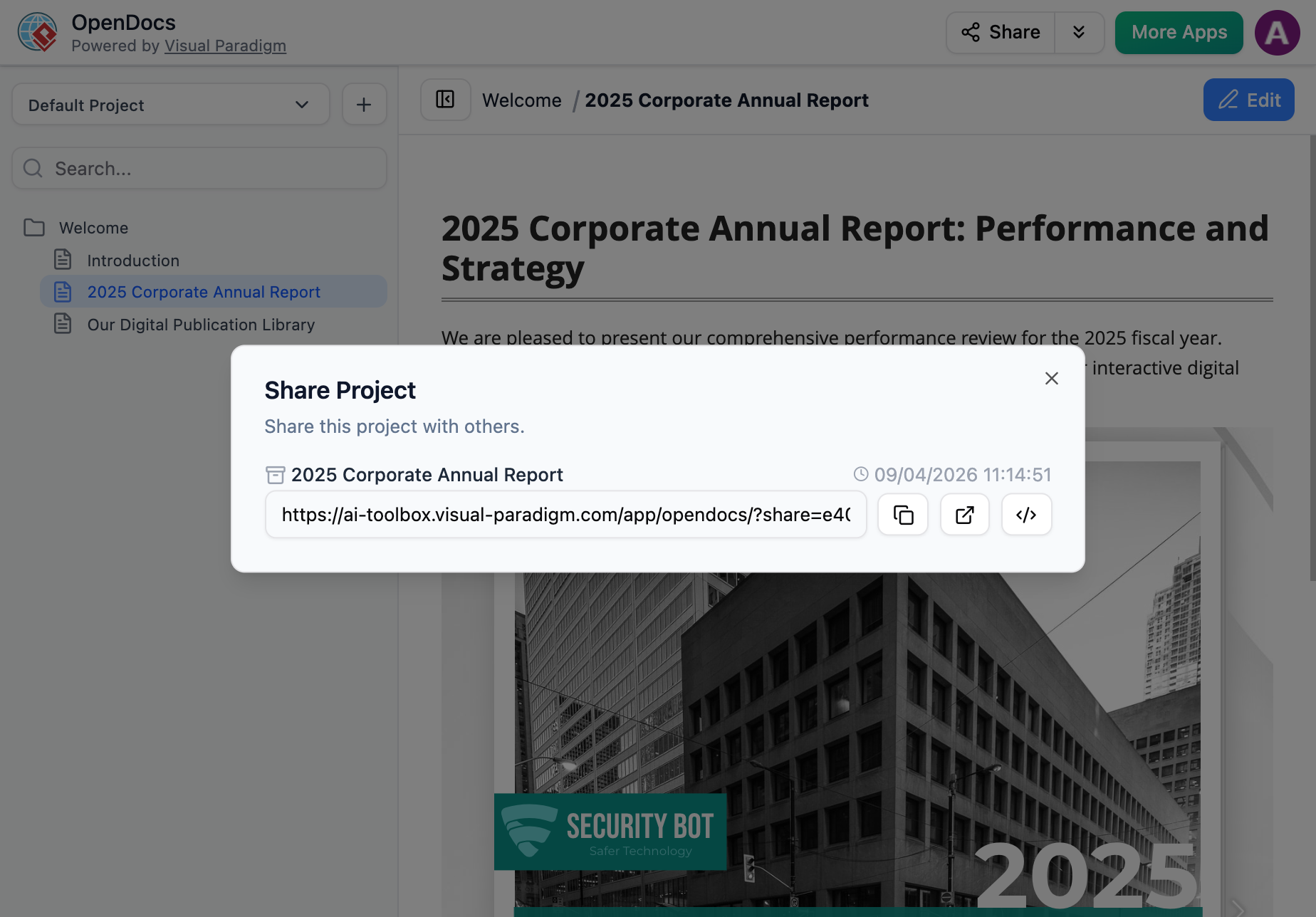
- Teilen und einbetten: Wählen Sie Öffentlichen Link um zu Teilen Ihre benutzerdefinierte URL. Sie können auch den Einbettungscode um Ihre freigegebenen Seiten direkt innerhalb der internen Website oder des Blogs Ihres Unternehmens anzuzeigen.
- Wechseln Sie in den Freigabemodus: Klicken Sie auf Teilen die Schaltfläche in der rechten oberen Ecke der OpenDocs-Anwendung.
Warum dies für Ihren Arbeitsablauf wichtig ist
Durch die Verwendung einer professionellen Wissensmanagementsystemwie OpenDocs können Sie nun als Schutzwall für Ihre Daten agieren. Ob Sie ein bestimmtes Prozessmodell an einen Kunden oder eine technische Anleitung an einen Entwickler senden – die Seitenbasierte Freigabe entfernt den „Lärm“ und verbessert die Sicherheit.
Bereit, Ihr Wissensaustausch zu optimieren?
Entdecken Sie die vollständigen Funktionen unserer Seitenbasierten Freigabefunktion heute.