


Estamos emocionados de anunciar una actualización importante en Visual Paradigm OpenDocs. Como su plataforma preferida de gestión del conocimiento, nuestro objetivo es hacer que el intercambio de información sea tan sencillo y seguro como sea posible. Hoy presentamos Compartir por páginas – una característica diseñada para darte un control total sobre exactamente lo que tu audiencia ve.
¿Qué es el compartir por páginas?
En una herramienta compleja de gestión del conocimiento, tus proyectos a menudo contienen un amplio árbol de información. Por ejemplo, si estás gestionando planos de arquitectura empresarial, podrías tener una sección para «Dominios de Negocio» y otra para «Dominios de Tecnología».
Antes, compartir significaba dar acceso a todo el árbol. Ahora, con Compartir por páginas, puedes seleccionar páginas o ramas específicas para compartir. Esto garantiza que los interesados se centren en la información relevante para ellos, mientras mantienes las páginas sensibles o exclusivas para uso interno privadas.
Cómo usar el compartir por páginas
Compartir un subconjunto específico de tu base de conocimientos es rápido e intuitivo. Solo sigue estos pasos:
-
- Entrar en el modo de compartir: Haz clic en el botón Compartir en la esquina superior derecha de la aplicación OpenDocs.
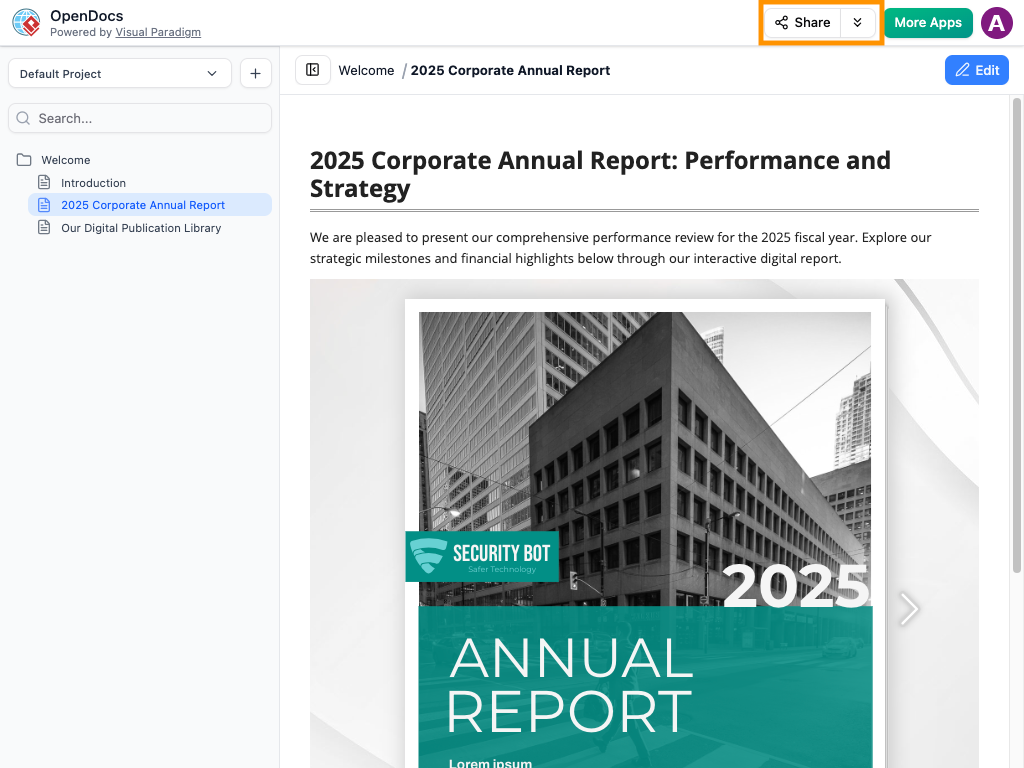
- Selecciona tus páginas: Entrarás en un modo de selección. Simplemente marca las casillas junto a las páginas del árbol de la izquierda que desees incluir. Cualquier página sin marcar permanecerá oculta para el destinatario.
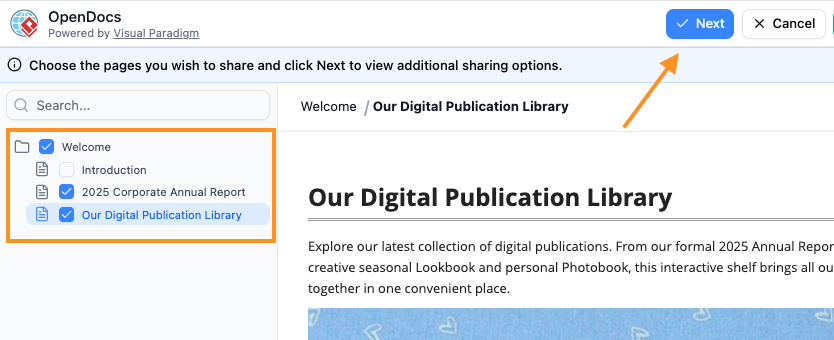
- Siguiente paso: Una vez que hayas elegido tu contenido, haz clic en botón Siguiente en la esquina superior derecha.
- Describe tu compartición: En el cuadro de diálogo que aparece, ingresa una descripción breve y clara. Esto te ayuda a ti y a tus lectores a identificar el propósito del enlace compartido.
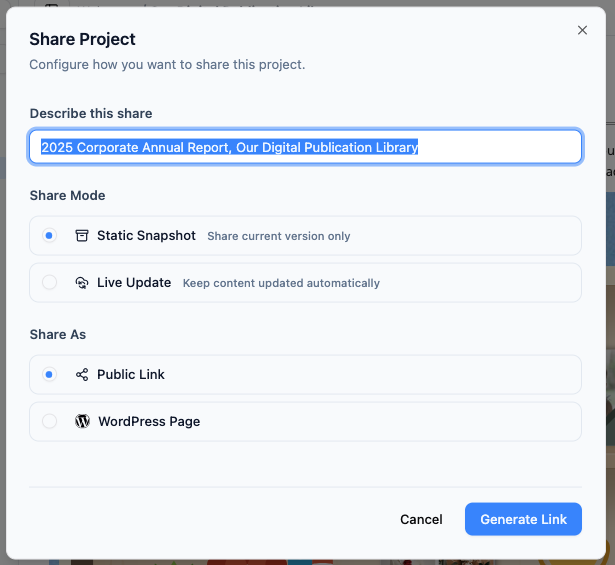
- Configura tus opciones de guardado del proyecto
- Elige tu modo de compartir:
- Instantánea estática:Perfecto para hitos o archivos. Esta versión no cambiará aunque edites las páginas originales.
- Actualización en tiempo real:El contenido compartido permanece sincronizado con tus últimas ediciones en tiempo real.
- Selecciona un método de compartición
- Enlace público:Genera una URL única para compartir tus páginas seleccionadas con cualquiera.
- Página de WordPress:Exporta y publica directamente como una página de WordPress completamente funcional en solo unos clics.Aprende más aquí
- Elige tu modo de compartir:
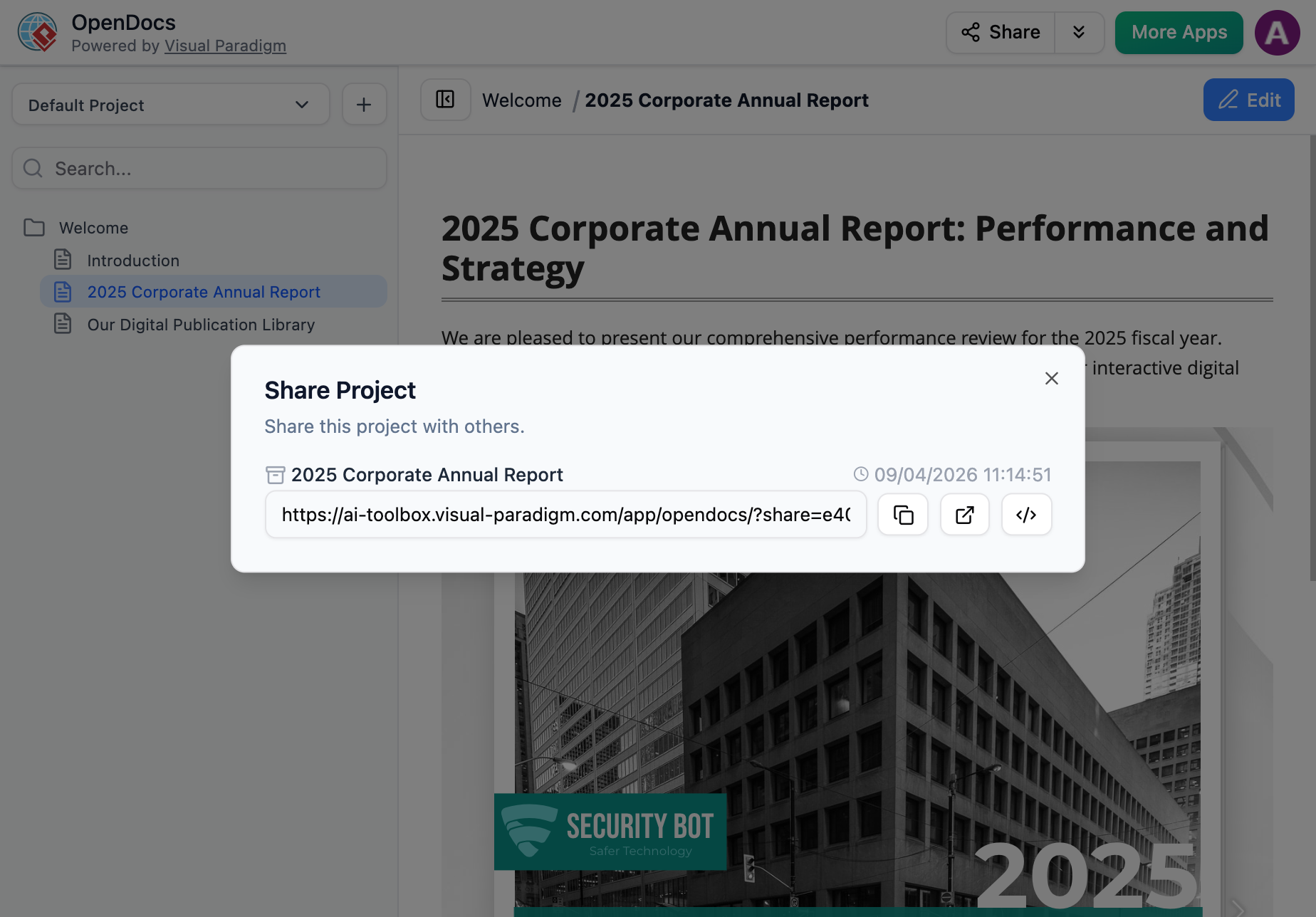
- Compartir e incrustar:Selecciona Enlace público para Compartirtu URL personalizada. También puedes copiar el Código de incrustaciónpara mostrar tus páginas compartidas directamente dentro del sitio web interno o blog de tu empresa.
- Entrar en el modo de compartir: Haz clic en el botón Compartir en la esquina superior derecha de la aplicación OpenDocs.
Por qué esto importa para tu flujo de trabajo
Al utilizar una plataforma profesional degestión del conocimientocomo OpenDocs, ahora puedes actuar como guardián de tus datos. Ya sea que estés enviando un modelo de proceso específico a un cliente o una guía técnica a un desarrollador, la compartición basada en páginas elimina el «ruido» y mejora la seguridad.
¿Listo para simplificar tu compartición de conocimientos?
Explora todas las capacidades de nuestrofunción de compartición basada en páginas hoy.