


Kami sangat bersemangat untuk mengumumkan pembaruan besar terhadap Visual Paradigm OpenDocs. Sebagai platform manajemen pengetahuan pilihan Andaplatform manajemen pengetahuan, tujuan kami adalah membuat berbagi informasi secepat dan seaman mungkin. Hari ini, kami memperkenalkan Berbagi Berbasis Halaman – fitur yang dirancang untuk memberi Anda kendali penuh atas informasi apa yang dilihat audiens Anda.
Apa itu Berbagi Berbasis Halaman?
Dalam alat manajemen pengetahuan yang kompleksalat manajemen pengetahuan, proyek Anda sering berisi pohon informasi yang sangat luas. Misalnya, jika Anda mengelola blueprint Arsitektur Perusahaan, Anda mungkin memiliki satu bagian untuk “Domain Bisnis” dan satu bagian lainnya untuk “Domain Teknologi.”
Sebelumnya, berbagi berarti memberikan akses ke seluruh pohon informasi. Sekarang, dengan Berbagi Berbasis Halaman, Anda dapat memilih halaman atau cabang tertentu untuk dibagikan. Ini memastikan para pemangku kepentingan tetap fokus pada informasi yang relevan bagi mereka, sambil menjaga halaman yang sensitif atau hanya untuk internal tetap privat.
Cara Menggunakan Berbagi Berbasis Halaman
Berbagi subset tertentu dari basis pengetahuan Anda cepat dan intuitif. Ikuti langkah-langkah berikut:
-
- Masuk ke Mode Berbagi: Klik tombol Bagikan di sudut kanan atas aplikasi OpenDocs.
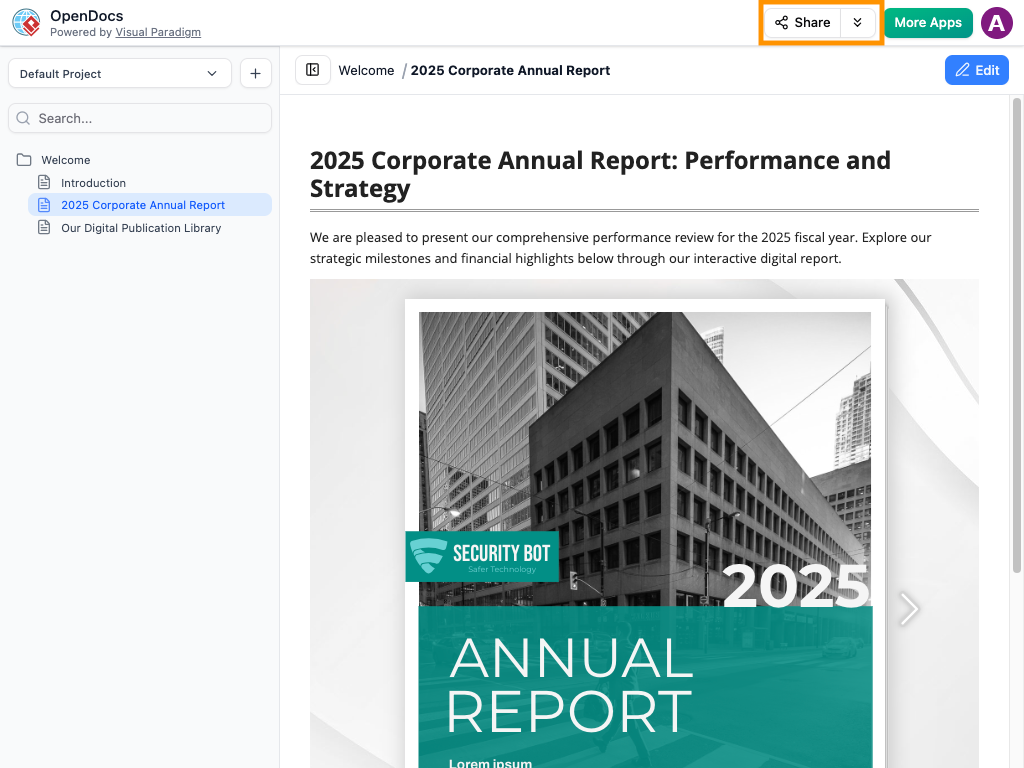
- Pilih Halaman Anda: Anda akan memasuki mode pemilihan. Cukup centang kotak centang di samping halaman di pohon sebelah kiri yang ingin Anda sertakan. Setiap halaman yang tidak dicentang akan tetap tersembunyi dari penerima.
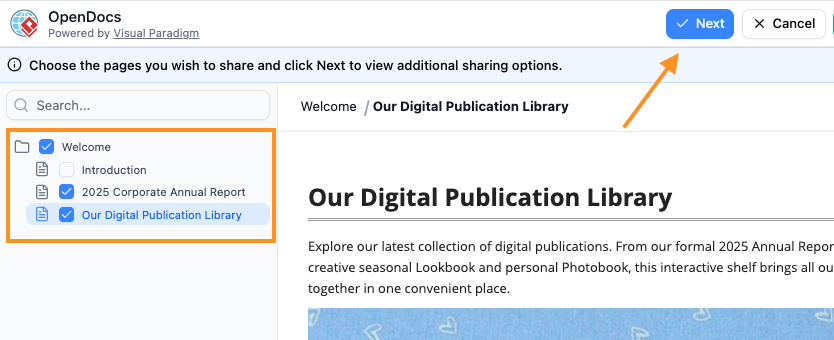
- Langkah Selanjutnya: Setelah Anda memilih konten Anda, klik tombol Berikutnya di sudut kanan atas.
- Jelaskan Bagian yang Anda Bagikan: Di kotak dialog yang muncul, masukkan deskripsi singkat dan jelas. Ini membantu Anda dan pembaca Anda mengidentifikasi tujuan dari tautan yang dibagikan.
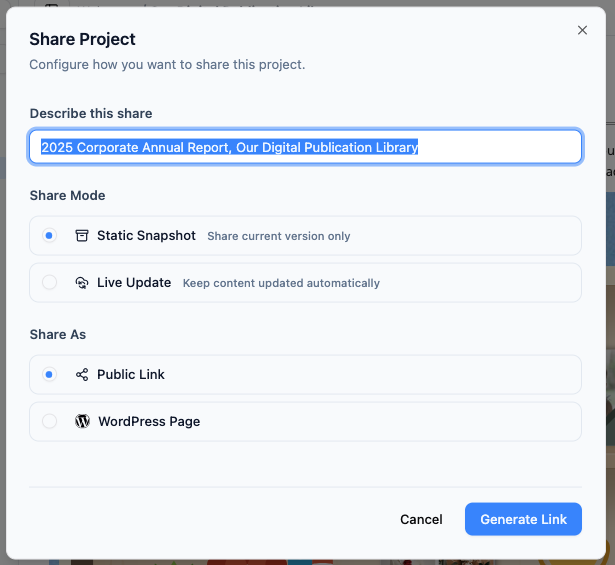
- Konfigurasikan opsi penyimpanan proyek Anda
- Pilih Mode Bagi Anda:
- Tangkapan Statis:Sangat cocok untuk tonggak atau arsip. Versi ini tidak akan berubah meskipun Anda mengedit halaman aslinya.
- Pembaruan Langsung:Konten yang dibagikan tetap sinkron dengan editan terbaru Anda secara real-time.
- Pilih metode berbagi
- Tautan Publik:Hasilkan URL unik untuk membagikan halaman yang Anda pilih dengan siapa saja.
- Halaman WordPress:Ekspor dan terbitkan langsung sebagai halaman WordPress yang sepenuhnya berfungsi hanya dalam beberapa klik.Pelajari lebih lanjut di sini
- Pilih Mode Bagi Anda:
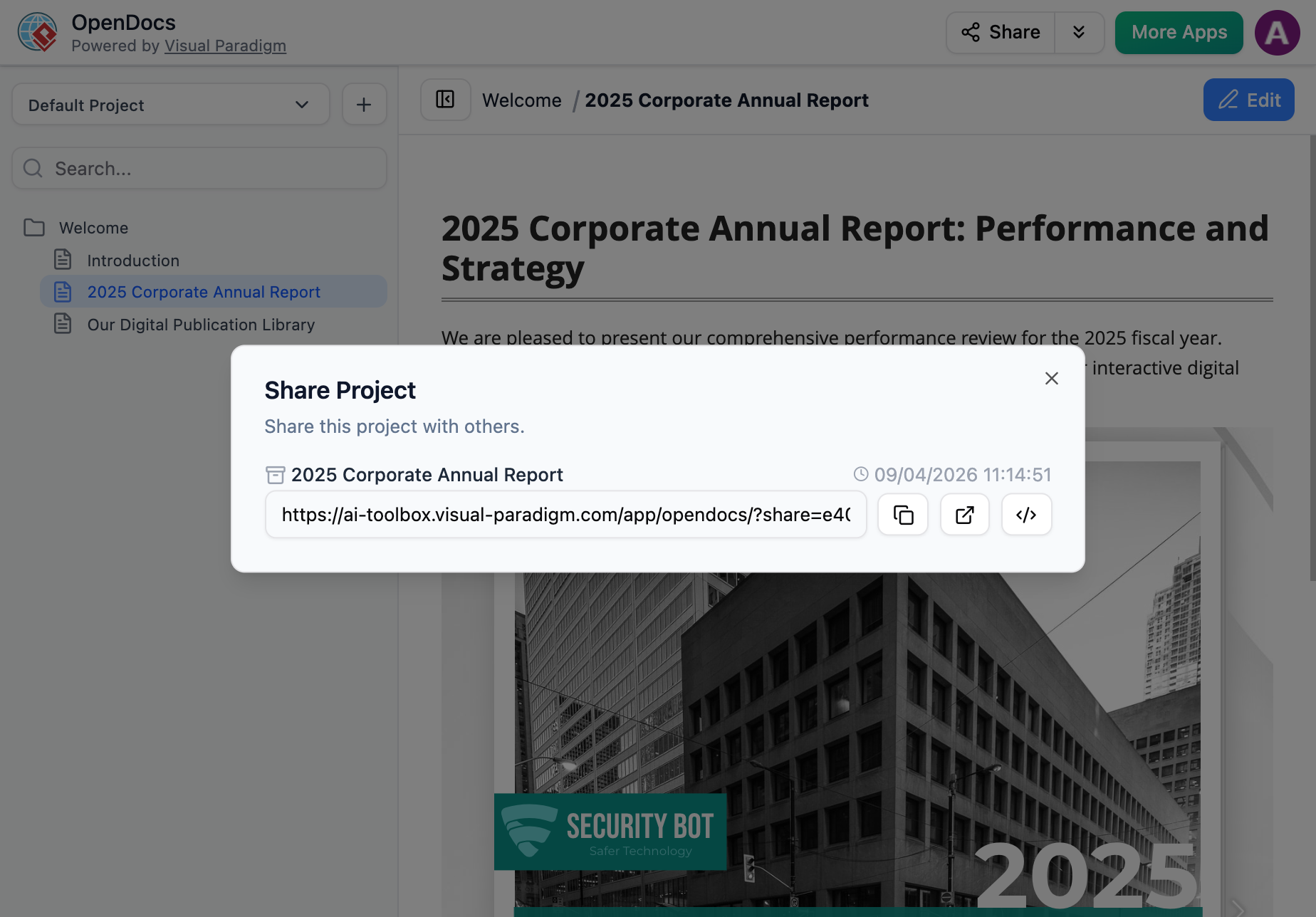
- Bagi dan Sisipkan: Pilih Tautan Publik untuk BagiURL kustom Anda. Anda juga dapat menyalin Kode Sisipanuntuk menampilkan halaman yang Anda bagikan langsung di dalam situs web internal atau blog perusahaan Anda.
- Masuk ke Mode Berbagi: Klik tombol Bagikan di sudut kanan atas aplikasi OpenDocs.
Mengapa Ini Penting bagi Alur Kerja Anda
Dengan menggunakan platform manajemen pengetahuan profesionalseperti OpenDocs, Anda kini dapat berperan sebagai penjaga data Anda. Baik Anda mengirim model proses tertentu kepada klien atau panduan teknis kepada pengembang, Berbagi Berbasis Halaman menghilangkan ‘kebisingan’ dan meningkatkan keamanan.
Siap menyederhanakan berbagi pengetahuan Anda?
Jelajahi kemampuan lengkap dari fitur Berbagi Berbasis Halaman hari ini.