


Jesteśmy bardzo podekscytowani ogłoszeniem istotnej aktualizacji Visual Paradigm OpenDocs. Jako Twoja pierwsza wyborowa platforma zarządzania wiedzą, naszym celem jest uproszczenie i zabezpieczenie udostępniania informacji. Dzisiaj przedstawiamy Udostępniania na podstawie stron – funkcję zaprojektowaną w taki sposób, abyś miał pełną kontrolę nad tym, co dokładnie widzi Twoja publiczność.
Czym jest udostępnianie na podstawie stron?
W złożonym narzędziu do zarządzania wiedzą, Twoje projekty często zawierają ogromny drzewo informacji. Na przykład, jeśli zarządzasz projektami architektury przedsiębiorstwa, możesz mieć jedną sekcję dla „Domen Biznesowych” i drugą dla „Domen Technologicznych”.
Wcześniej udostępnianie oznaczało udzielanie dostępu do całego drzewa. Teraz, dzięki Udostępniania na podstawie stron, możesz wybiórczo wybierać konkretne strony lub gałęzie do udostępnienia. Zapewnia to, że stakeholderzy skupiają się na informacjach istotnych dla nich, jednocześnie utrzymując poufne lub dostępne tylko wewnętrznie strony w tajemnicy.
Jak korzystać z udostępniania na podstawie stron
Udostępnianie określonej części Twojej bazy wiedzy jest szybkie i intuicyjne. Postępuj zgodnie z poniższymi krokami:
-
- Wejdź w tryb udostępniania: Kliknij Udostępnij przycisk w prawym górnym rogu aplikacji OpenDocs.

- Wybierz swoje strony: Wejdziesz w tryb wyboru. Po prostu zaznacz pola wyboru obok stron w drzewie po lewej stronie, które chcesz dołączyć. Każda strona, która pozostanie niezaznaczona, pozostanie ukryta dla odbiorcy.
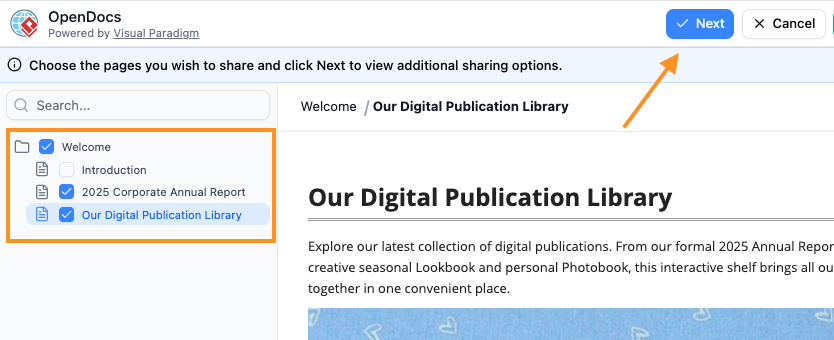
- Kolejny krok: Po wybraniu treści kliknij przycisk Dalej w prawym górnym rogu.
- Opisz swoje udostępnienie: W oknie dialogowym, które się pojawi, wpisz krótki i jasny opis. Pomaga to Tobie i Twoim czytelnikom zrozumieć cel udostępnionego linku.
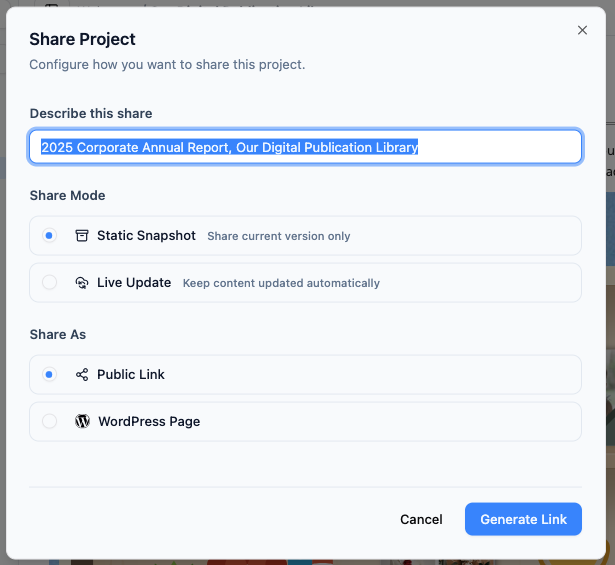
- Skonfiguruj opcje zapisywania projektu
- Wybierz tryb udostępniania:
- Statyczny zrzut: Idealne do osiągnięć lub archiwizacji. Ta wersja nie ulegnie zmianie, nawet jeśli edytujesz oryginalne strony.
- Aktualizacja w czasie rzeczywistym: Udostępniona zawartość pozostaje zsynchronizowana z Twoimi najnowszymi edycjami w czasie rzeczywistym.
- Wybierz metodę udostępniania
- Publiczny link: Utwórz unikalny adres URL, aby udostępnić wybrane strony każdemu.
- Strona WordPress: Eksportuj i publikuj bezpośrednio jako pełnoprawną stronę WordPress w kilka kliknięć.Dowiedz się więcej tutaj
- Wybierz tryb udostępniania:
- Udostępnij i osadź: Wybierz Publiczny link w celu Udostępnij swój niestandardowy adres URL. Możesz również skopiować Kod osadzenia aby wyświetlić Twoje udostępnione strony bezpośrednio wewnętrznej stronie internetowej lub blogu Twojej firmy.
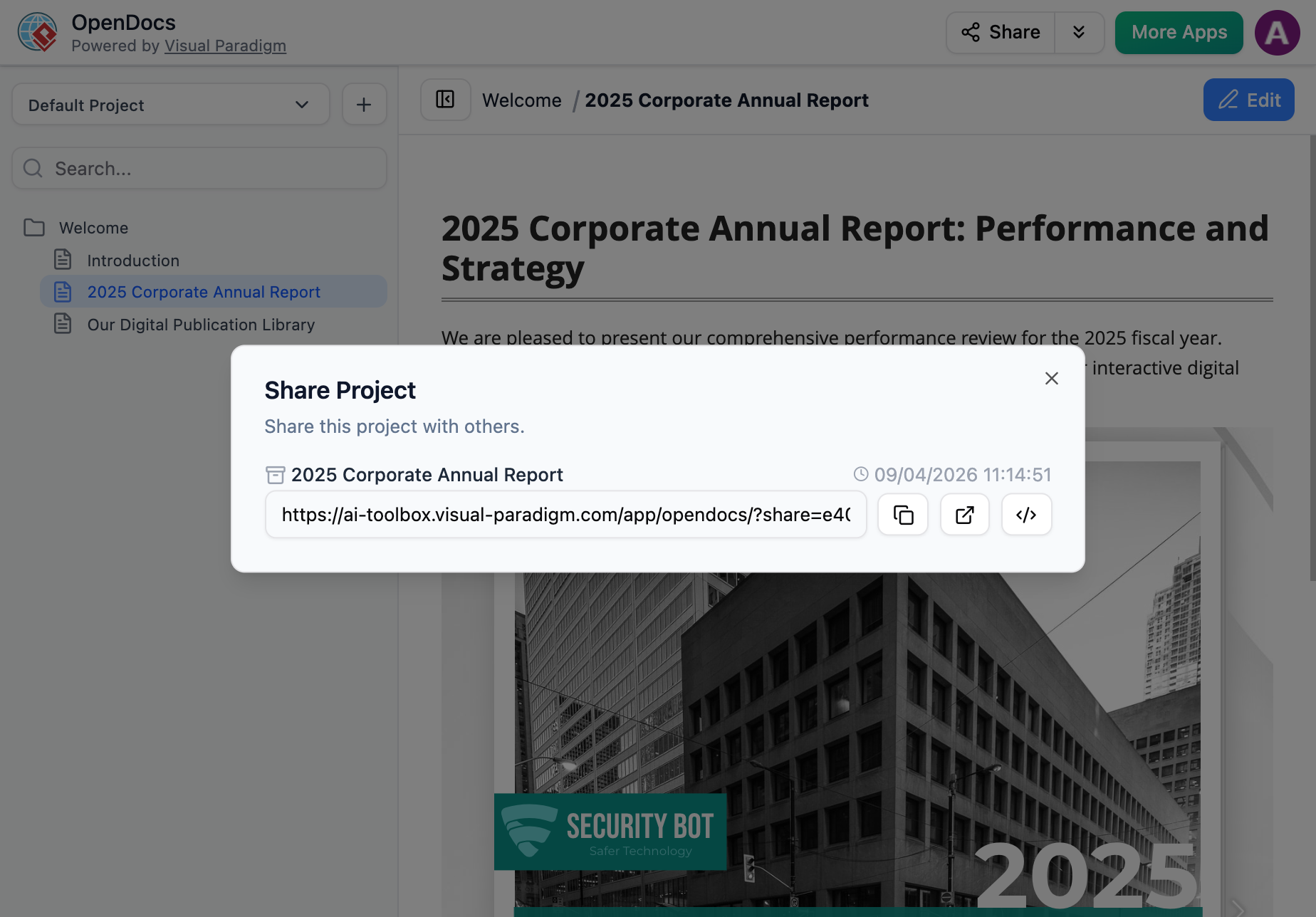
- Wejdź w tryb udostępniania: Kliknij Udostępnij przycisk w prawym górnym rogu aplikacji OpenDocs.
Dlaczego to ma znaczenie dla Twojego przepływu pracy
Wykorzystując profesjonalny platformę zarządzania wiedzą jak OpenDocs, możesz teraz działać jako strażnik danych. Niezależnie od tego, czy wysyłasz konkretny model procesu klientowi, czy instrukcję techniczną programiście, udostępnianie stron eliminuje „szum” i zwiększa bezpieczeństwo.
Gotowy na ułatwienie dzielenia się wiedzą?
Zbadaj pełne możliwości naszej funkcji udostępniania stron dzisiaj.