


Estamos animados em anunciar uma atualização significativa para Visual Paradigm OpenDocs. Como sua plataforma de escolha para plataforma de gestão do conhecimento, nosso objetivo é tornar o compartilhamento de informações tão simples e seguro quanto possível. Hoje, estamos apresentando Compartilhamento Baseado em Páginas – um recurso projetado para lhe dar controle total sobre exatamente o que seu público verá.
O que é Compartilhamento Baseado em Páginas?
Em uma ferramenta complexa de gestão do conhecimento, seus projetos frequentemente contêm uma árvore extensa de informações. Por exemplo, se você estiver gerenciando plantas de Arquitetura Empresarial, pode ter uma seção para “Domínios de Negócios” e outra para “Domínios de Tecnologia”.
Anteriormente, compartilhar significava dar acesso à árvore inteira. Agora, com Compartilhamento Baseado em Páginas, você pode selecionar manualmente páginas ou ramos específicos para compartilhar. Isso garante que os interessados permaneçam focados nas informações relevantes para eles, mantendo as páginas sensíveis ou exclusivas internas privadas.
Como usar o Compartilhamento Baseado em Páginas
Compartilhar um subconjunto específico da sua base de conhecimento é rápido e intuitivo. Basta seguir estas etapas:
-
- Entre no Modo de Compartilhamento: Clique no botão Compartilhar no canto superior direito do aplicativo OpenDocs.
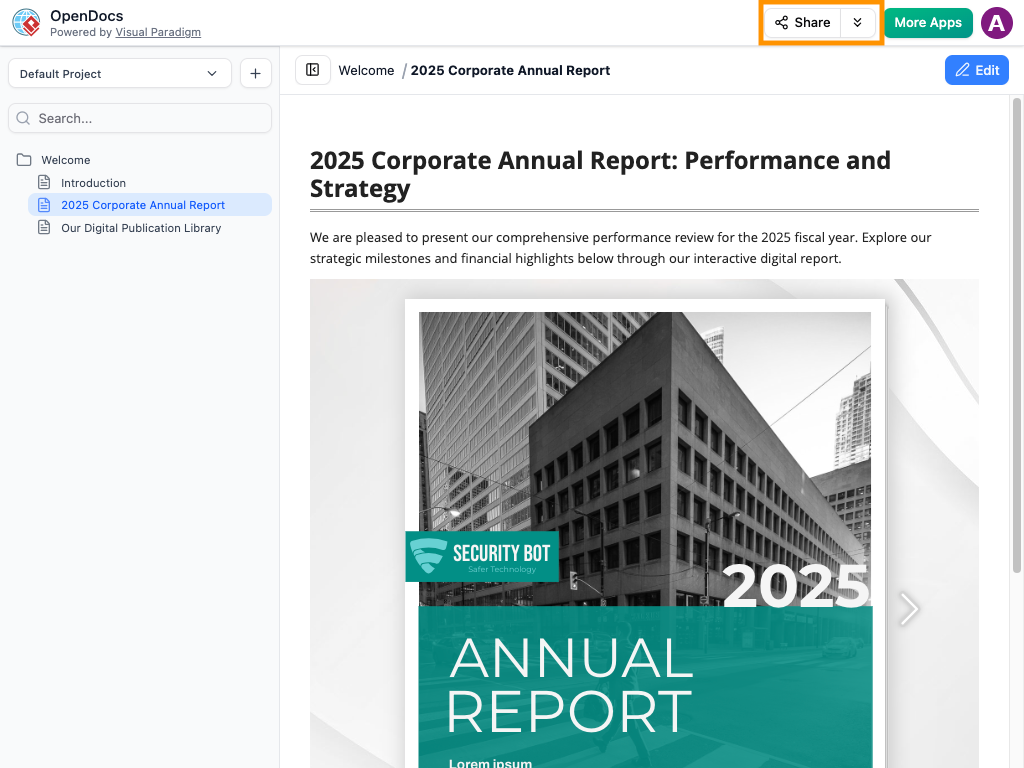
- Selecione suas páginas: Você entrará em um modo de seleção. Basta marcar as caixas de seleção ao lado das páginas na árvore à esquerda que deseja incluir. Qualquer página deixada sem marcação permanecerá oculta para o destinatário.
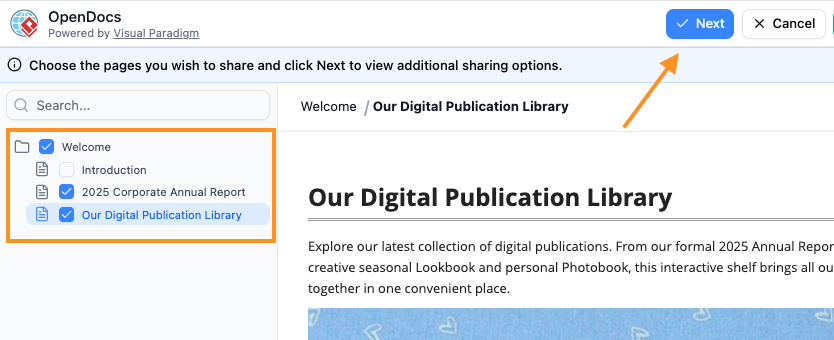
- Próximo passo: Depois de escolher seu conteúdo, clique em botão Próximo no canto superior direito.
- Descreva seu compartilhamento: Na caixa de diálogo que aparece, insira uma descrição curta e clara. Isso ajuda você e seus leitores a identificar o propósito do link compartilhado.
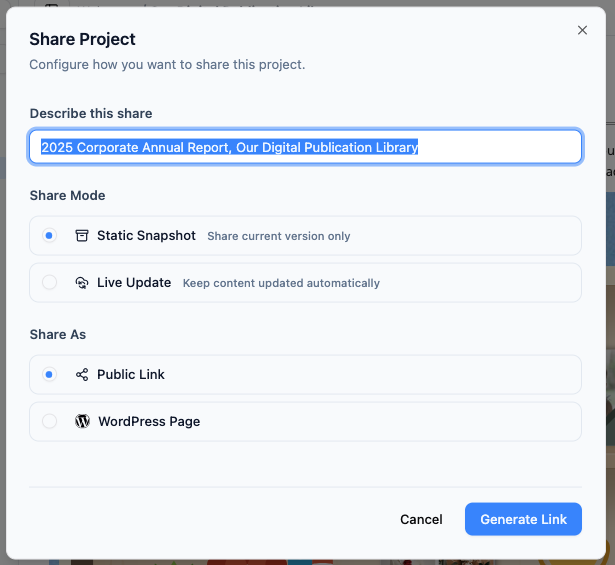
- Configure suas opções de salvamento do projeto
- Escolha seu modo de compartilhamento:
- Instantâneo estático: Perfeito para marcos ou arquivos. Esta versão não mudará, mesmo que você edite as páginas originais.
- Atualização em tempo real: O conteúdo compartilhado permanece sincronizado com suas edições mais recentes em tempo real.
- Selecione um método de compartilhamento
- Link público: Gere uma URL única para compartilhar suas páginas selecionadas com qualquer pessoa.
- Página do WordPress: Exporte e publique diretamente como uma página do WordPress totalmente funcional em apenas alguns cliques.Saiba mais aqui
- Escolha seu modo de compartilhamento:
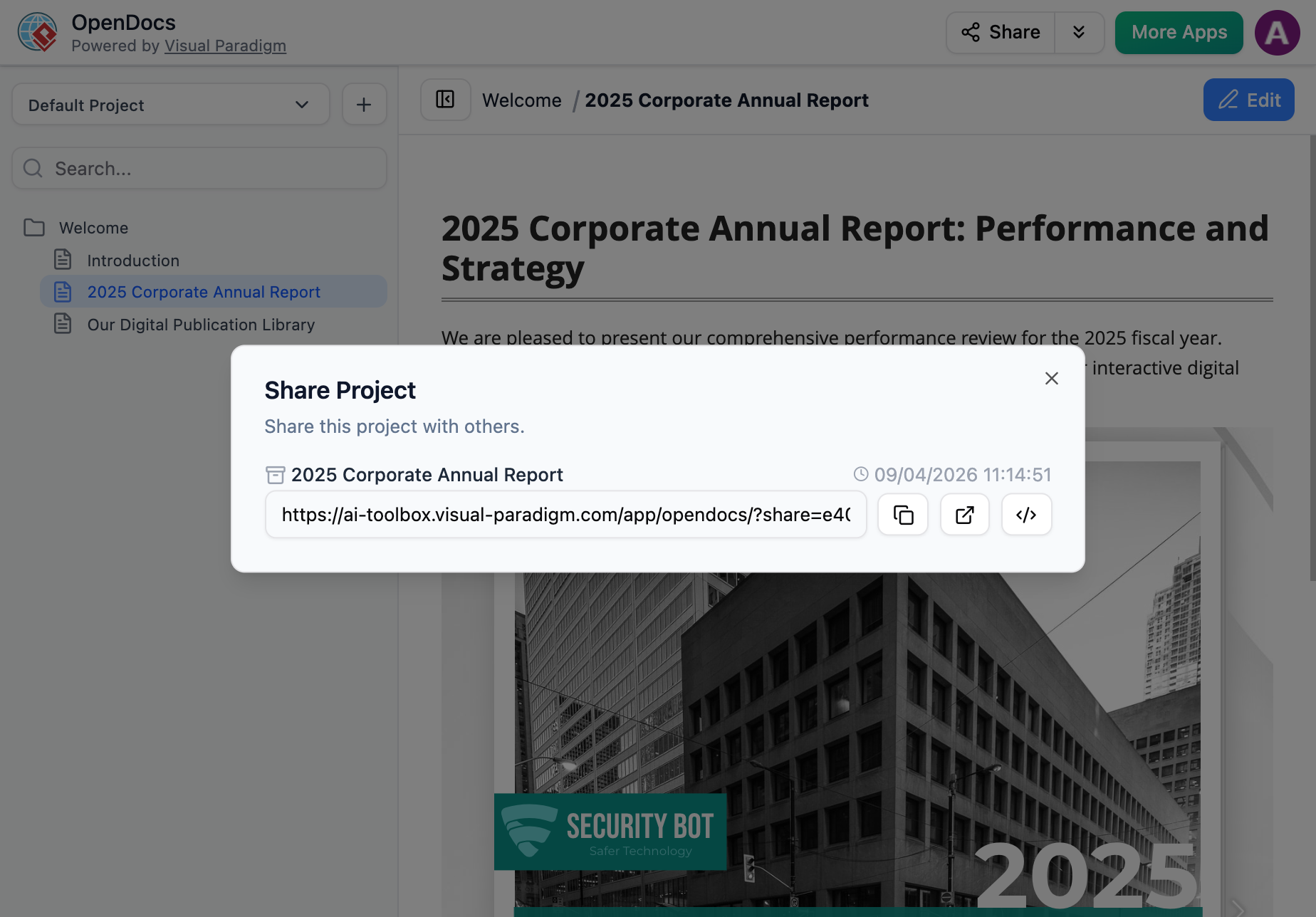
- Compartilhar e incorporar: Selecione Link público para Compartilhar seu URL personalizado. Você também pode copiar o Código de incorporação para exibir suas páginas compartilhadas diretamente dentro do site interno ou blog da sua empresa.
- Entre no Modo de Compartilhamento: Clique no botão Compartilhar no canto superior direito do aplicativo OpenDocs.
Por que isso importa para o seu fluxo de trabalho
Ao usar uma plataforma profissional degestão de conhecimentocomo o OpenDocs, você agora pode atuar como guardião dos seus dados. Seja enviando um modelo de processo específico para um cliente ou um guia técnico para um desenvolvedor, o compartilhamento baseado em páginas remove o ‘barulho’ e aumenta a segurança.
Pronto para otimizar o compartilhamento do seu conhecimento?
Explore todas as funcionalidades do nossorecursos de compartilhamento baseado em páginashoje.