


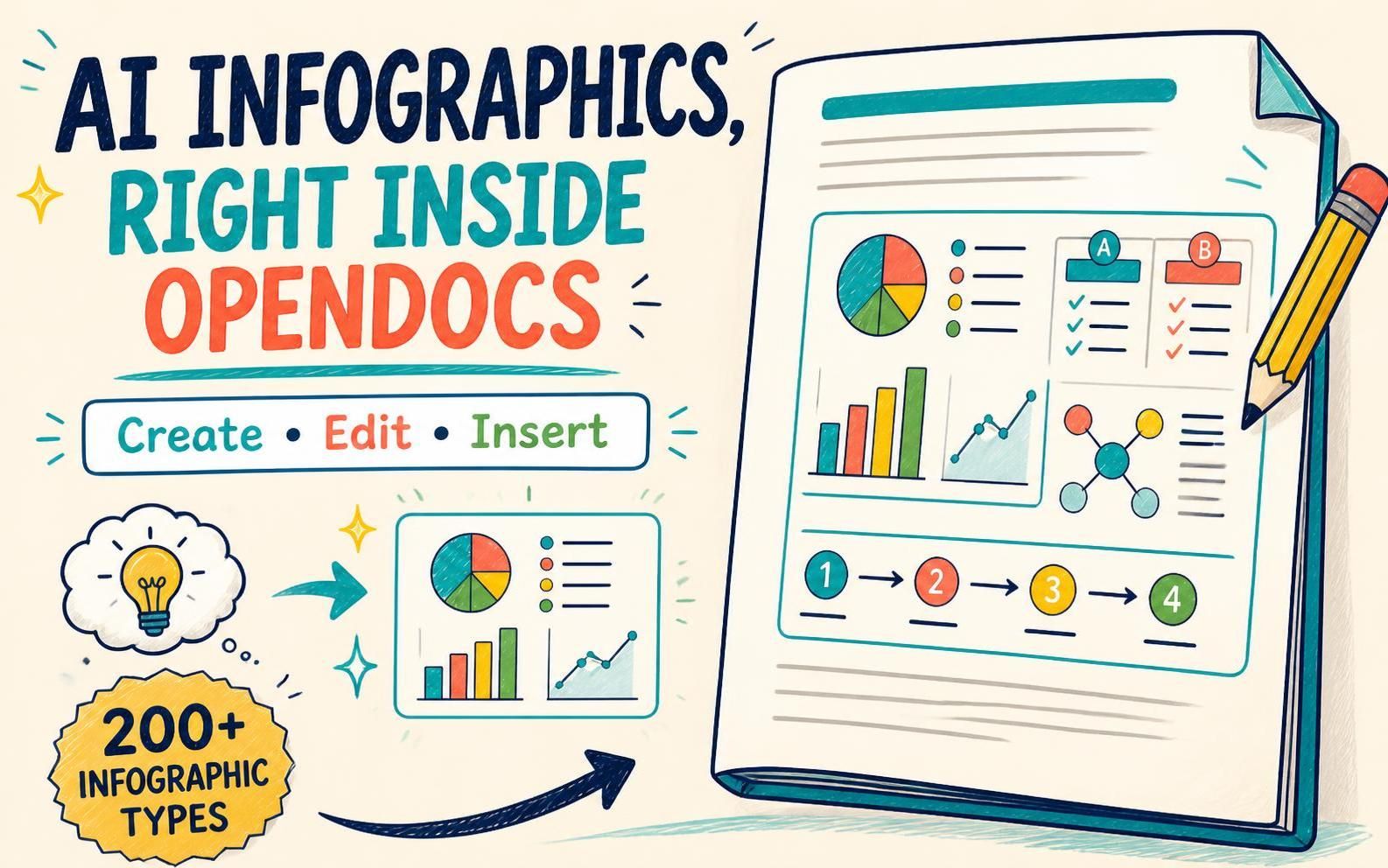
Tài liệu tốt không chỉ lưu trữ thông tin mà còn giúp mọi người hiểu rõ nó. Visual Paradigm OpenDocs giờ đây cho phép bạn tạo và chèn các infographic có thể chỉnh sửa trực tiếp vào trang tài liệu, kết hợp các giải thích, so sánh, quy trình và ý tưởng chính với nội dung văn bản của bạn.
Thông qua tích hợp với Visual Paradigm Infographic Maker, OpenDocs cung cấp cho bạn quyền truy cập vào hơn 200 loại infographic, bao gồm biểu đồ, so sánh, hệ thống phân cấp, danh sách, ô vuông, sơ đồ quan hệ và chuỗi. Hãy bắt đầu với một mẫu và tự tùy chỉnh nó, hoặc sử dụng AI để tạo infographic từ mô tả về chủ đề của bạn.
Khám phá Visual Paradigm OpenDocs hoặc mở OpenDocs và thử ngay bây giờ.
Làm cho tài liệu dễ hiểu hơn
Một số ý tưởng dễ giải thích hơn bằng hình ảnh. Một mô tả bằng văn bản có thể cho người đọc biết các bước kết nối như thế nào, các lựa chọn so sánh ra sao, hoặc một quy trình được tổ chức như thế nào—nhưng một infographic có thể giúp nắm bắt những mối quan hệ đó dễ dàng hơn chỉ bằng một cái nhìn.
Với bản cập nhật này, bạn có thể đặt một infographic ngay tại vị trí hỗ trợ cho văn bản xung quanh. Thay vì gửi người đọc đến một công cụ khác hoặc yêu cầu họ diễn giải một khối văn bản dày đặc, bạn có thể trình bày giải thích và người bạn đồng hành trực quan của nó cùng nhau trên cùng một trang. Điều đó có thể làm cho tài liệu dự án, hướng dẫn nội bộ, cơ sở kiến thức, tài nguyên giáo dục và giải thích quy trình rõ ràng hơn để đọc và dễ theo dõi hơn.
Đối với các nhóm sử dụng OpenDocs như một công cụ quản lý kiến thức, sự tích hợp này giúp mang lại nhiều ngữ cảnh hơn vào từng trang. Thông tin viết và hình ảnh có thể chỉnh sửa có thể cùng tồn tại trong một tài liệu, giúp việc tạo và chia sẻ nội dung giàu kiến thức trở nên dễ dàng hơn.
Từ một trang trắng đến một hình ảnh hữu ích
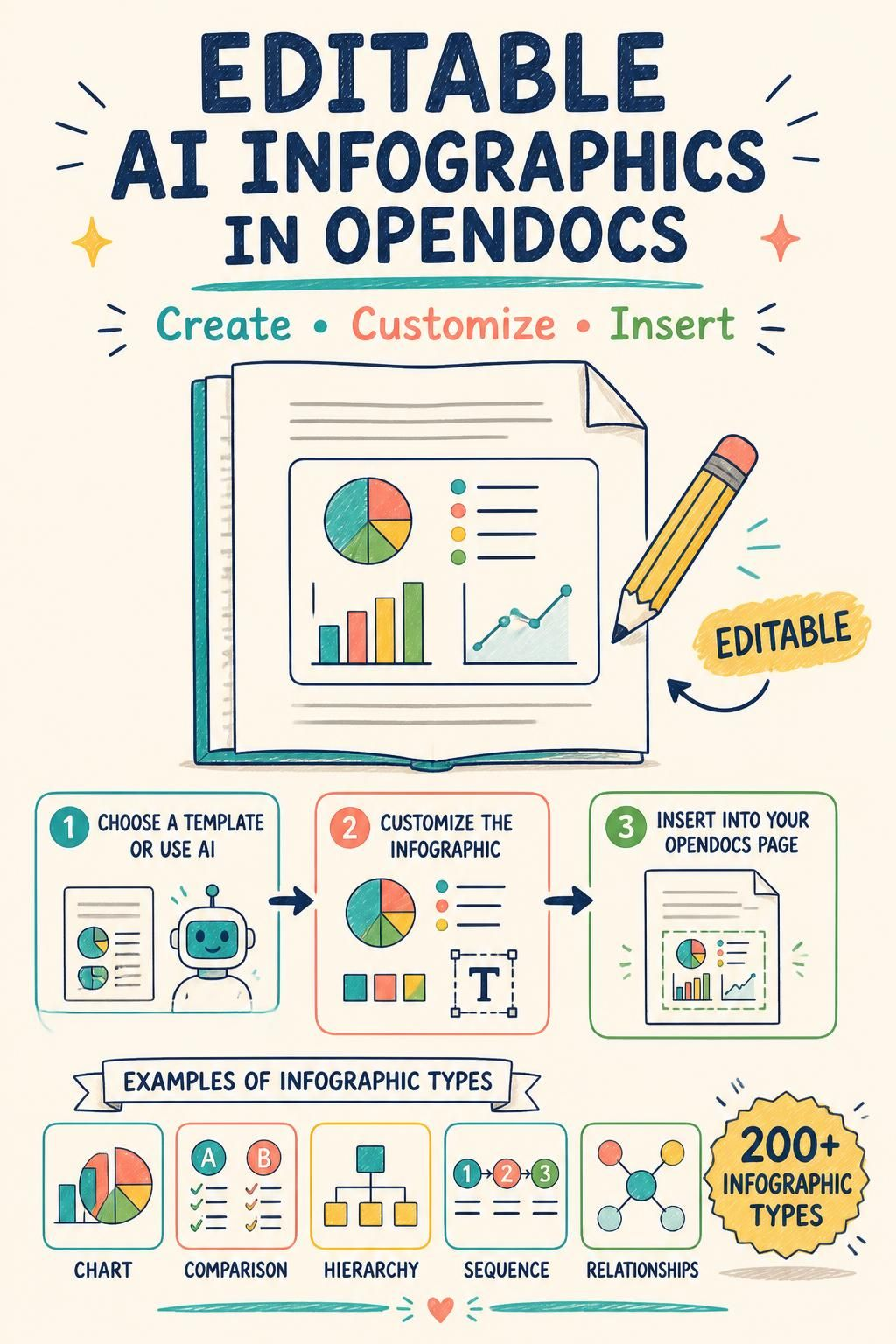
Tạo một infographic không nhất thiết phải bắt đầu từ con số không. Hãy chọn từ hơn 200 loại infographic để tìm một định dạng phù hợp với nội dung của bạn. Sử dụng bố cục so sánh để giải thích các lựa chọn thay thế, hệ thống phân cấp để hiển thị các cấp độ hoặc mối quan hệ, chuỗi để sắp xếp các bước, hoặc biểu đồ để trình bày thông tin trực quan.
Nếu bạn muốn có điểm khởi đầu nhanh hơn, hãy sử dụng tùy chọn tạo infographic được hỗ trợ bởi AI. Mô tả chủ đề bạn muốn minh họa, và AI sẽ giúp tạo ra một hình ảnh mà bạn có thể tiếp tục chỉnh sửa. Đây là một cách thực tế để biến một ý tưởng ban đầu thành một bản phác thảo infographic, sau đó tinh chỉnh từ ngữ, biểu tượng và bố cục để phù hợp với tài liệu của bạn.
Cho dù bạn thích thiết kế trực tiếp hay sáng tạo được hỗ trợ bởi AI, infographic vẫn có thể chỉnh sửa. Bạn có thể làm việc với mã của nó trong trình soạn thảo hoặc thực hiện các thay đổi trực tiếp trong giao diện trực quan—ví dụ, chỉnh sửa văn bản hoặc chọn một biểu tượng khác.
Tại sao nên thêm infographic bên trong OpenDocs?
- Giữ giải thích và hình ảnh trực quan ở cùng nhau. Chèn một infographic bên trong trang, tại điểm mà nó giúp người đọc hiểu nội dung.
- Giải thích thông tin phức tạp bằng hình ảnh. Sử dụng các định dạng phù hợp với mối quan hệ, so sánh, chuỗi, hệ thống phân cấp, danh sách và biểu đồ.
- Có lợi thế ban đầu với AI. Tạo một infographic ban đầu từ mô tả về chủ đề của bạn, sau đó tùy chỉnh nó theo nhu cầu của bạn.
- Duy trì quyền kiểm soát đối với kết quả. Chỉnh sửa infographic sau khi tạo hoặc chọn mẫu, bao gồm cả văn bản và các yếu tố trực quan của nó.
- Giữ tài liệu gắn liền với công việc. Tạo infographic từ bên trong quy trình làm việc của trang OpenDocs và chèn nó tại vị trí con trỏ của bạn.
Sự bổ sung này củng cố OpenDocs như một công cụ quản lý kiến thức để tạo ra các tài liệu kết hợp giải thích bằng văn bản với truyền thông trực quan. Nó cũng mở rộng hệ sinh thái Visual Paradigm: OpenDocs cung cấp một nơi để tạo, tổ chức, xuất bản và chia sẻ tài liệu, trong khi Infographic Maker cung cấp thêm các cách để biến ý tưởng thành hình ảnh.
Cách tạo và chèn một infographic
- Mở Visual Paradigm OpenDocs và tạo một trang hoặc mở một trang có sẵn.
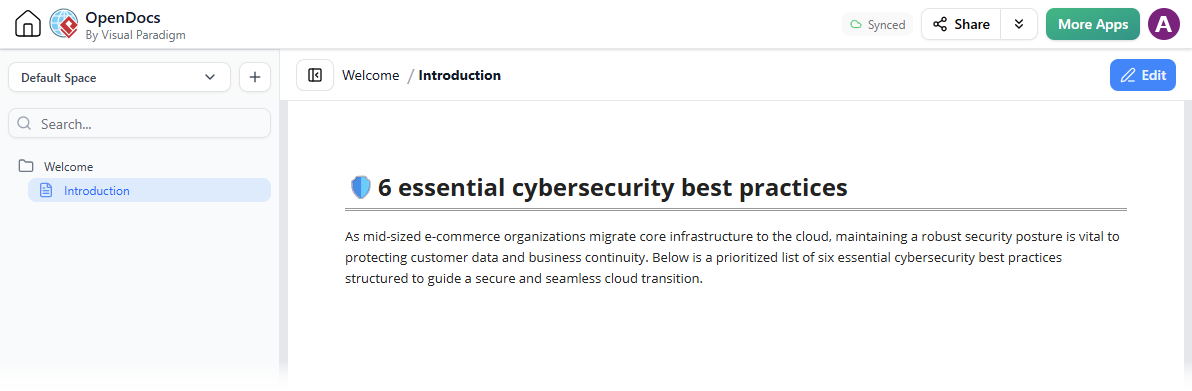
- Nhấp vào Chỉnh sửa ở góc trên bên phải của trang.
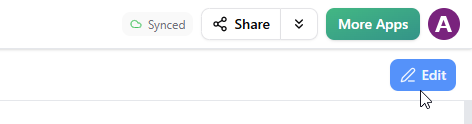
- Đặt con trỏ văn bản tại vị trí bạn muốn biểu đồ thông tin xuất hiện.
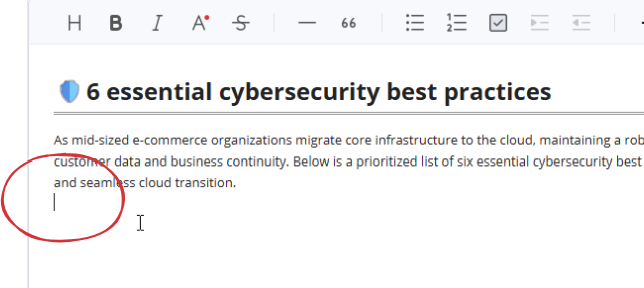
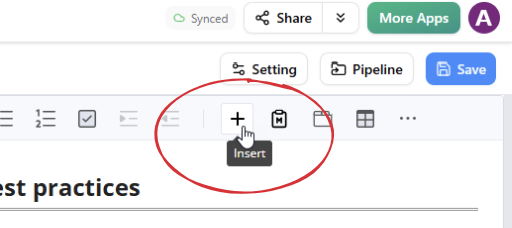
- Nhấp vào + nút trên thanh công cụ để mở cửa sổ “Tạo một đối tượng”.
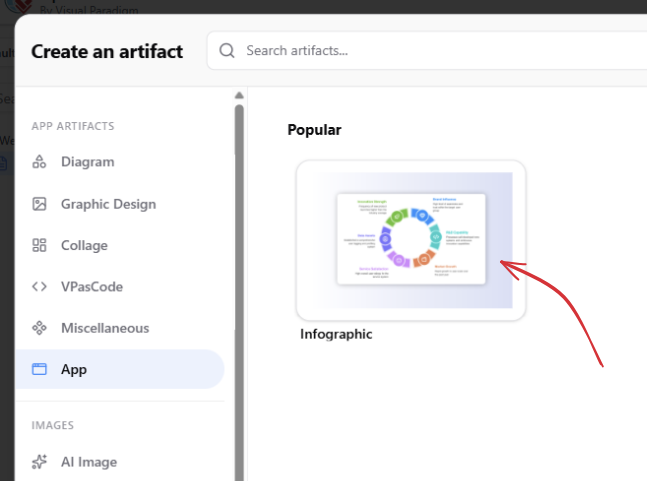
- Chọn Ứng dụng ở bên trái, sau đó chọn và mở Biểu đồ thông tin.
- Chọn cách bạn muốn bắt đầu:
- Sử dụng mẫu: Di chuột vào loại biểu đồ thông tin bạn muốn và nhấp vào Sử dụng mẫu. Chỉnh sửa biểu đồ thông tin bằng mã của nó hoặc bằng cách tương tác trực tiếp với hình ảnh.
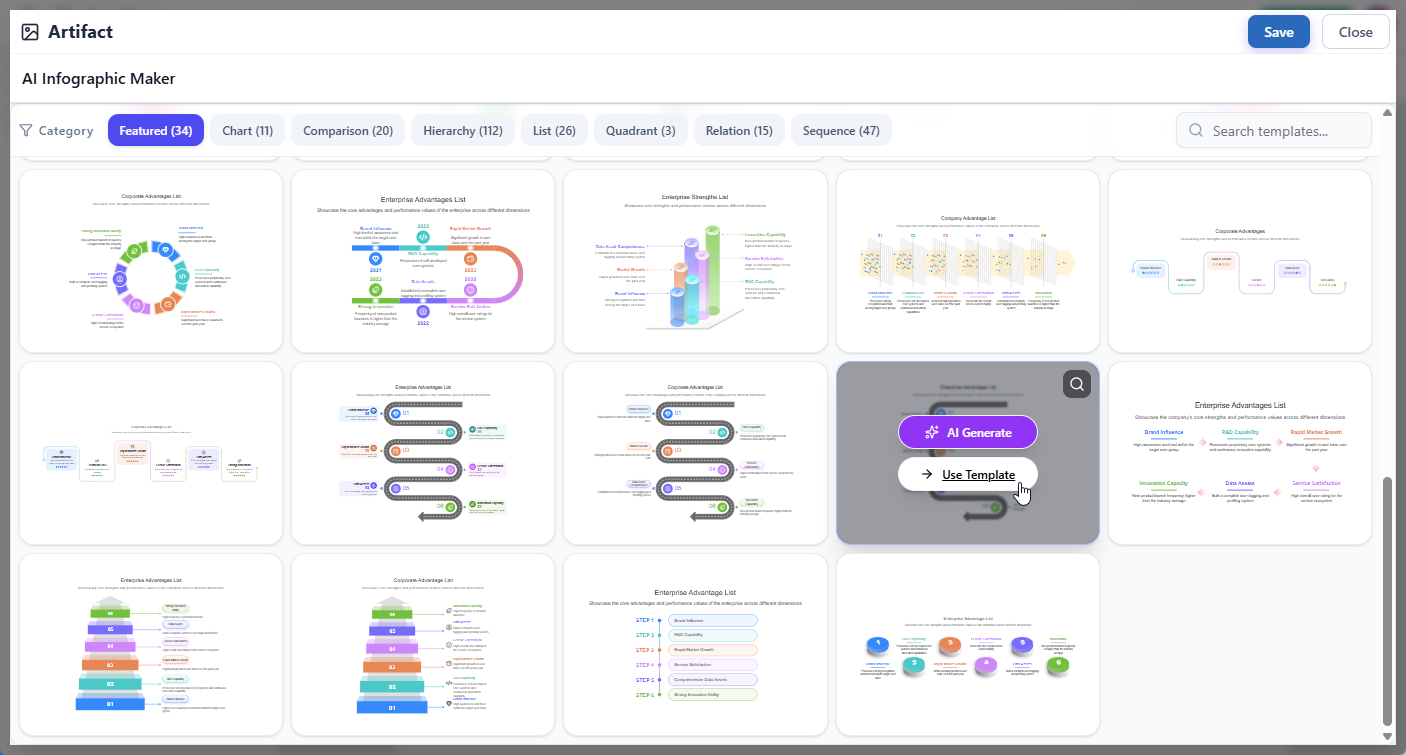
- Tạo bằng AI: Di chuột vào một loại biểu đồ thông tin và nhấp vào Tạo bằng AI. Mô tả chủ đề trong cửa sổ tạo và nhấp vào Tạo.
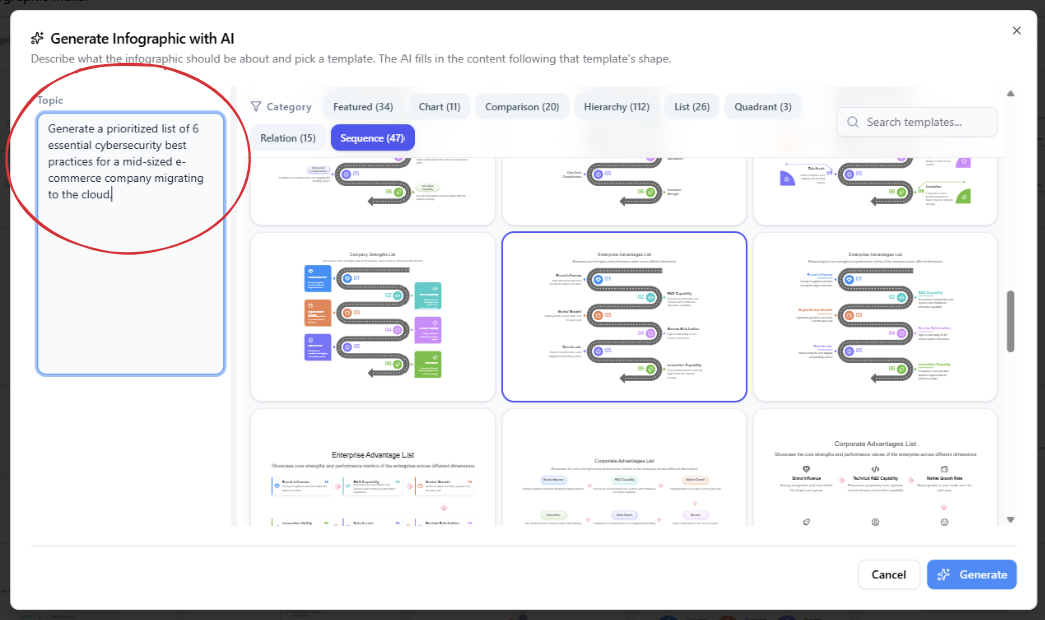
- Sử dụng mẫu: Di chuột vào loại biểu đồ thông tin bạn muốn và nhấp vào Sử dụng mẫu. Chỉnh sửa biểu đồ thông tin bằng mã của nó hoặc bằng cách tương tác trực tiếp với hình ảnh.
- Chỉnh sửa văn bản và kiểu dáng của biểu đồ thông tin của bạn.
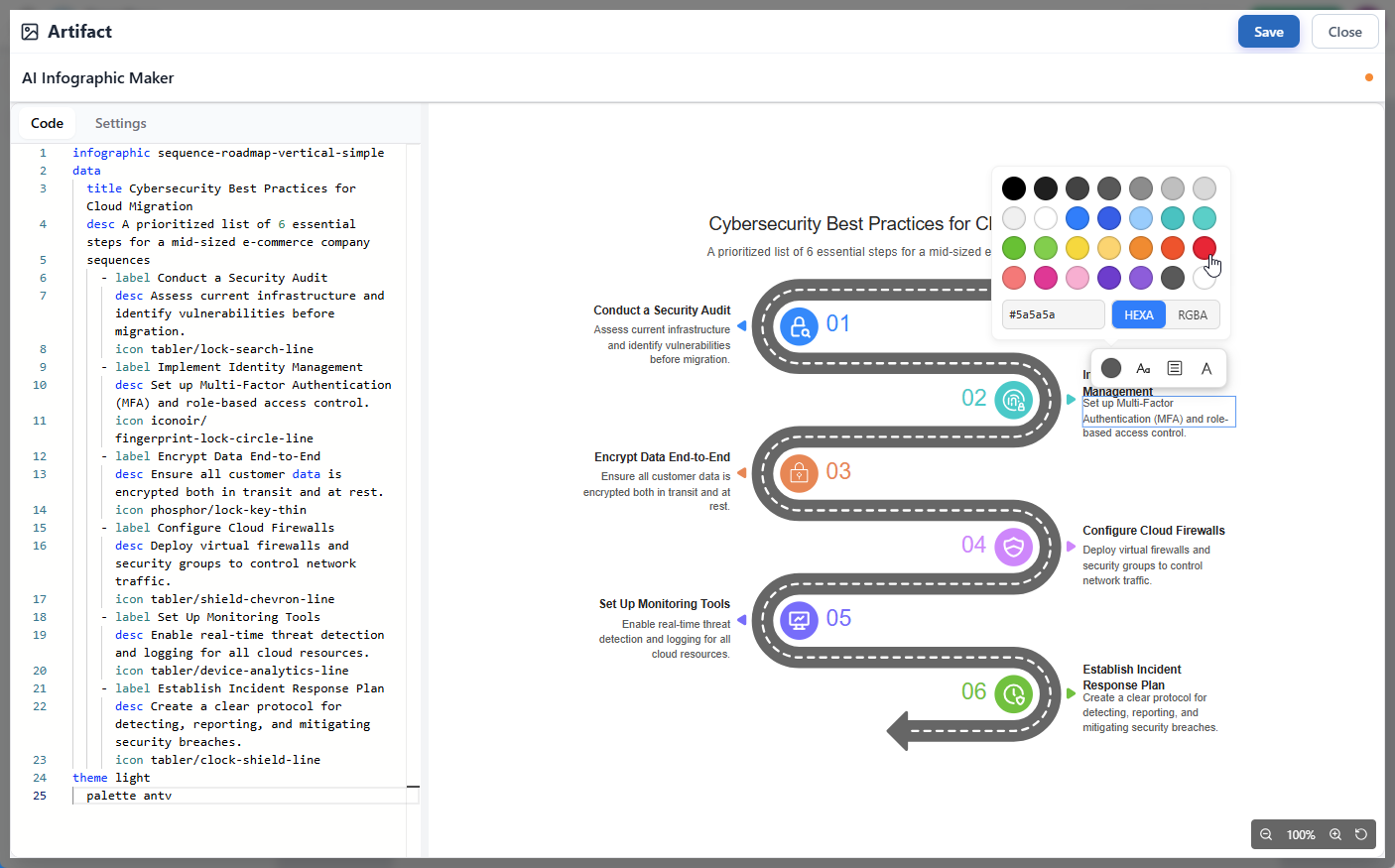
- Khi bạn hoàn tất, nhấp vào Lưu ở góc trên bên phải, sau đó nhấp vào Đóng để quay lại OpenDocs.
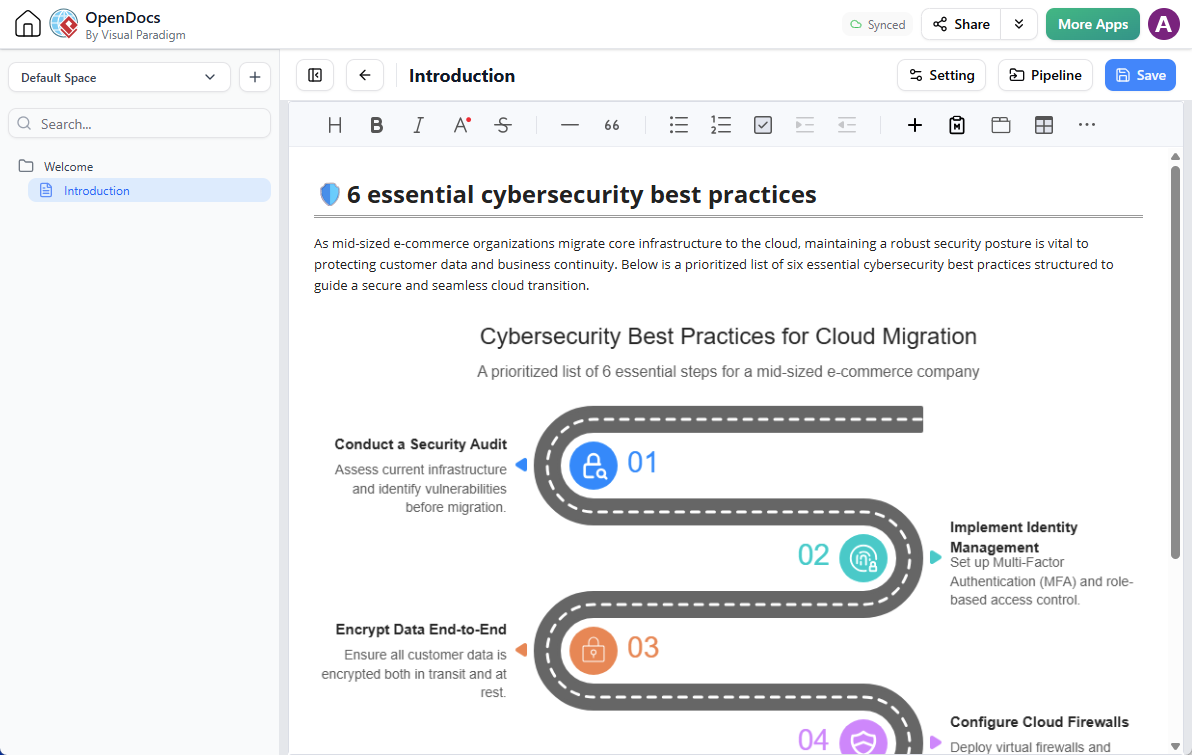
- Biểu đồ thông tin được chèn vào trang của bạn tại vị trí con trỏ.
Chỉnh sửa Biểu đồ Thông tin sau khi Chèn
Cần thay đổi sau này? Nhấp vào biểu tượng cây bút ở góc trên bên phải của biểu đồ thông tin trên trang để mở lại nó trong trình chỉnh sửa.
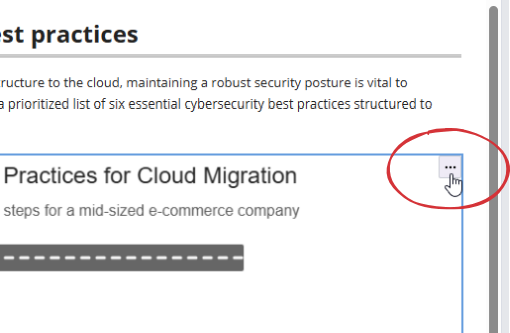
Thực hiện các thay đổi của bạn trong Công cụ Tạo Biểu đồ Thông tin, sau đó nhấp vào Lưu và Đóng để làm mới biểu đồ thông tin trong OpenDocs.
Điều này biến biểu đồ thông tin nhúng thành nhiều hơn một minh họa tĩnh: bạn có thể quay lại trình chỉnh sửa và cập nhật nó khi giải thích của bạn phát triển hoặc tài liệu của bạn thay đổi.
Các Trường hợp Sử dụng cho Tài liệu Trực quan
Hình ảnh phù hợp có thể làm cho trang hữu ích hơn đối với người đọc. Ví dụ, bạn có thể sử dụng biểu đồ thông tin để:
- Hiển thị các giai đoạn trong quy trình làm việc hoặc quy trình.
- So sánh sản phẩm, kế hoạch, tùy chọn hoặc phương pháp.
- Trình bày hệ thống phân cấp, cấu trúc nhóm hoặc một bộ danh mục.
- Tóm tắt các ý tưởng liên quan hoặc giải thích cách các khái niệm kết nối với nhau.
- Sắp xếp thông tin thành danh sách hoặc ô vuông.
- Làm cho báo cáo, hướng dẫn hoặc bài viết trong cơ sở kiến thức trở nên hấp dẫn và dễ quét hơn.
Đây là những điểm khởi đầu: với hơn 200 loại biểu đồ thông tin có sẵn, bạn có thể chọn định dạng trực quan phù hợp với thông tin bạn cần truyền đạt.
Công cụ Quản lý Kiến thức Trực quan Hơn
OpenDocs đưa việc tạo và chia sẻ tài liệu vào một hệ sinh thái sản phẩm Visual Paradigm rộng lớn hơn. Việc thêm Công cụ Tạo Biểu đồ Thông tin vào quy trình trang mang đến cho người dùng một cách khác để giải thích ý tưởng mà không tách biệt hình ảnh khỏi tài liệu mà nó hỗ trợ.
Nếu bạn đang tìm kiếm một công cụ quản lý kiến thức giúp bạn tổ chức và chia sẻ thông tin, hoặc một công cụ tạo sơ đồ trực tuyến để tạo hình ảnh hỗ trợ tài liệu của bạn, bản cập nhật này cung cấp một quy trình làm việc mới để khám phá: tạo hoặc tạo biểu đồ thông tin, chỉnh sửa nó và chèn trực tiếp vào trang OpenDocs.
Bắt đầu tạo trong OpenDocs và thêm một biểu đồ thông tin có thể chỉnh sửa vào trang tiếp theo của bạn.