


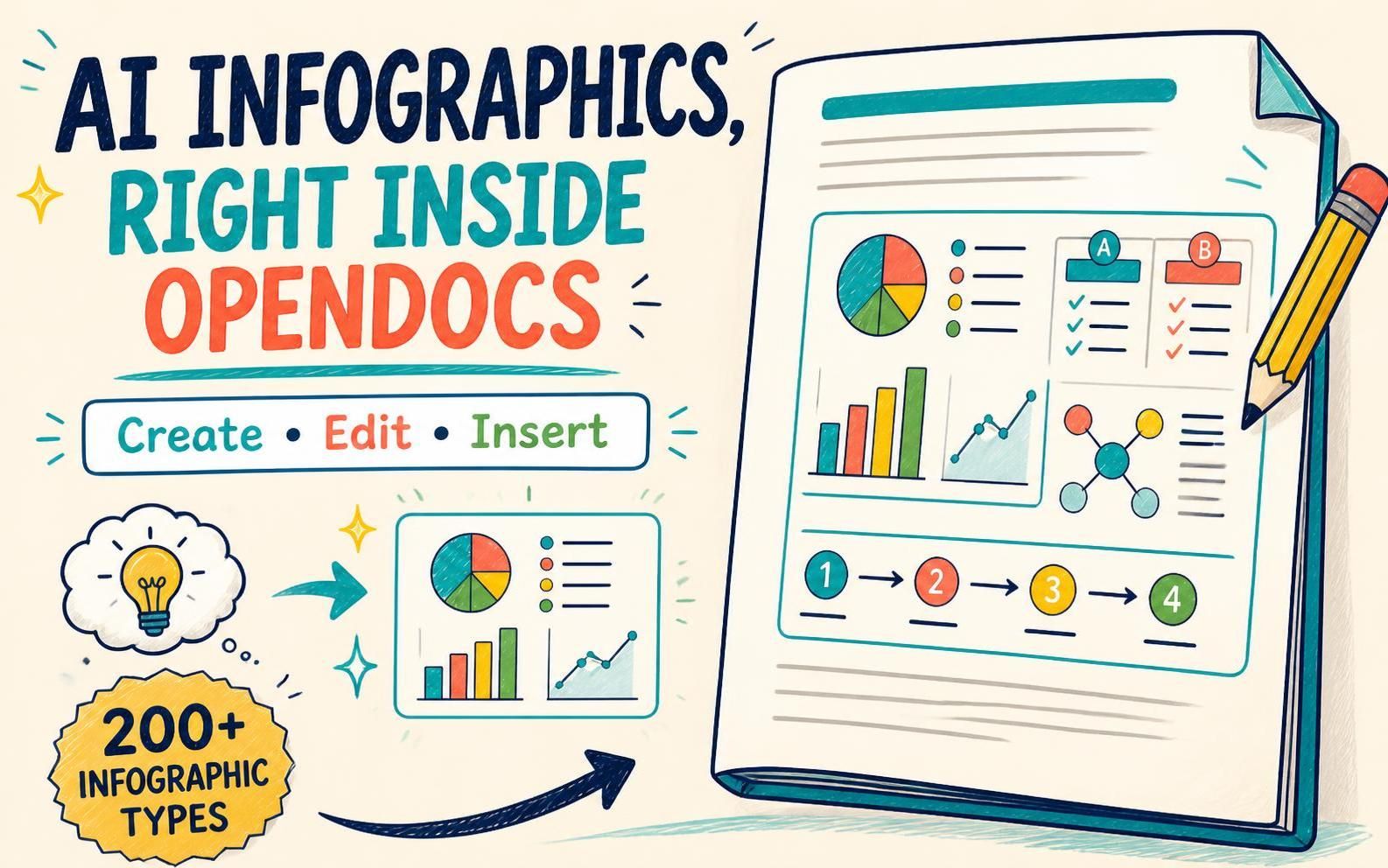
Una buena documentación no solo almacena información: ayuda a las personas a comprenderla. Visual Paradigm OpenDocs ahora te permite crear e insertar infografías editables directamente en una página de documento, uniendo explicaciones, comparaciones, procesos e ideas clave con tu contenido escrito.
Mediante su integración con Visual Paradigm Infographic Maker, OpenDocs te da acceso a más de 200 tipos de infografías, incluidos gráficos, comparaciones, jerarquías, listas, cuadrantes, diagramas de relaciones y secuencias. Comienza con una plantilla y personalízala tú mismo, o utiliza la IA para generar una infografía a partir de una descripción de tu tema.
Explora Visual Paradigm OpenDocs o abre OpenDocs y pruébalo ahora.
Haz que la documentación sea más fácil de entender
Algunas ideas son más fáciles de explicar visualmente. Una descripción escrita puede decir a los lectores cómo se conectan los pasos, cómo se comparan las opciones o cómo se organiza un proceso, pero una infografía puede hacer que esas relaciones sean más fáciles de entender de un vistazo.
Con esta actualización, puedes colocar una infografía justo donde apoye el texto circundante. En lugar de enviar a los lectores a otra herramienta o pedirles que interpreten un bloque denso de prosa, puedes presentar la explicación y su acompañante visual juntos en la misma página. Esto puede hacer que la documentación de proyectos, guías internas, bases de conocimientos, recursos educativos y explicaciones de procesos sean más claras de leer y más fáciles de seguir.
Para los equipos que utilizan OpenDocs como herramienta de gestión del conocimiento, la integración ayuda a aportar más contexto a cada página. La información escrita y los elementos visuales editables pueden convivir en un solo documento, facilitando la creación y el intercambio de contenido rico en conocimientos.
De una página en blanco a un elemento visual útil
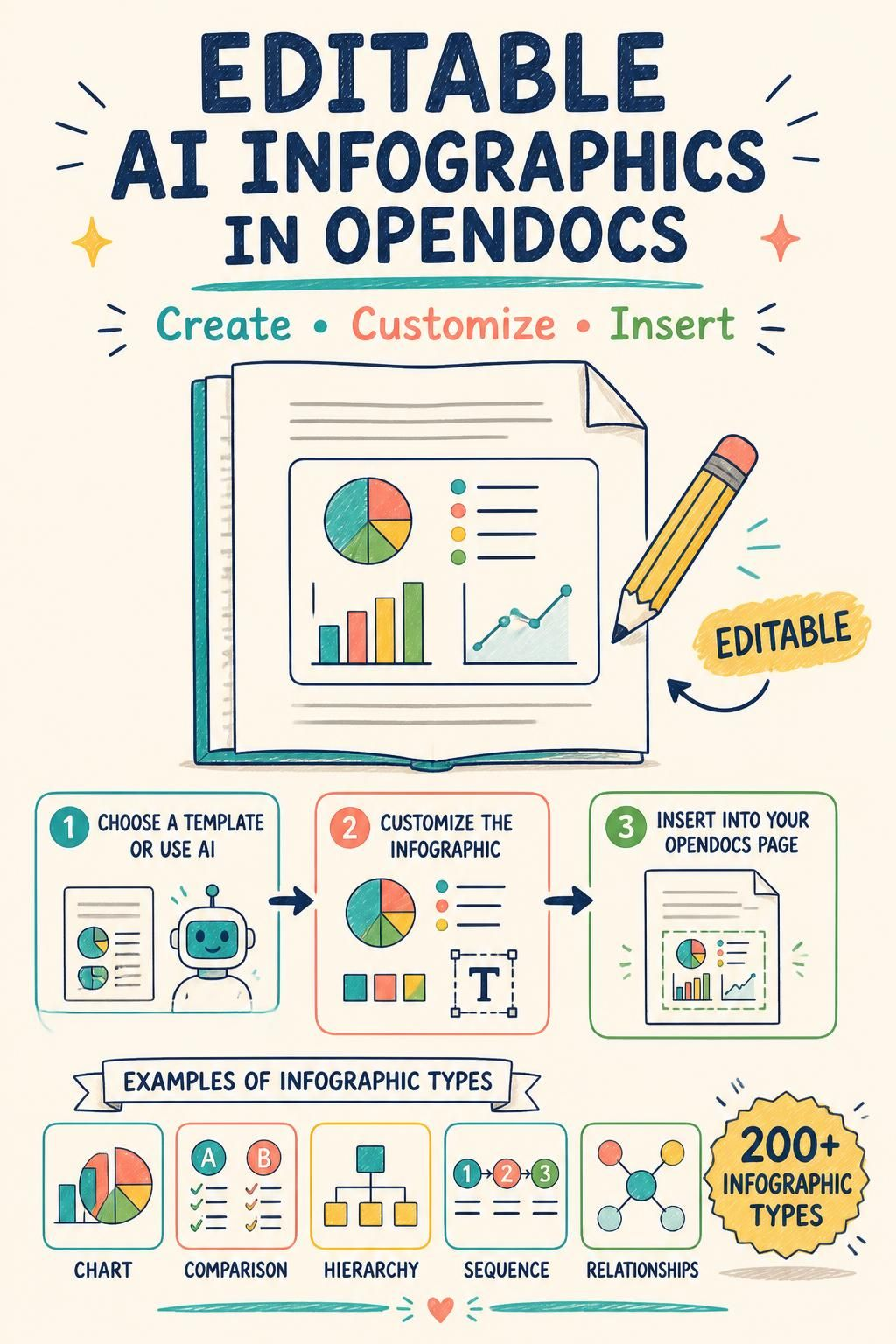
Crear una infografía no tiene por qué significar empezar desde cero. Elige entre más de 200 tipos de infografías para encontrar un formato que se adapte a tu contenido. Utiliza un diseño de comparación para explicar alternativas, una jerarquía para mostrar niveles o relaciones, una secuencia para organizar pasos, o un gráfico para presentar información visualmente.
Si deseas un punto de partida más rápido, utiliza la opción de generación de infografías impulsada por IA. Describe el tema que quieres ilustrar, y la IA te ayudará a generar un elemento visual que podrás seguir editando. Es una forma práctica de convertir una idea inicial en un borrador de infografía y luego refinar el texto, los iconos y el diseño para adaptarlo a tu documento.
Ya prefieras el diseño manual o la creación asistida por IA, la infografía sigue siendo editable. Puedes trabajar con su código en el editor o realizar cambios directamente en la interfaz visual, por ejemplo, editando texto o eligiendo un icono diferente.
¿Por qué añadir infografías dentro de OpenDocs?
- Mantén la explicación y lo visual juntos. Inserta una infografía dentro de la página, en el punto donde ayuda a los lectores a comprender el contenido.
- Explica la información compleja de forma visual. Utiliza formatos adecuados para relaciones, comparaciones, secuencias, jerarquías, listas y gráficos.
- Obtén una ventaja inicial con la IA. Genera una infografía inicial a partir de una descripción de tu tema y luego adáptala a tus necesidades.
- Mantén el control sobre el resultado. Edita la infografía después de la generación o la selección de la plantilla, incluyendo su texto y elementos visuales.
- Mantén la documentación conectada al trabajo. Crea la infografía desde el flujo de trabajo de la página de OpenDocs e insértala en la posición de tu cursor.
Esta incorporación fortalece a OpenDocs como herramienta de gestión del conocimiento para crear documentos que combinan explicaciones escritas con comunicación visual. También amplía el ecosistema de Visual Paradigm: OpenDocs ofrece un lugar para crear, organizar, publicar y compartir documentos, mientras que Infographic Maker proporciona formas adicionales de convertir ideas en elementos visuales.
Cómo crear e insertar una infografía
- Abrir Visual Paradigm OpenDocs y crear una página o abrir una existente.
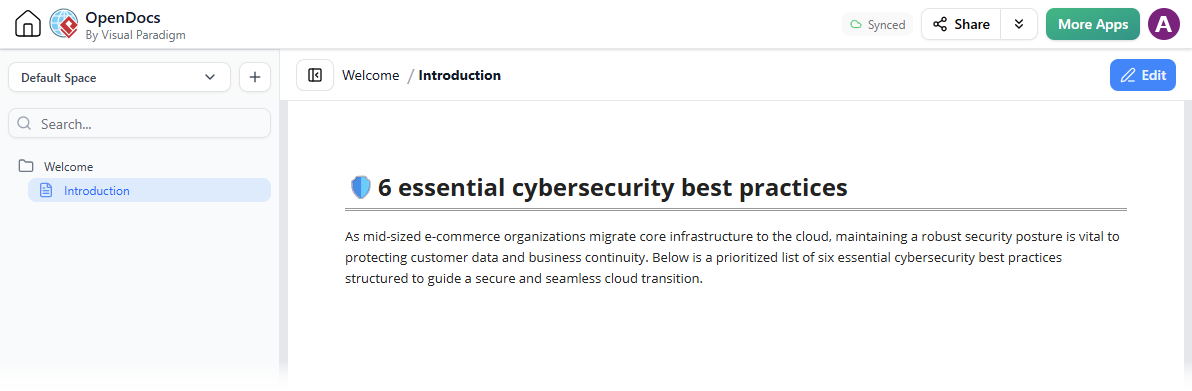
- Haga clic en Editar en la esquina superior derecha de la página.

- Coloque el cursor de texto donde desee que aparezca la infografía.

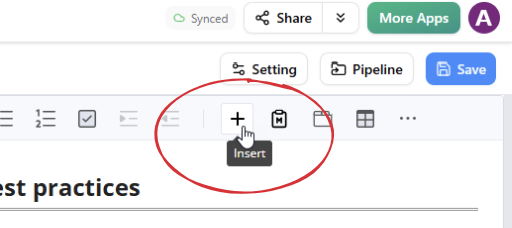
- Haga clic en el + botón en la barra de herramientas para abrir la ventana “Crear un artefacto”.
- Seleccione Aplicación en el lado izquierdo, luego elija y abra Infografía.
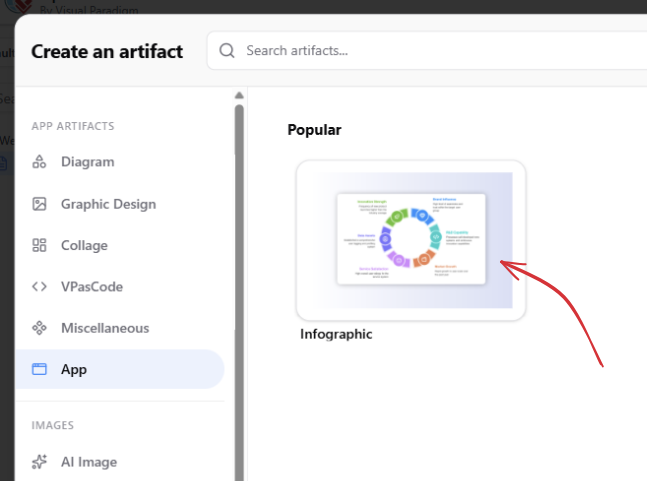
- Elija cómo desea comenzar:
- Usar una plantilla: Señale el tipo de infografía que desea y haga clic en Usar plantilla. Edite la infografía usando su código o interactuando directamente con lo visual.
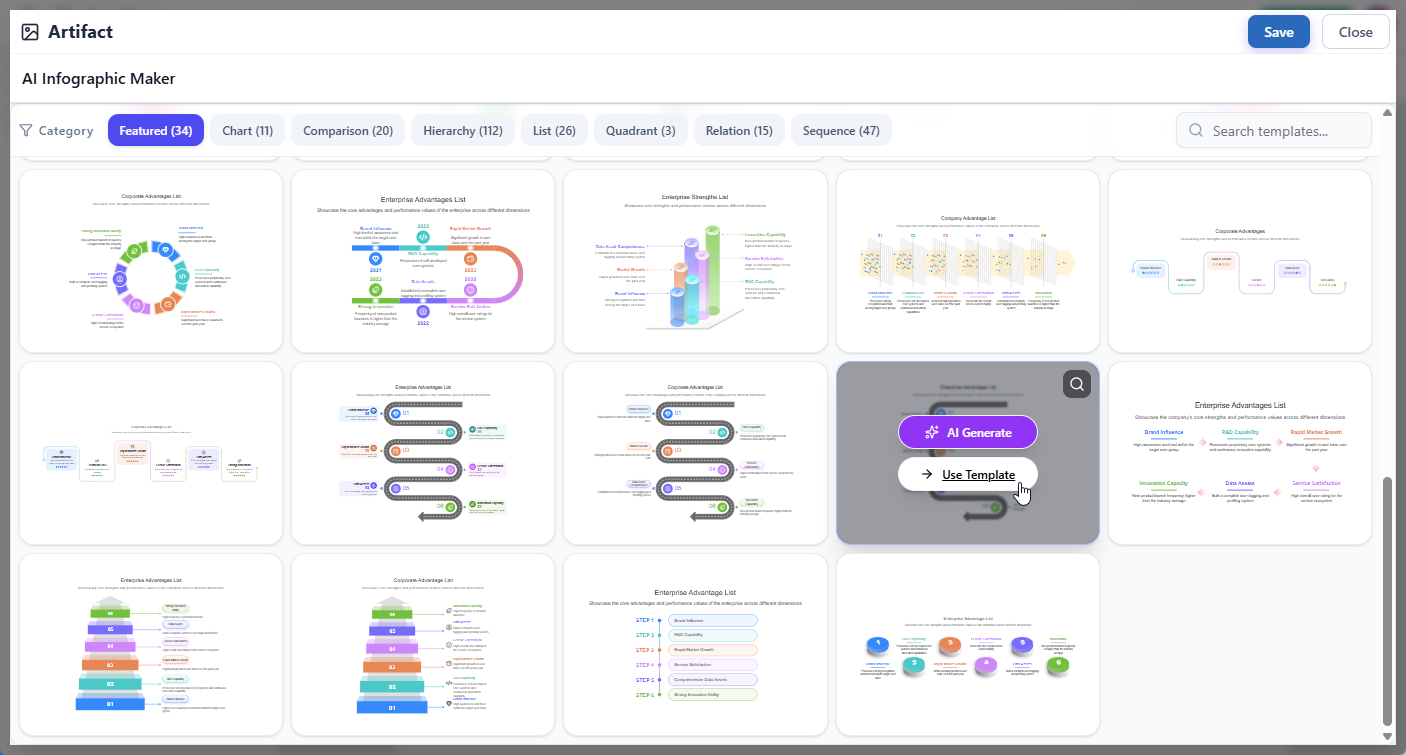
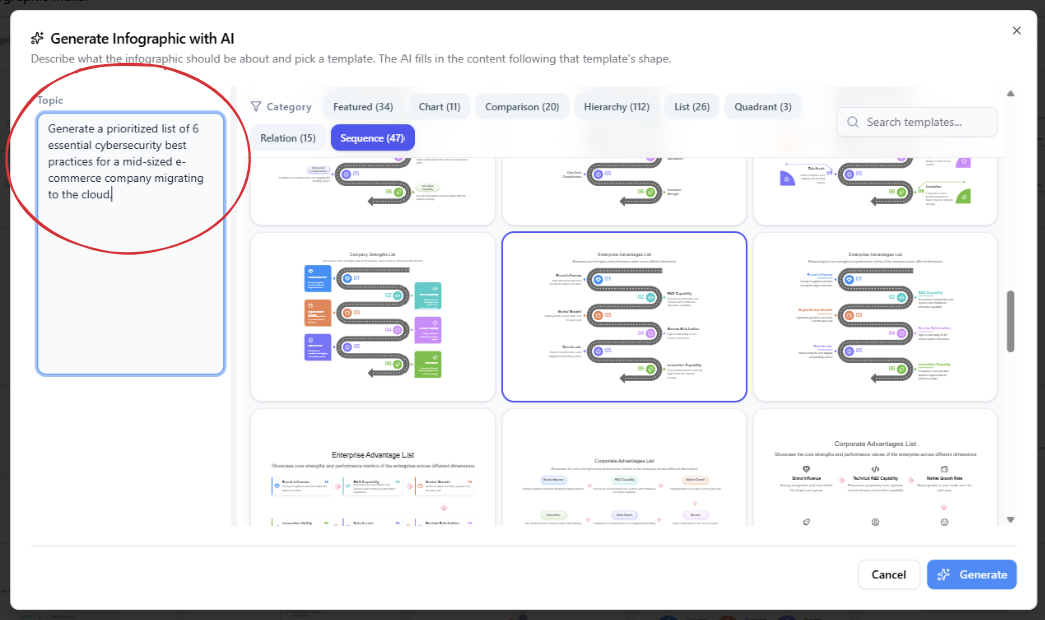
- Generar con IA: Señale un tipo de infografía y haga clic en Generar con IA. Describa el tema en la ventana de generación y haga clic en Generar.
- Usar una plantilla: Señale el tipo de infografía que desea y haga clic en Usar plantilla. Edite la infografía usando su código o interactuando directamente con lo visual.
- Edite el texto y el estilo de su infografía.
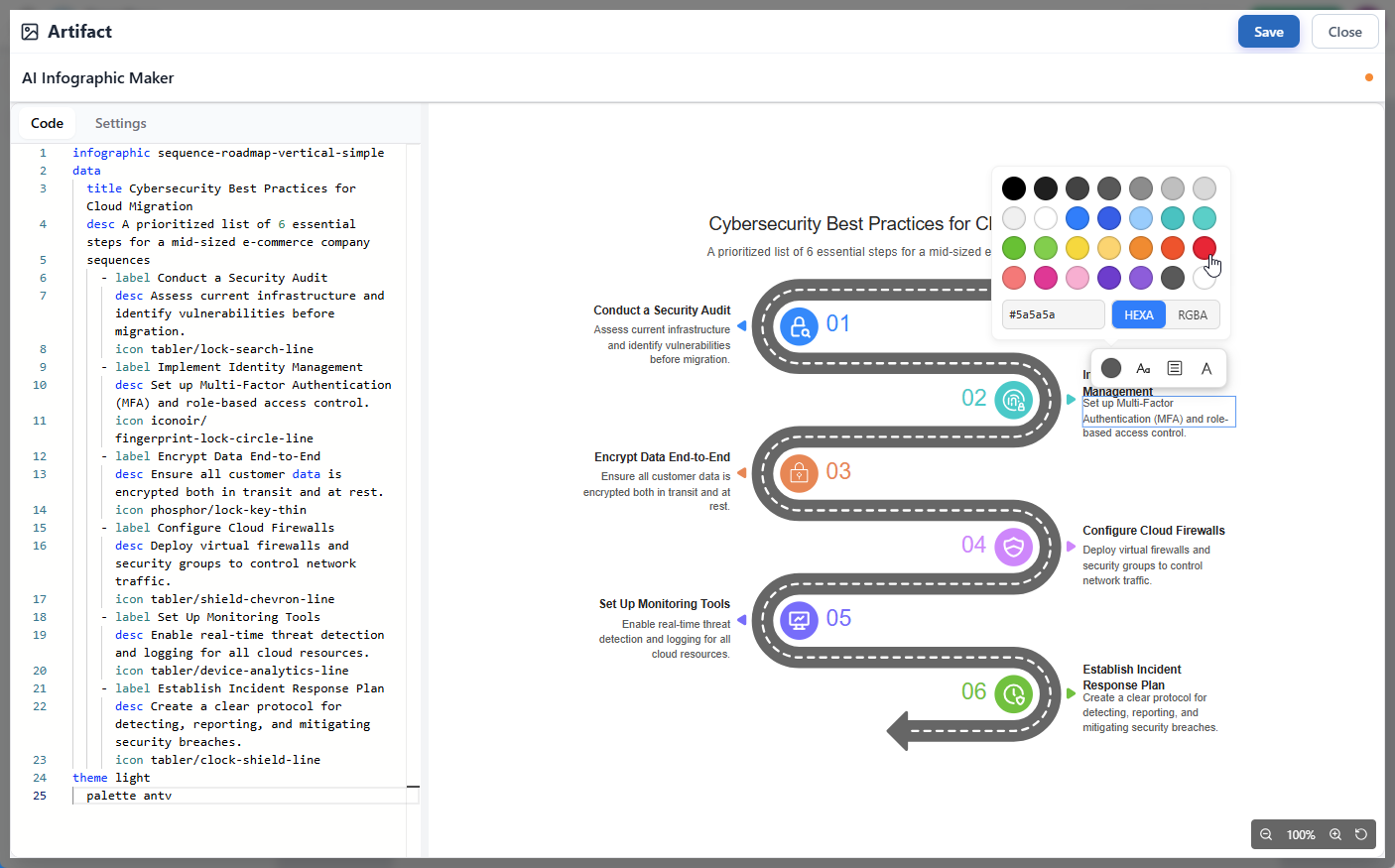
- Cuando termine, haga clic en Guardar en la parte superior derecha, luego haga clic en Cerrar para volver a OpenDocs.
- La infografía se inserta en su página en la posición del cursor.
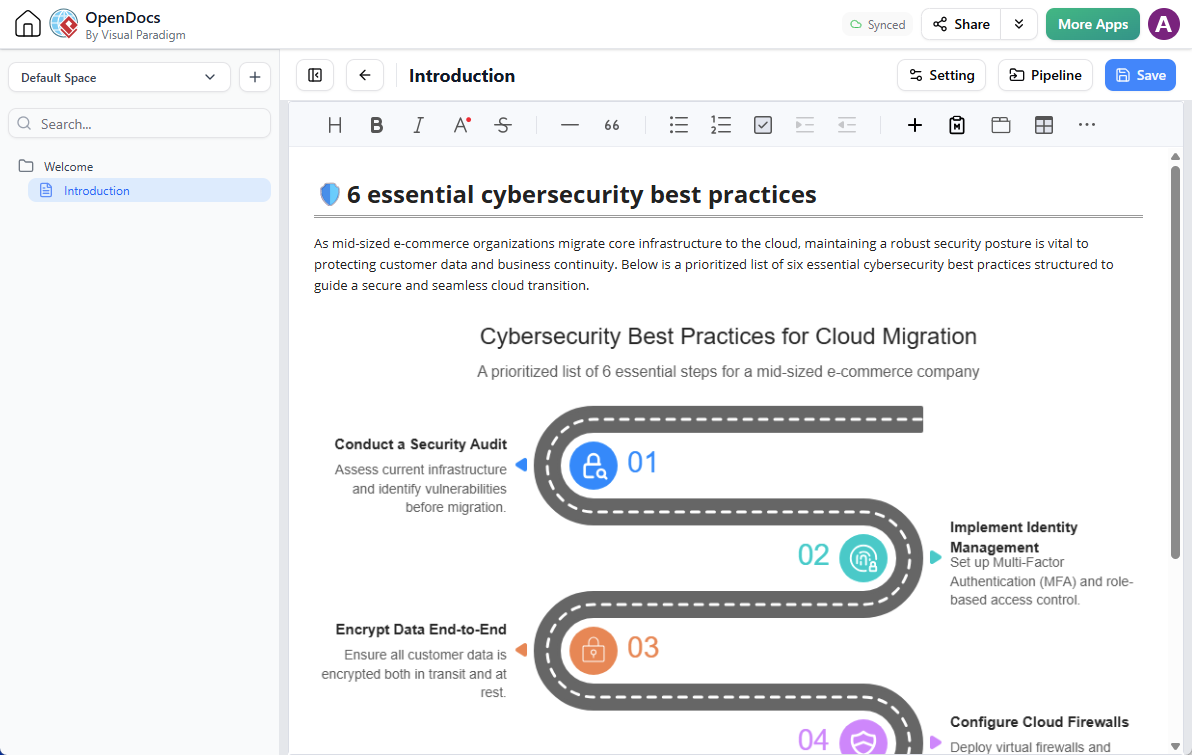
Editar una infografía después de insertarla
¿Necesita hacer un cambio más tarde? Haga clic en el icono del lápiz en la esquina superior derecha de la infografía en la página para volver a abrirla en el editor.

Haga sus cambios en el Creador de Infografías y luego haga clic en Guardar y Cerrar para actualizar la infografía en OpenDocs.
Esto convierte una infografía incrustada en algo más que una ilustración estática: puede volver al editor y actualizarla a medida que su explicación evolucione o su documentación cambie.
Casos de uso para la documentación visual
La imagen adecuada puede hacer que una página sea más útil para sus lectores. Por ejemplo, puede usar una infografía para:
- Mostrar las etapas de un flujo de trabajo o proceso.
- Comparar productos, planes, opciones o enfoques.
- Presentar una jerarquía, estructura de equipo o conjunto de categorías.
- Resumir ideas relacionadas o explicar cómo se conectan los conceptos.
- Organizar la información en una lista o cuadrante.
- Hacer que un informe, guía o artículo de base de conocimientos sea más atractivo y escaneable.
Estos son puntos de partida: con más de 200 tipos de infografías disponibles, puede elegir un formato visual que se adapte a la información que necesita comunicar.
Una herramienta de gestión del conocimiento más visual
OpenDocs integra la creación y el intercambio de documentos en un ecosistema de productos Visual Paradigm más amplio. Añadir el Creador de Infografías al flujo de trabajo de la página ofrece a los usuarios otra forma de explicar ideas sin separar lo visual del documento que respalda.
Si busca una herramienta de gestión del conocimiento que le ayude a organizar y compartir información, o un generador de diagramas en línea para crear visuales que respalden su documentación, esta actualización ofrece un nuevo flujo de trabajo para explorar: crear o generar una infografía, editarla e insertarla directamente en una página de OpenDocs.
Comience a crear en OpenDocs y añada una infografía editable a su próxima página.