


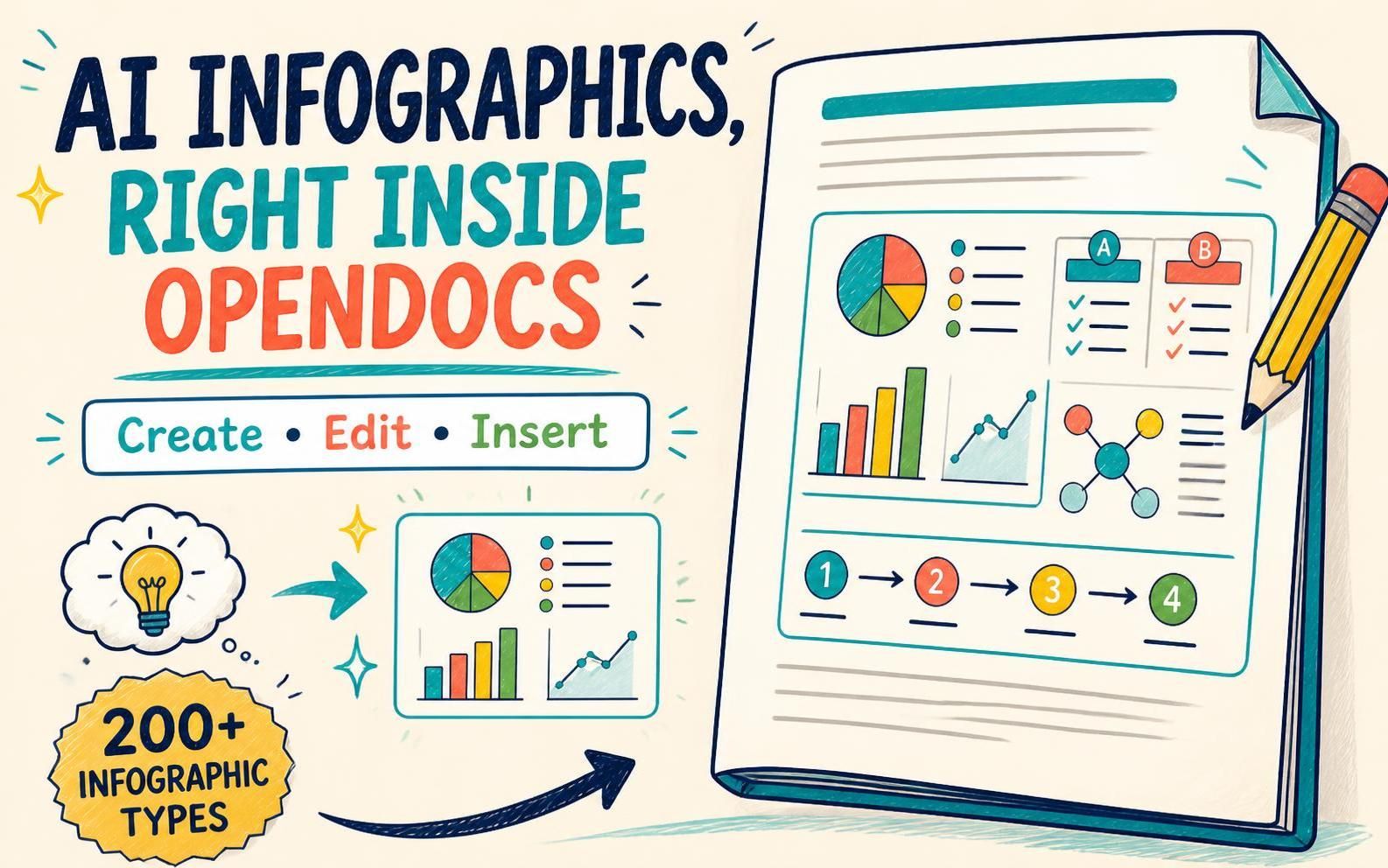
Хорошая документация не просто хранит информацию: она помогает людям понять её. Visual Paradigm OpenDocs теперь позволяет создавать и вставлять редактируемые инфографики непосредственно на страницу документа, объединяя объяснения, сравнения, процессы и ключевые идеи с вашим текстовым контентом.
Благодаря интеграции с Visual Paradigm Infographic Maker, OpenDocs предоставляет доступ к более чем 200 типам инфографик, включая диаграммы, сравнения, иерархии, списки, квадранты, диаграммы связей и последовательности. Начните с шаблона и настройте его самостоятельно или используйте ИИ для создания инфографики на основе описания вашей темы.
Изучите Visual Paradigm OpenDocs или откройте OpenDocs и попробуйте прямо сейчас.
Сделайте документацию более понятной
Некоторые идеи проще объяснить визуально. Текстовое описание может рассказать читателям, как связаны шаги, как сравниваются варианты или как организован процесс, но инфографика позволяет понять эти взаимосвязи с первого взгляда.
Благодаря этому обновлению вы можете разместить инфографику именно там, где она поддерживает окружающий текст. Вместо того чтобы отправлять читателей в другой инструмент или просить их интерпретировать плотный блок текста, вы можете представить объяснение и его визуальное сопровождение вместе на одной странице. Это сделает проектную документацию, внутренние руководства, базы знаний, образовательные ресурсы и объяснения процессов более понятными для чтения и легкими для восприятия.
Для команд, использующих OpenDocs как инструмент управления знаниями, интеграция помогает добавить больше контекста на каждую страницу. Текстовая информация и редактируемые визуальные элементы могут сосуществовать в одном документе, что упрощает создание и обмен контентом, насыщенным знаниями.
От пустой страницы к полезному визуальному элементу
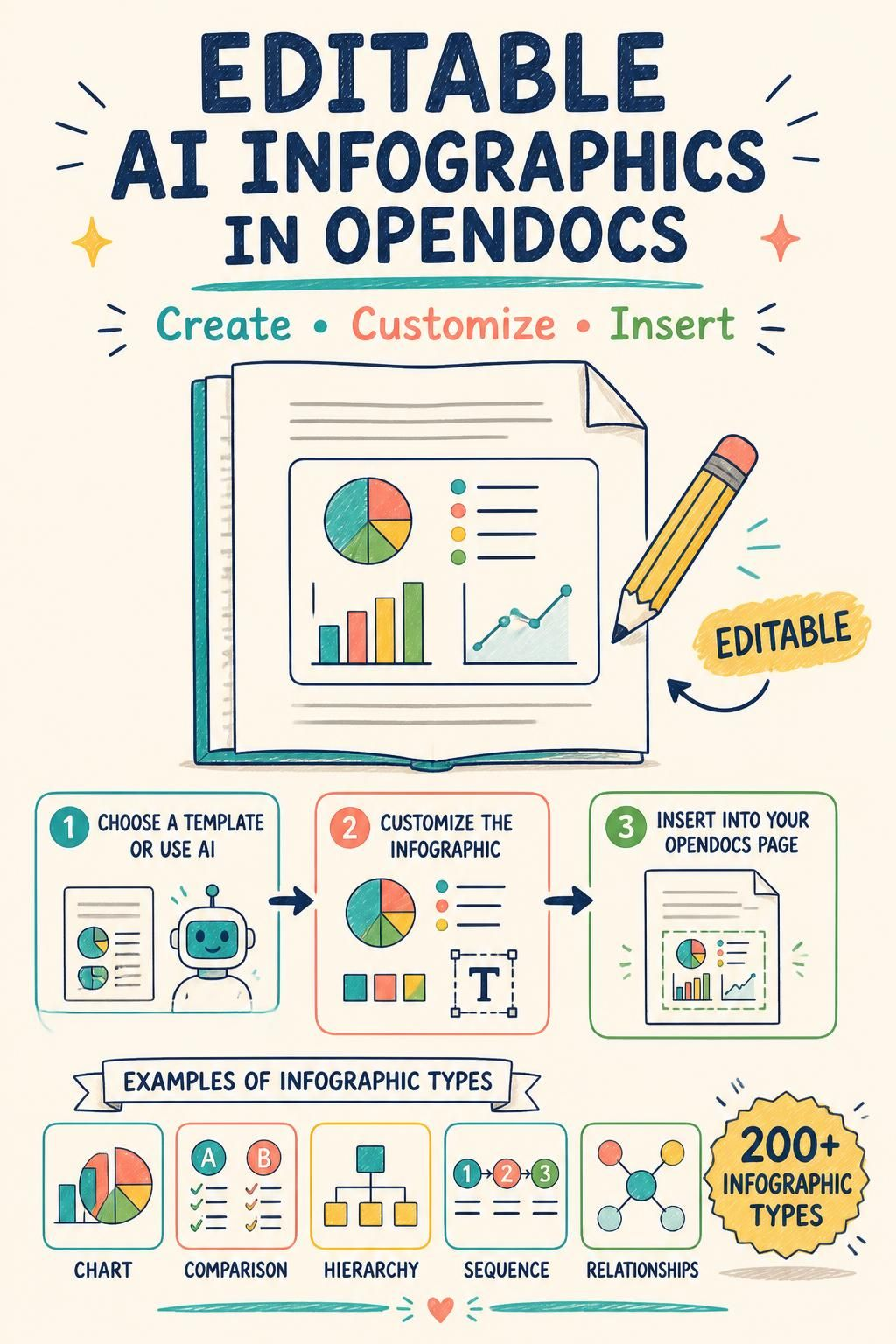
Создание инфографики не обязательно означает начало с нуля. Выберите из более чем 200 типов инфографик формат, который подходит вашему контенту. Используйте макет сравнения для объяснения альтернатив, иерархию для отображения уровней или взаимосвязей, последовательность для расстановки шагов или диаграмму для визуального представления информации.
Если вы хотите более быстрого старта, используйте опцию генерации инфографики на базе ИИ. Опишите тему, которую вы хотите проиллюстрировать, и ИИ поможет создать визуальный элемент, который вы сможете доработать. Это практичный способ превратить первоначальную идею в черновик инфографики, а затем уточнить формулировки, иконки и макет в соответствии с вашим документом.
Независимо от того, предпочитаете ли вы ручной дизайн или создание с помощью ИИ, инфографика остаётся редактируемой. Вы можете работать с её кодом в редакторе или вносить изменения непосредственно в визуальный интерфейс — например, редактировать текст или выбирать другую иконку.
Зачем добавлять инфографики внутри OpenDocs?
- Сохраняйте объяснение и визуальный элемент вместе.Вставьте инфографику на страницу в том месте, где она помогает читателям понять контент.
- Визуально объясняйте сложную информацию.Используйте форматы, подходящие для отображения взаимосвязей, сравнений, последовательностей, иерархий, списков и диаграмм.
- Получите преимущество с помощью ИИ.Создайте начальную инфографику на основе описания вашей темы, а затем адаптируйте её под свои нужды.
- Сохраняйте контроль над результатом.Редактируйте инфографику после генерации или выбора шаблона, включая её текст и визуальные элементы.
- Сохраняйте связь документации с работой.Создавайте инфографику непосредственно в рабочем процессе страницы OpenDocs и вставляйте её в позицию курсора.
Это дополнение укрепляет позиции OpenDocs как инструмента управления знаниями для создания документов, сочетающих письменные объяснения с визуальной коммуникацией. Оно также расширяет экосистему Visual Paradigm: OpenDocs предоставляет место для создания, организации, публикации и обмена документами, тогда как Infographic Maker предлагает дополнительные способы превращения идей в визуальные элементы.
Как создать и вставить инфографику
- Откройте Visual Paradigm OpenDocs и создайте новую страницу или откройте существующую.
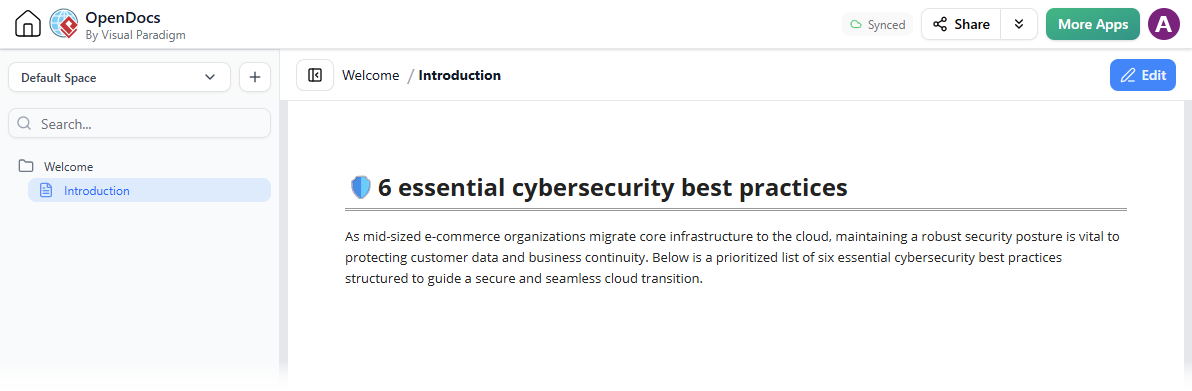
- Нажмите Редактировать в правом верхнем углу страницы.

- Установите текстовый курсор в то место, где должна появиться инфографика.
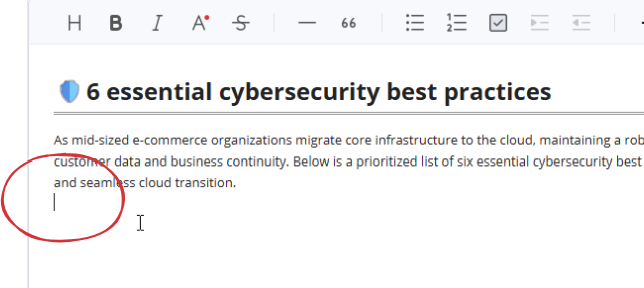
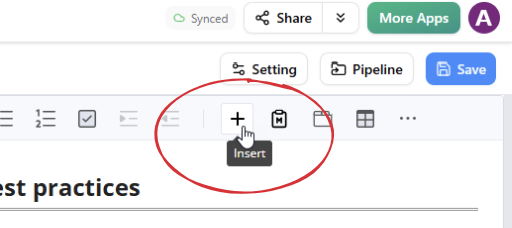
- Нажмите + кнопку на панели инструментов, чтобы открыть окно «Создать артефакт».
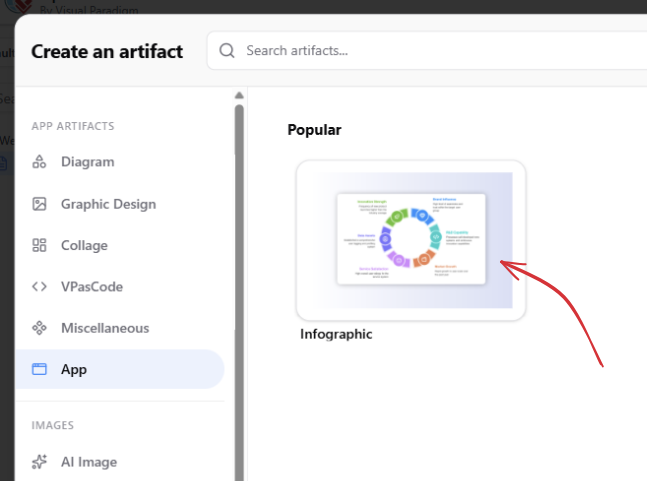
- Выберите Приложение слева, затем выберите и откройте Инфографику.
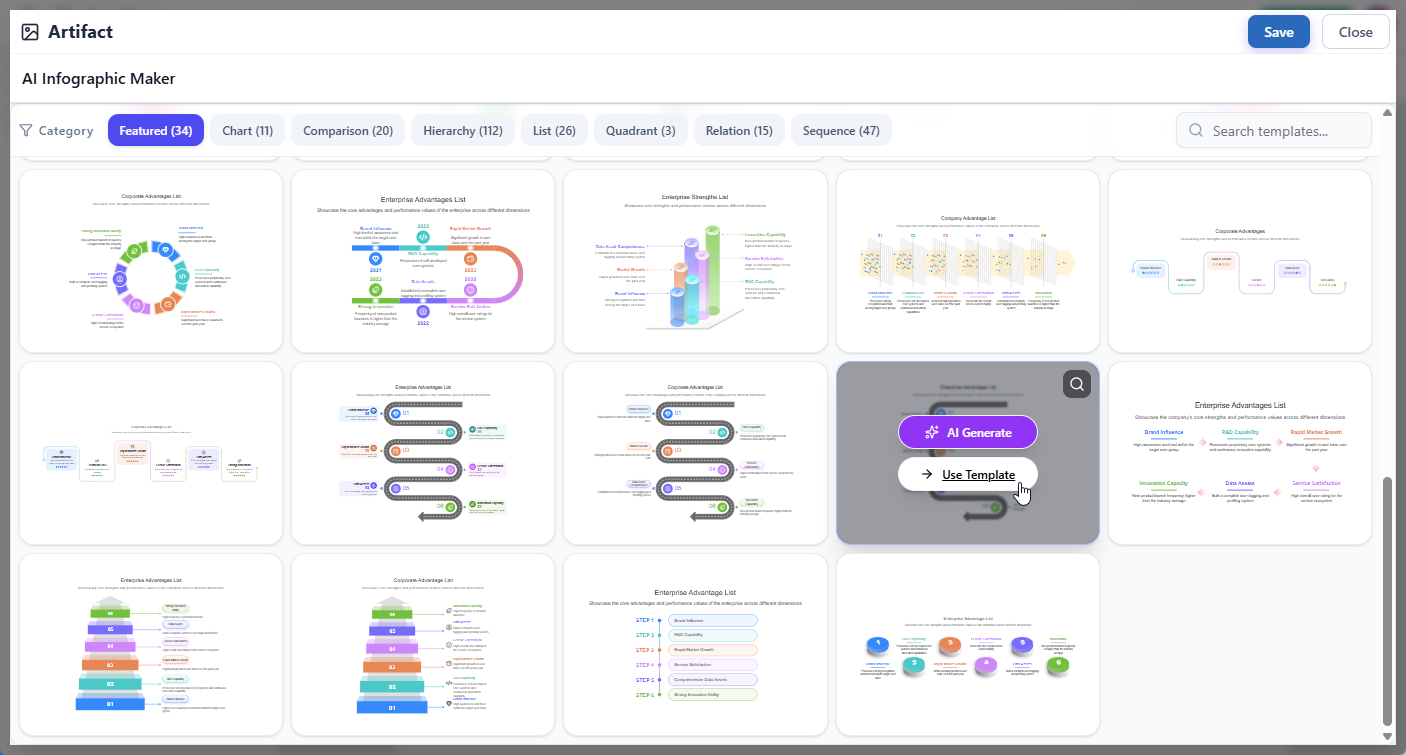
- Выберите, как вы хотите начать:
- Использовать шаблон: Наведите курсор на нужный тип инфографики и нажмите Использовать шаблон. Отредактируйте инфографику, используя её код, или взаимодействуя с визуальным представлением напрямую.
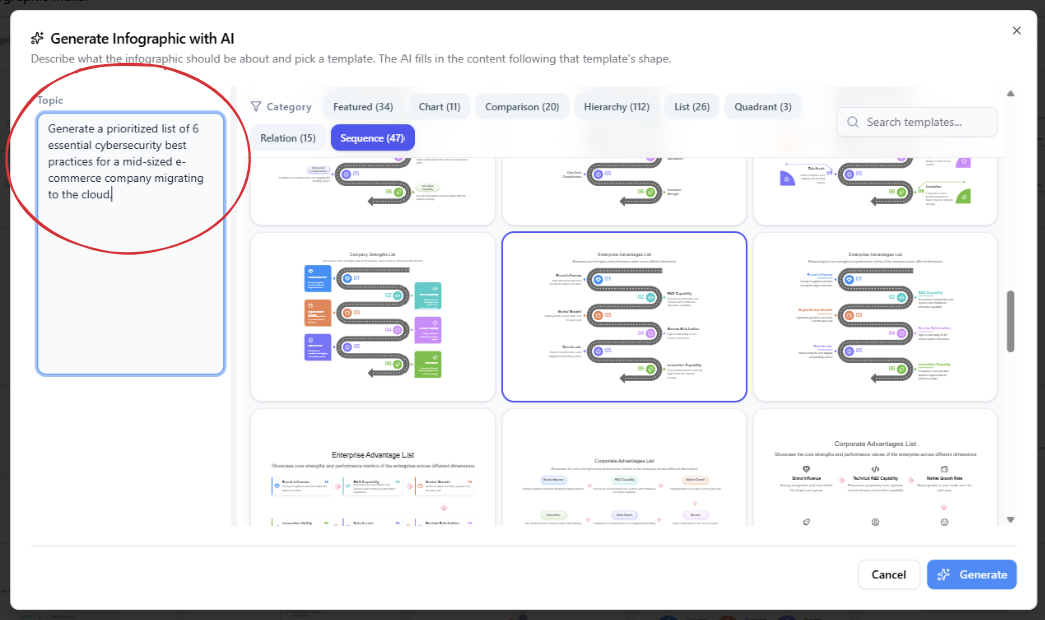
- Сгенерировать с помощью ИИ: Наведите курсор на тип инфографики и нажмите Сгенерировать с помощью ИИ. Опишите тему в окне генерации и нажмите Сгенерировать.
- Использовать шаблон: Наведите курсор на нужный тип инфографики и нажмите Использовать шаблон. Отредактируйте инфографику, используя её код, или взаимодействуя с визуальным представлением напрямую.
- Отредактируйте текст и стиль вашей инфографики.
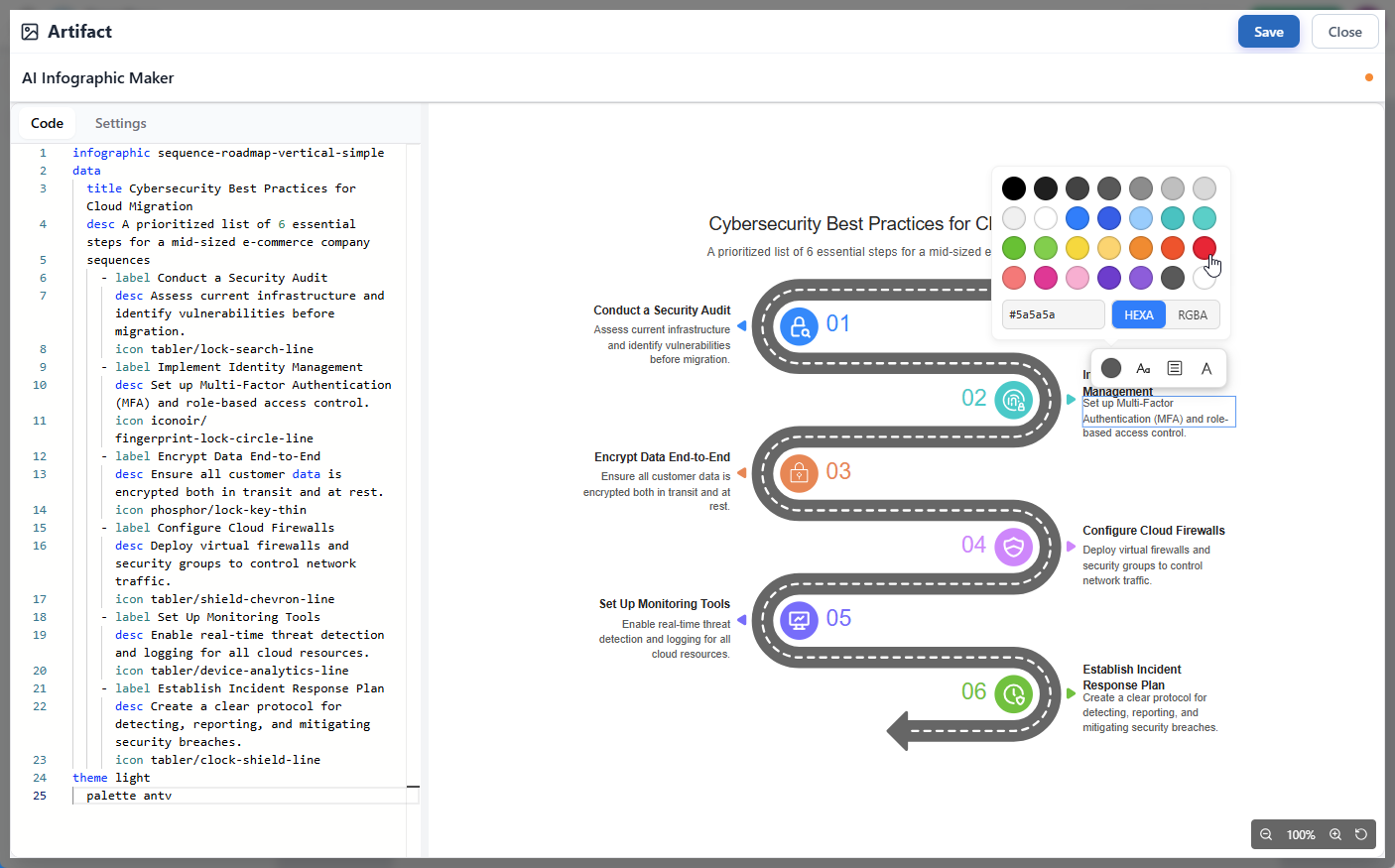
- Когда закончите, нажмите Сохранить в правом верхнем углу, затем нажмите Закрыть чтобы вернуться в OpenDocs.
- Инфографика вставляется на вашу страницу в позиции курсора.

Редактирование инфографики после её вставки
Нужно внести изменения позже? Щёлкните значок карандаша в правом верхнем углу инфографики на странице, чтобы снова открыть её в редакторе.
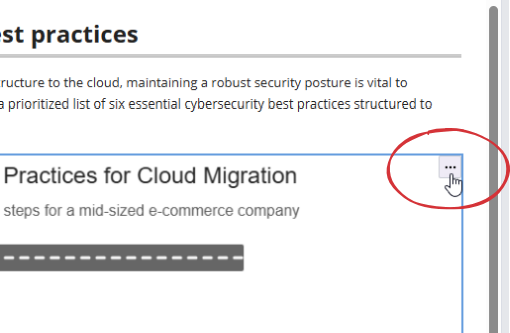
Внесите изменения в Infographic Maker, затем нажмите Сохранить и Закрыть чтобы обновить инфографику в OpenDocs.
Это превращает встроенную инфографику в нечто большее, чем статичная иллюстрация: вы можете вернуться в редактор и обновить её по мере развития вашего объяснения или изменений в документации.
Сценарии использования визуальной документации
Правильная визуализация может сделать страницу более полезной для её читателей. Например, вы можете использовать инфографику для:
- Показать этапы рабочего процесса или процедуры.
- Сравнивать продукты, планы, варианты или подходы.
- Представить иерархию, структуру команды или набор категорий.
- Обобщать связанные идеи или объяснять, как концепции взаимосвязаны.
- Организовать информацию в виде списка или квадранта.
- Сделать отчёт, руководство или статью базы знаний более увлекательными и удобными для быстрого просмотра.
Это лишь отправные точки: благодаря более чем 200 типам инфографик вы можете выбрать визуальный формат, который лучше всего подходит для информации, которую вы хотите донести.
Более визуальный инструмент управления знаниями
OpenDocs интегрирует создание и обмен документами в более широкую экосистему продуктов Visual Paradigm. Добавление Infographic Maker в рабочий процесс страницы даёт пользователям ещё один способ объяснять идеи, не отделяя визуальную часть от документа, который она поддерживает.
Если вы ищете инструмент управления знаниями, который помогает организовывать и обмениваться информацией, или онлайн-генератор диаграмм для создания визуалов, поддерживающих вашу документацию, это обновление предлагает новый рабочий процесс для изучения: создайте или сгенерируйте инфографику, отредактируйте её и вставьте непосредственно на страницу OpenDocs.
Начните создавать в OpenDocs и добавьте редактируемую инфографику на вашу следующую страницу.