


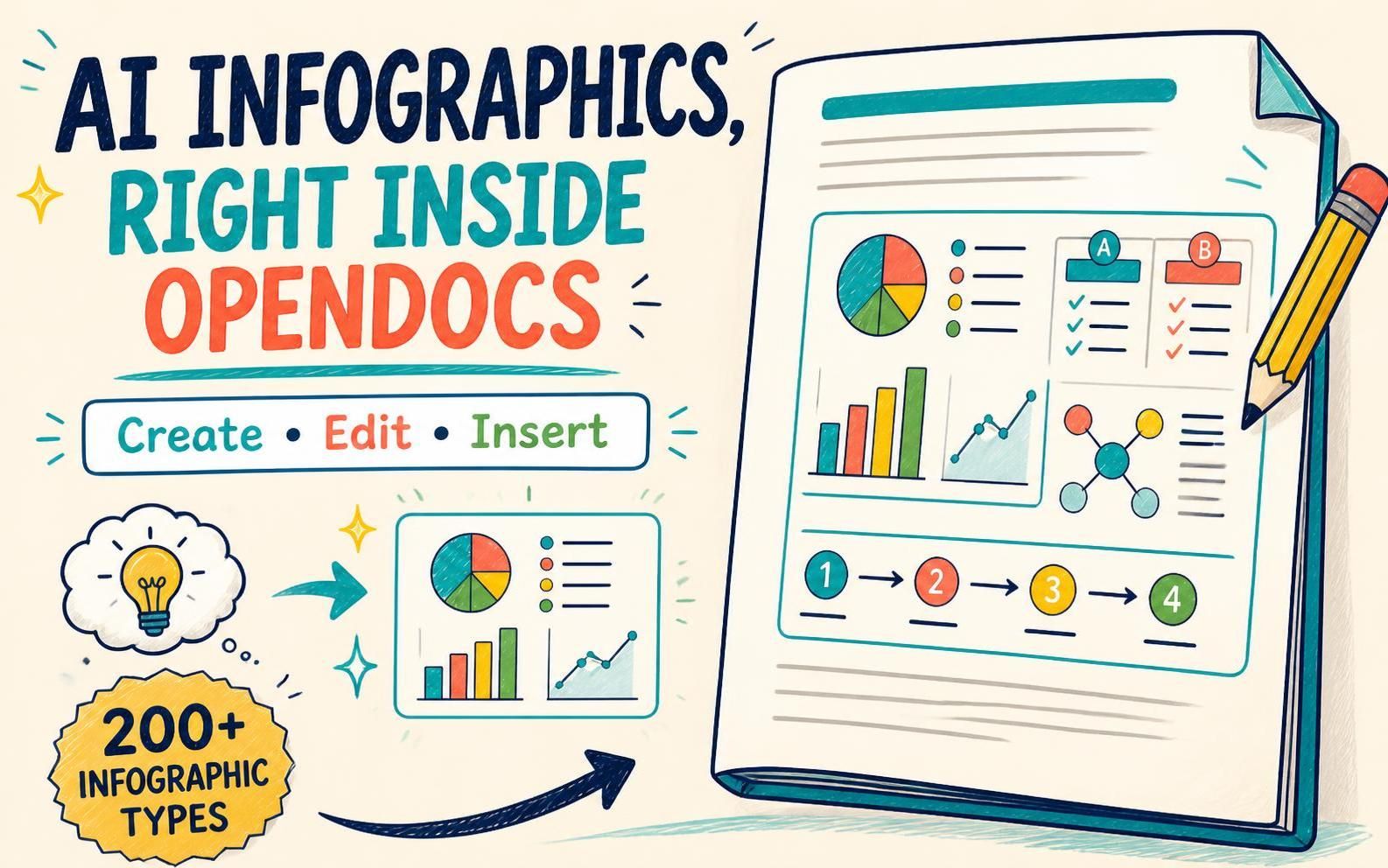
Gute Dokumentation speichert nicht nur Informationen: Sie hilft Menschen, sie zu verstehen. Visual Paradigm OpenDocs ermöglicht es Ihnen nun, bearbeitbare Infografiken direkt in eine Dokumentenseite zu erstellen und einzufügen, um Erklärungen, Vergleiche, Prozesse und Kernideen mit Ihrem geschriebenen Inhalt zu verbinden.
Durch die Integration mit Visual Paradigm Infographic Maker bietet OpenDocs Zugriff auf mehr als 200 Infografiktypen, darunter Diagramme, Vergleiche, Hierarchien, Listen, Quadranten, Beziehungsdiagramme und Sequenzen. Beginnen Sie mit einer Vorlage und passen Sie sie selbst an oder nutzen Sie KI, um eine Infografik basierend auf einer Beschreibung Ihres Themas zu generieren.
Entdecken Sie Visual Paradigm OpenDocs oder öffnen Sie OpenDocs und probieren Sie es jetzt aus.
Machen Sie Dokumentation verständlicher
Einige Ideen lassen sich visuell leichter erklären. Eine schriftliche Beschreibung kann Lesern mitteilen, wie Schritte miteinander verbunden sind, wie Optionen sich vergleichen lassen oder wie ein Prozess organisiert ist – eine Infografik kann jedoch diese Zusammenhänge auf einen Blick leichter erfassbar machen.
Mit diesem Update können Sie eine Infografik genau dort platzieren, wo sie den umgebenden Text unterstützt. Anstatt Leser zu einem anderen Tool zu schicken oder sie zu bitten, einen dichten Textblock zu interpretieren, können Sie die Erklärung und ihre visuelle Ergänzung gemeinsam auf derselben Seite präsentieren. Das kann Projektdokumentationen, interne Leitfäden, Wissensdatenbanken, Bildungsressourcen und Prozessbeschreibungen klarer lesbar und leichter verständlich machen.
Für Teams, die OpenDocs als Wissensmanagement-Tool nutzen, hilft die Integration dabei, mehr Kontext in jede Seite zu bringen. Geschriebene Informationen und bearbeitbare visuelle Elemente können in einem Dokument zusammenleben, was die Erstellung und Weitergabe von wissensreichen Inhalten erleichtert.
Von einer leeren Seite zu einem nützlichen visuellen Element
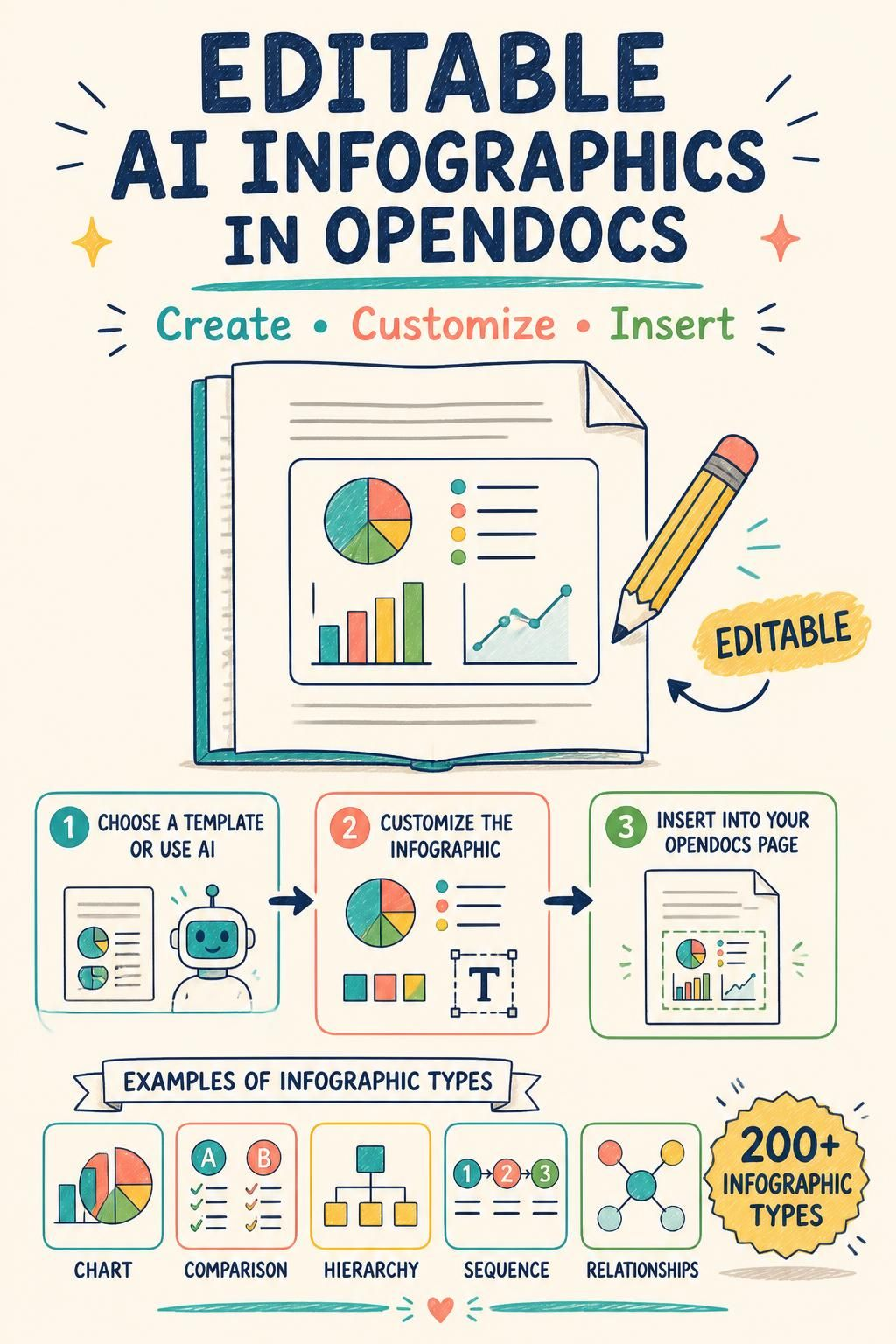
Das Erstellen einer Infografik muss nicht bedeuten, bei Null anzufangen. Wählen Sie aus mehr als 200 Infografiktypen, um ein Format zu finden, das zu Ihrem Inhalt passt. Verwenden Sie ein Vergleichs-Layout, um Alternativen zu erklären, eine Hierarchie, um Ebenen oder Beziehungen zu zeigen, eine Sequenz, um Schritte darzulegen, oder ein Diagramm, um Informationen visuell zu präsentieren.
Wenn Sie einen schnelleren Startpunkt wünschen, nutzen Sie die KI-gestützte Option zur Infografik-Generierung. Beschreiben Sie das Thema, das Sie illustrieren möchten, und die KI hilft Ihnen, eine visuelle Darstellung zu generieren, die Sie weiter bearbeiten können. Dies ist eine praktische Methode, um eine erste Idee in eine Entwurfs-Infografik zu verwandeln und anschließend die Formulierung, Symbole und das Layout an Ihr Dokument anzupassen.
Egal, ob Sie ein manuelles Design bevorzugen oder eine KI-gestützte Erstellung: Die Infografik bleibt bearbeitbar. Sie können mit ihrem Code im Editor arbeiten oder Änderungen direkt in der visuellen Oberfläche vornehmen – beispielsweise Text bearbeiten oder ein anderes Symbol auswählen.
Warum Infografiken direkt in OpenDocs hinzufügen?
- Bewahren Sie Erklärung und Visualisierung zusammen.Fügen Sie eine Infografik innerhalb der Seite an der Stelle ein, an der sie Lesern hilft, den Inhalt zu verstehen.
- Erklären Sie komplexe Informationen visuell.Verwenden Sie Formate, die für Beziehungen, Vergleiche, Sequenzen, Hierarchien, Listen und Diagramme geeignet sind.
- Erzielen Sie einen Vorsprung mit KI.Generieren Sie eine erste Infografik basierend auf einer Beschreibung Ihres Themas und passen Sie sie dann Ihren Bedürfnissen an.
- Behalten Sie die Kontrolle über das Ergebnis.Bearbeiten Sie die Infografik nach der Generierung oder Vorlagenauswahl, einschließlich ihrer Text- und visuellen Elemente.
- Halten Sie die Dokumentation mit der Arbeit verbunden.Erstellen Sie die Infografik innerhalb des OpenDocs-Seiten-Workflows und fügen Sie sie an Ihrer Cursorposition ein.
Diese Erweiterung stärkt OpenDocs als Wissensmanagement-Tool für die Erstellung von Dokumenten, die schriftliche Erklärungen mit visueller Kommunikation kombinieren. Sie erweitert zudem das Visual Paradigm-Ökosystem: OpenDocs bietet einen Ort zum Erstellen, Organisieren, Veröffentlichen und Teilen von Dokumenten, während der Infographic Maker zusätzliche Möglichkeiten bietet, Ideen in visuelle Darstellungen zu verwandeln.
So erstellen und fügen Sie eine Infografik ein
- Öffnen Visual Paradigm OpenDocs und erstellen Sie eine Seite oder öffnen Sie eine vorhandene.
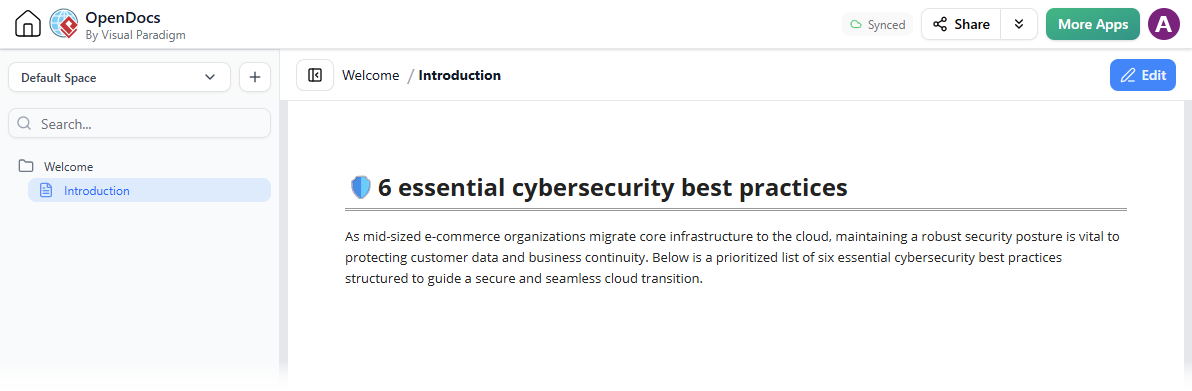
- Klicken Sie auf Bearbeiten in der oberen rechten Ecke der Seite.

- Setzen Sie Ihren Textcursor an die Stelle, an der die Infografik erscheinen soll.

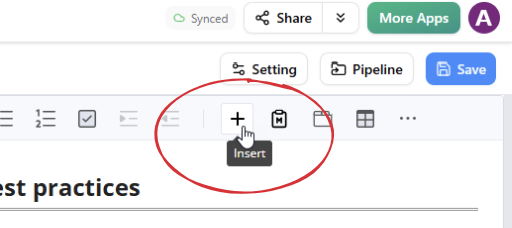
- Klicken Sie auf den +Schaltfläche in der Symbolleiste, um das Fenster „Ein Artefakt erstellen“ zu öffnen.
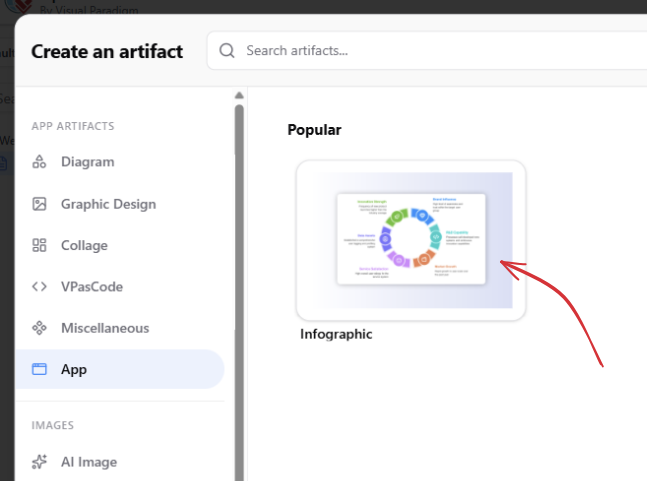
- Wählen Sie App auf der linken Seite aus, wählen Sie dann und öffnen Sie Infografik.
- Wählen Sie, wie Sie beginnen möchten:
- Eine Vorlage verwenden: Zeigen Sie auf den gewünschten Infografiktyp und klicken Sie auf Vorlage verwenden Bearbeiten Sie die Infografik mithilfe ihres Codes oder durch direkte Interaktion mit der Visualisierung.
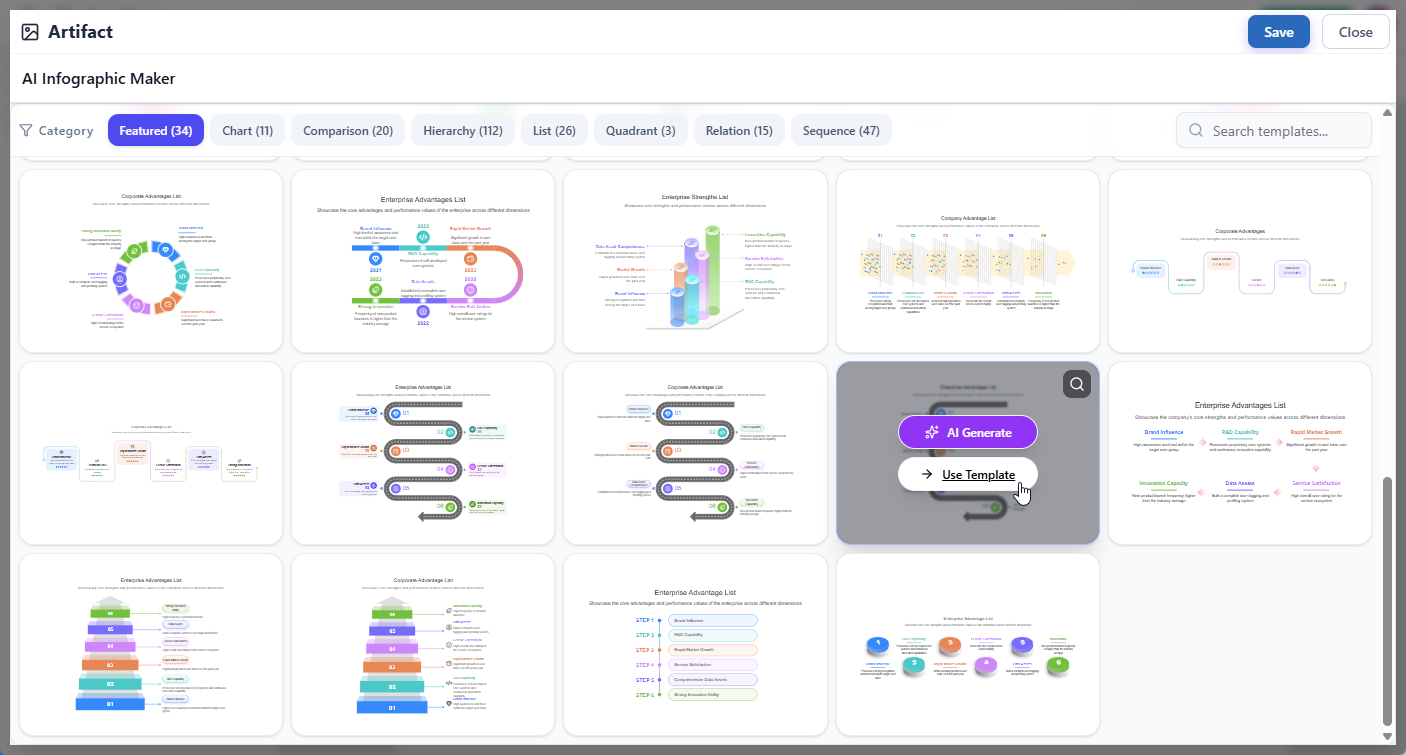
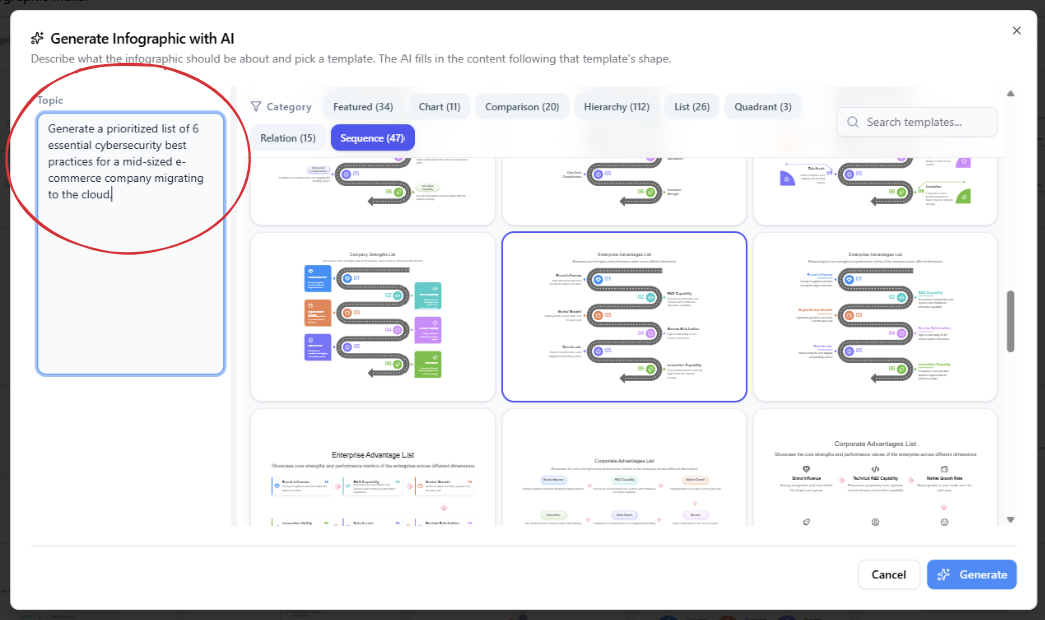
- Mit KI generieren: Zeigen Sie auf einen Infografiktyp und klicken Sie auf KI-generieren Beschreiben Sie das Thema im Generierungsfenster und klicken Sie auf Generieren.
- Eine Vorlage verwenden: Zeigen Sie auf den gewünschten Infografiktyp und klicken Sie auf Vorlage verwenden Bearbeiten Sie die Infografik mithilfe ihres Codes oder durch direkte Interaktion mit der Visualisierung.
- Bearbeiten Sie den Text und den Stil Ihrer Infografik.
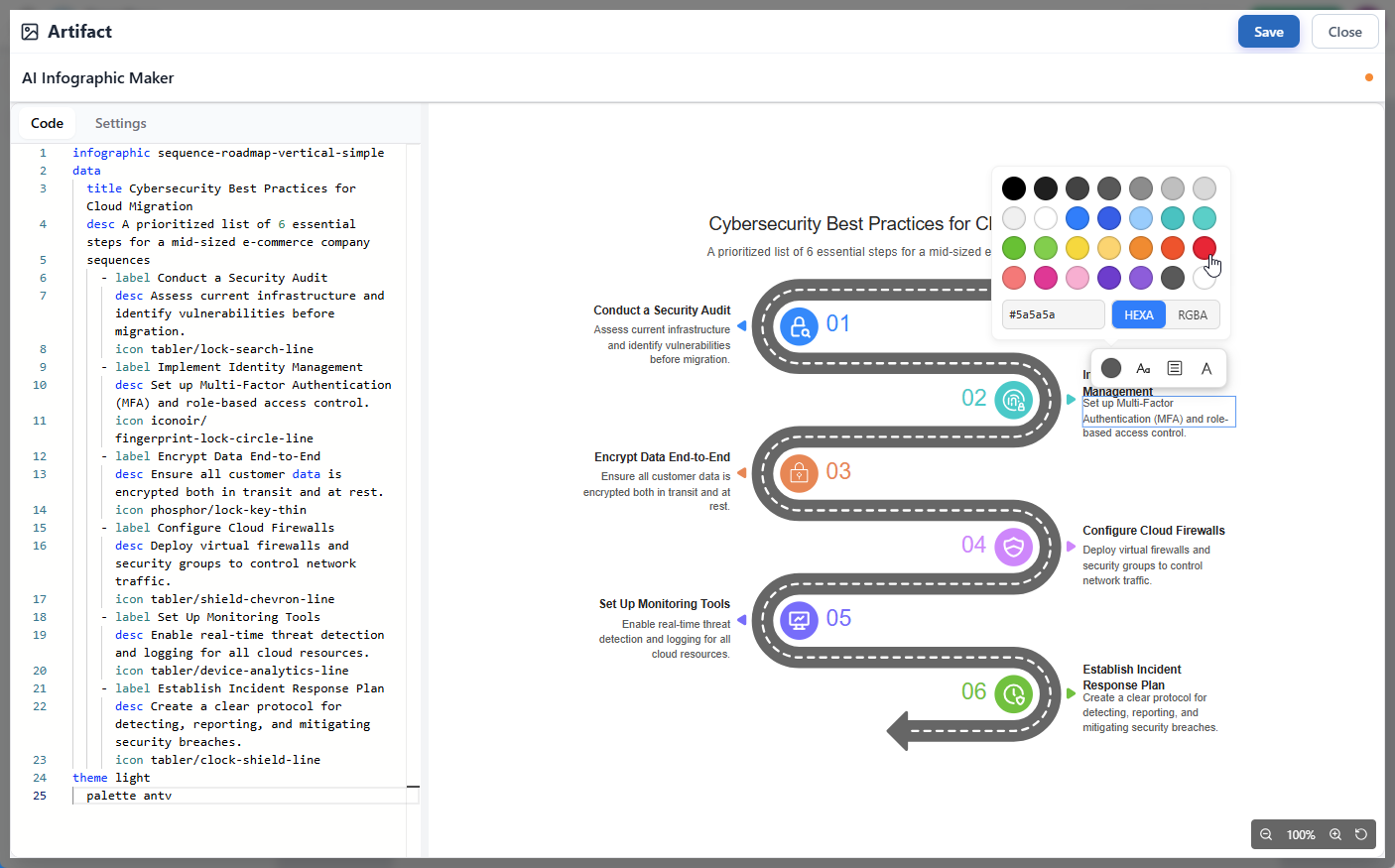
- Wenn Sie fertig sind, klicken Sie auf Speichern oben rechts und klicken Sie dann auf Schließen , um zu OpenDocs zurückzukehren.
- Die Infografik wird an der Cursorposition in Ihre Seite eingefügt.

Eine Infografik nach dem Einfügen bearbeiten
Müssen Sie später eine Änderung vornehmen? Klicken Sie auf das Bleistiftsymbol in der oberen rechten Ecke der Infografik auf der Seite, um sie erneut im Editor zu öffnen.

Nehmen Sie Ihre Änderungen im Infografik-Ersteller vor und klicken Sie dann auf Speichern und Schließen , um die Infografik in OpenDocs zu aktualisieren.
Dadurch wird eine eingebettete Infografik mehr als eine statische Abbildung: Sie können zum Editor zurückkehren und sie aktualisieren, während sich Ihre Erklärung weiterentwickelt oder sich Ihre Dokumentation ändert.
Anwendungsfälle für visuelle Dokumentation
Das richtige visuelle Element kann eine Seite für ihre Leser nützlicher machen. Sie können beispielsweise eine Infografik verwenden, um:
- Die Stufen eines Workflows oder Prozesses darzustellen.
- Produkte, Pläne, Optionen oder Ansätze zu vergleichen.
- Eine Hierarchie, Teamstruktur oder eine Reihe von Kategorien darzustellen.
- Verwandte Ideen zusammenzufassen oder zu erklären, wie Konzepte miteinander verbunden sind.
- Informationen in einer Liste oder einem Quadranten zu organisieren.
- Einen Bericht, Leitfaden oder Wissensbasi-Artikel ansprechender und übersichtlicher zu gestalten.
Dies sind Ausgangspunkte: Mit mehr als 200 verfügbaren Infografik-Typen können Sie ein visuelles Format wählen, das zu den Informationen passt, die Sie vermitteln müssen.
Ein visuell orientiertes Wissensmanagement-Tool
OpenDocs bringt die Dokumentenerstellung und -freigabe in ein breiteres Visual-Paradigm-Produkt-Ökosystem ein. Die Integration von Infographic Maker in den Seiten-Workflow bietet Benutzern eine weitere Möglichkeit, Ideen zu erklären, ohne das Visuelle vom unterstützten Dokument zu trennen.
Wenn Sie nach einem Wissensmanagement-Tool suchen, das Ihnen hilft, Informationen zu organisieren und zu teilen, oder nach einem Online-Diagrammersteller, um visuelle Elemente zur Unterstützung Ihrer Dokumentation zu erstellen, bietet dieses Update einen neuen Workflow zum Ausprobieren: Erstellen oder Generieren Sie eine Infografik, bearbeiten Sie sie und fügen Sie sie direkt in eine OpenDocs-Seite ein.
Beginnen Sie mit der Erstellung in OpenDocs und fügen Sie eine bearbeitbare Infografik zu Ihrer nächsten Seite hinzu.