


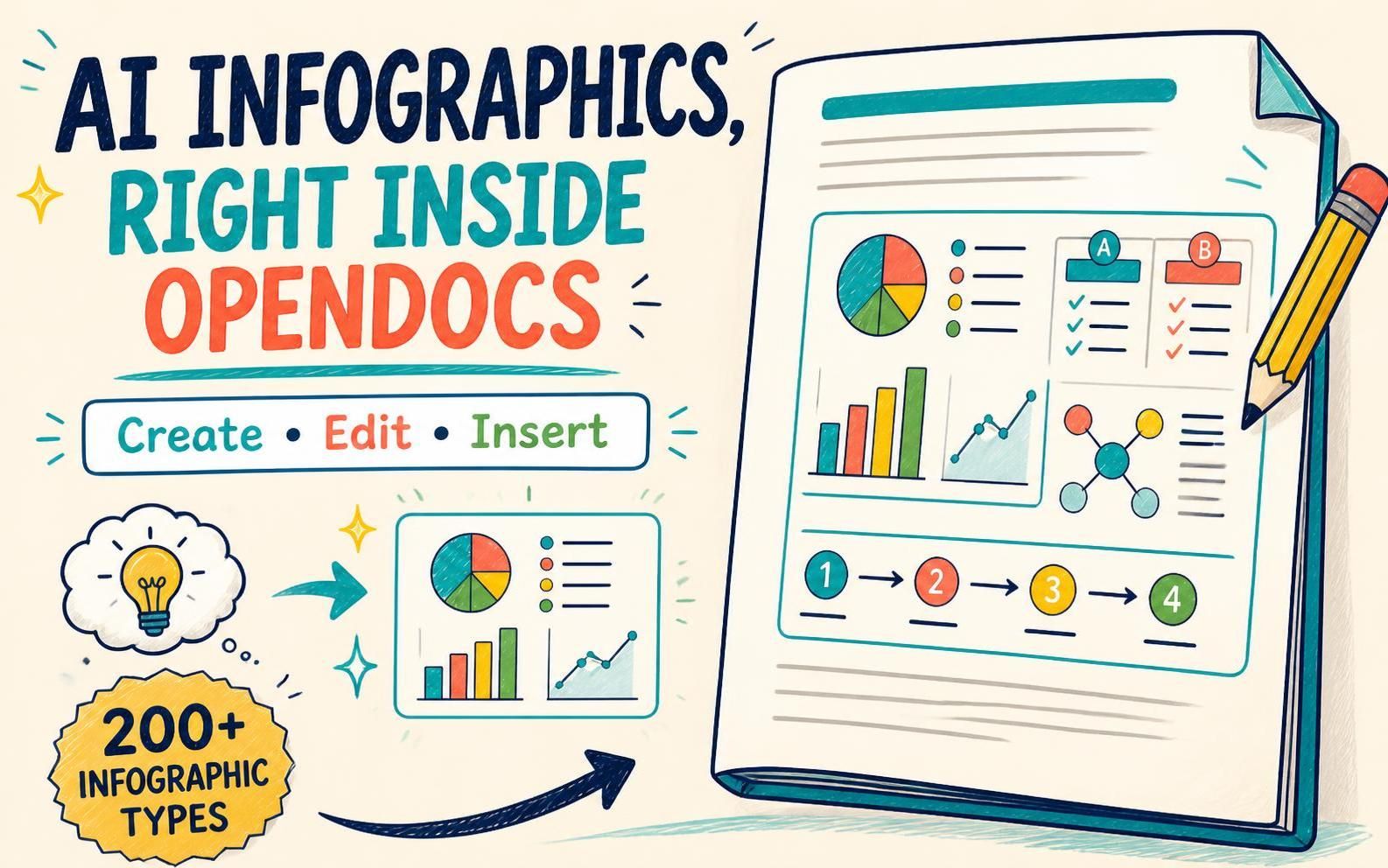
优秀的文档不仅存储信息,还能帮助人们理解信息。Visual Paradigm OpenDocs 现在允许您直接在文档页面中创建和插入可编辑的信息图,将解释、比较、流程和关键思想与您的书面内容整合在一起。
通过与Visual Paradigm 信息图制作工具,OpenDocs 为您提供超过 200 种信息图类型,包括图表、比较图、层级图、列表、象限图、关系图和流程图。您可以从模板开始并自行定制,或使用 AI 根据主题描述生成信息图。
探索 Visual Paradigm OpenDocs或打开 OpenDocs 并立即试用.
让文档更易于理解
有些想法用视觉方式解释起来更容易。书面描述可以告诉读者步骤如何连接、选项如何比较或流程如何组织,但信息图能让这些关系一目了然。
通过此更新,您可以将信息图放置在正好支持周围文本的位置。与其将读者引导至其他工具或要求他们解读一段密集的文字,您现在可以在同一页面上将解释与其视觉辅助内容一起呈现。这能让项目文档、内部指南、知识库、教育资源和流程说明更清晰易读、更易遵循。
对于将 OpenDocs 用作知识管理工具的团队,此集成有助于为每个页面带来更多上下文。书面信息和可编辑的视觉内容可以在同一文档中共存,使创建和分享知识丰富的内容更加容易。
从空白页面到实用视觉内容
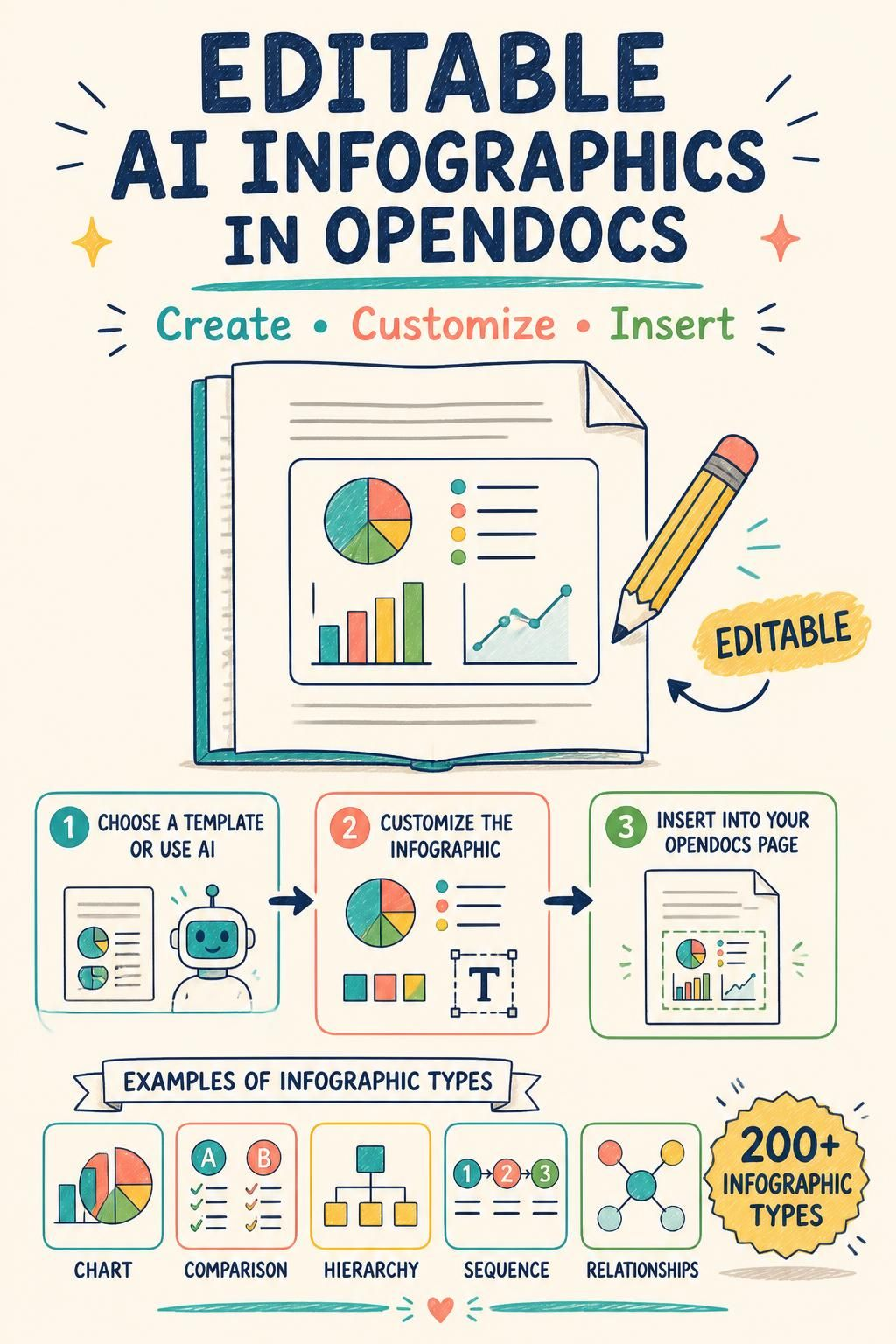
创建信息图不必从零开始。从超过 200 种信息图类型中选择一种适合您内容的格式。使用比较布局解释替代方案,使用层级图展示层级或关系,使用流程图排列步骤,或使用图表以视觉方式呈现信息。
如果您希望更快开始,请使用 AI 驱动的信息图生成功能。描述您想要说明的主题,AI 将帮助您生成一个可继续编辑的视觉内容。这是一种将初步想法转化为信息图草稿的实用方法,随后再调整措辞、图标和布局以适配您的文档。
无论您偏好手动设计还是 AI 辅助创作,信息图始终可编辑。您可以在编辑器中操作其代码,或直接在视觉界面中进行修改——例如编辑文本或更换图标。
为何要在 OpenDocs 内部添加信息图?
- 将解释与视觉内容保持在一起。在页面内插入信息图,置于能帮助读者理解内容的位置。
- 以视觉方式解释复杂信息。使用适合关系、比较、序列、层级、列表和图表的格式。
- 借助 AI 抢占先机。根据主题描述生成初始信息图,然后根据您的需要进行定制。
- 保持对结果的控制。在生成或选择模板后编辑信息图,包括其文本和视觉元素。
- 保持文档与工作的关联。在 OpenDocs 页面工作流内创建信息图,并将其插入到光标所在位置。
此功能增强了 OpenDocs 作为知识管理工具的能力,用于创建结合书面解释与视觉沟通的文档。它还扩展了 Visual Paradigm 生态系统:OpenDocs 提供创建、组织、发布和共享文档的场所,而信息图制作工具则提供将想法转化为视觉内容的更多方式。
如何创建并插入信息图
- 打开 Visual Paradigm OpenDocs并创建新页面或打开现有页面。
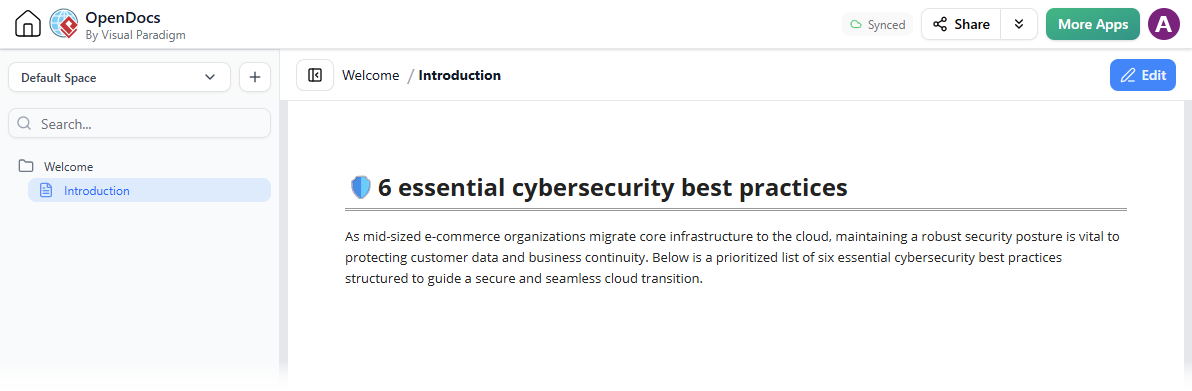
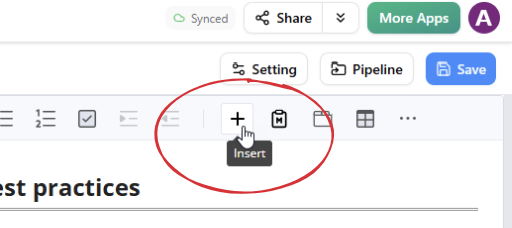
- 单击 编辑位于页面右上角。

- 将文本光标放置在您希望信息图出现的位置。
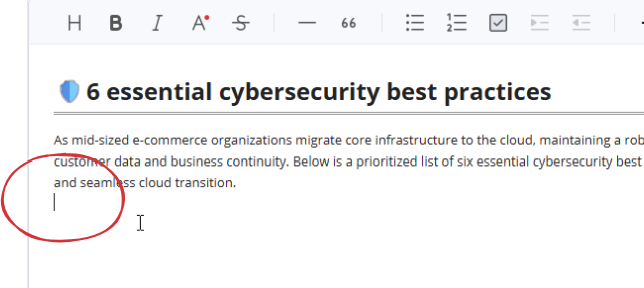
- 单击 +按钮以打开“创建工件”窗口。
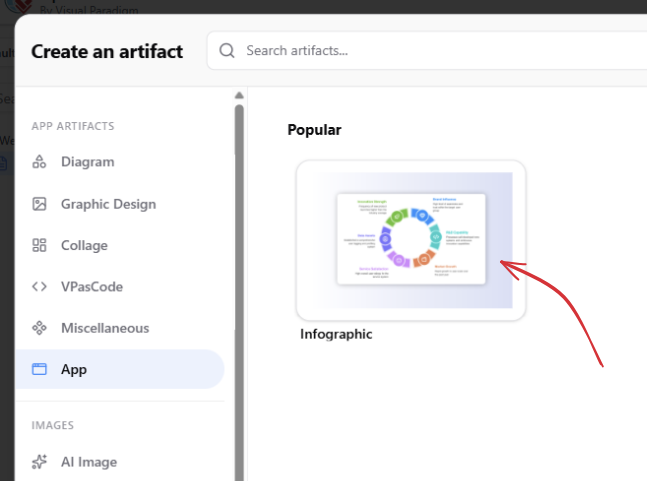
- 选择 应用,然后选择并打开 信息图.
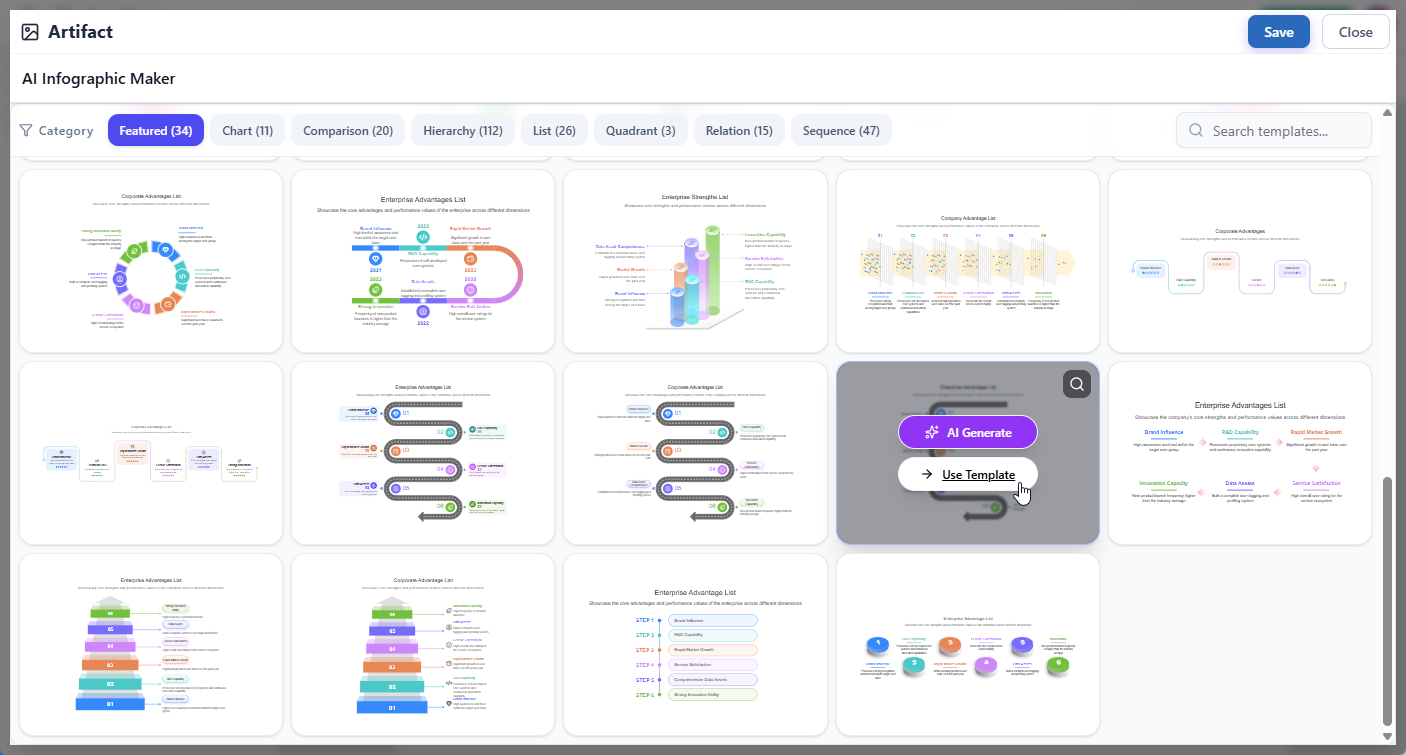
- 选择您希望开始的方式:
- 使用模板:指向您想要的信息图类型,然后单击 使用模板。使用其代码或通过直接交互视觉元素来编辑信息图。
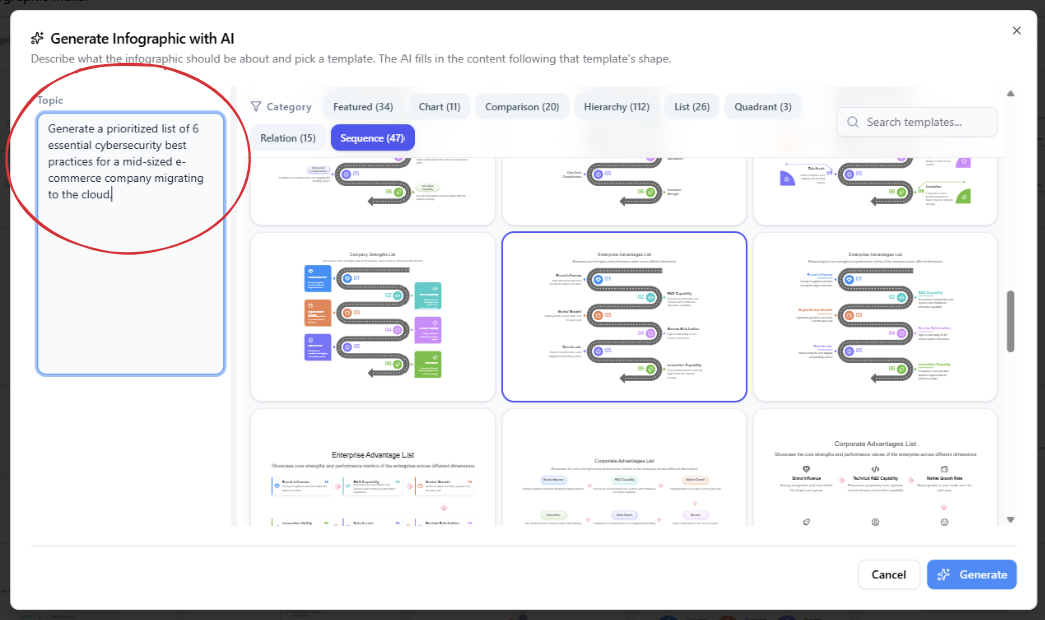
- 使用 AI 生成:指向信息图类型,然后单击 AI 生成。在生成窗口中描述主题,然后单击 生成.
- 使用模板:指向您想要的信息图类型,然后单击 使用模板。使用其代码或通过直接交互视觉元素来编辑信息图。
- 编辑信息图的文本和样式。
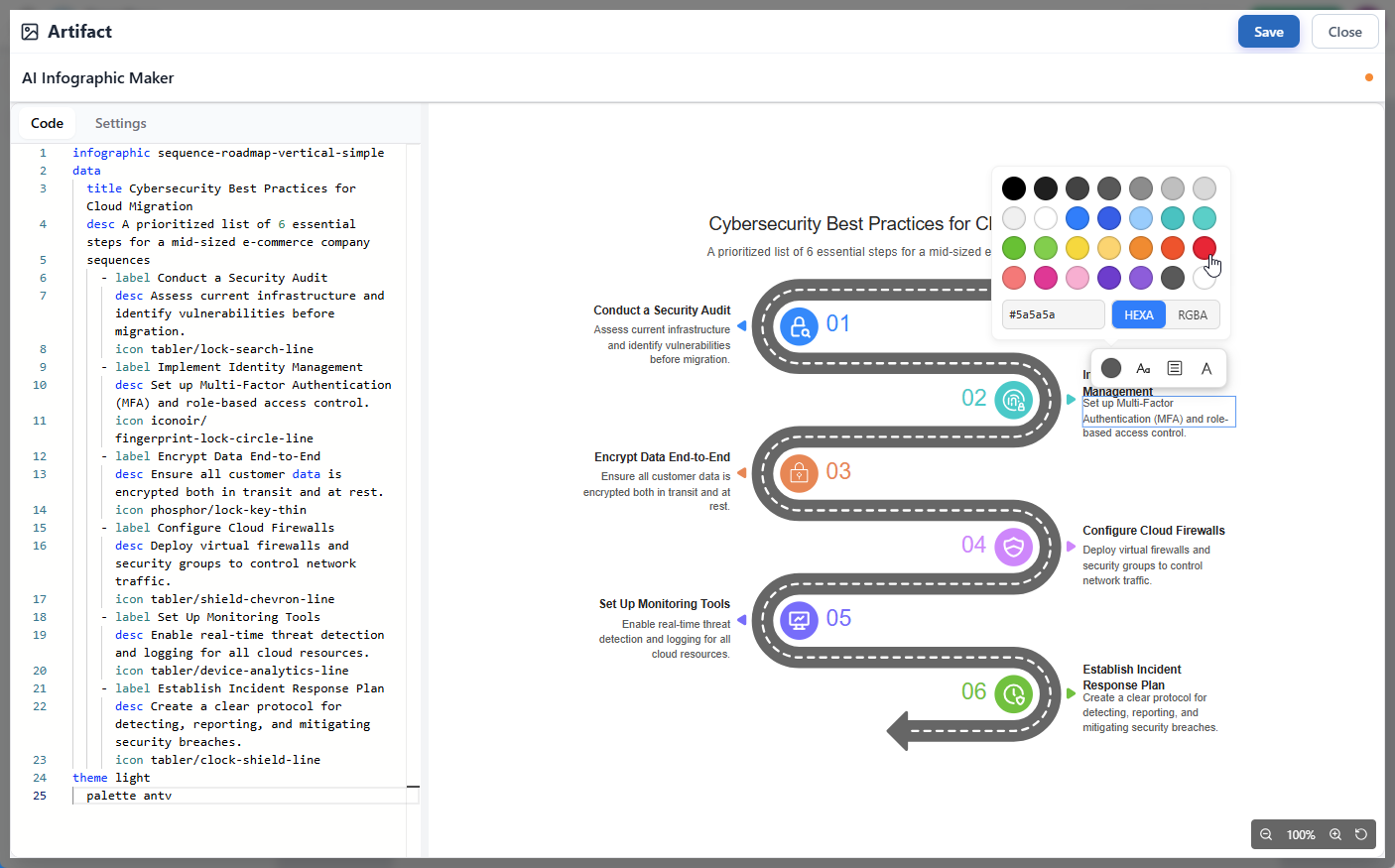
- 完成后,单击 保存位于右上角,然后单击 关闭以返回 OpenDocs。
- 信息图已插入到光标所在的页面位置。

插入后编辑信息图
稍后需要修改?点击页面上信息图右上角的铅笔图标,即可在编辑器中重新打开它。
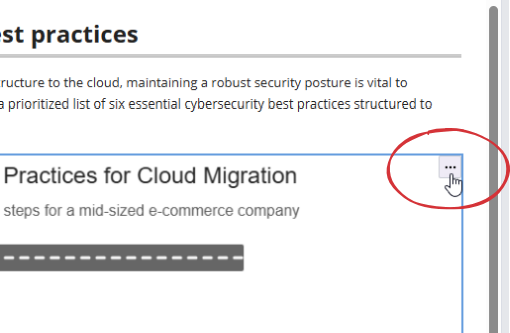
在信息图制作器中进行修改,然后点击保存和关闭以在 OpenDocs 中刷新信息图。
这使得嵌入的信息图不仅仅是一幅静态插图:您可以返回编辑器,随着解释的完善或文档的更新对其进行修改。
可视化文档的使用场景
合适的视觉元素可以让页面为读者提供更多价值。例如,您可以使用信息图来:
- 展示工作流程或流程的各个阶段。
- 比较产品、方案、选项或方法。
- 展示层级结构、团队架构或一组分类。
- 总结相关观点或解释概念之间的关联。
- 将信息组织成列表或四象限图。
- 让报告、指南或知识库文章更具吸引力且易于浏览。
这些只是起点:由于提供超过 200 种信息图类型,您可以选择最适合您需要传达信息的视觉格式。
更直观的可视化管理工具
OpenDocs 将文档创建与分享功能融入更广泛的 Visual Paradigm 产品生态系统中。在页面工作流中添加信息图制作器,为用户提供了一种新的方式来解释想法,而无需将视觉内容与所支持的文档分离。
如果您正在寻找一种帮助您组织和分享信息的知识管理工具,或一个用于创建支持文档的视觉内容的在线图表生成器,此次更新提供了一个全新的工作流程供您探索:创建或生成信息图,对其进行编辑,然后直接插入到 OpenDocs 页面中。
开始在 OpenDocs 中创建并在您的下一个页面中添加可编辑的信息图。