


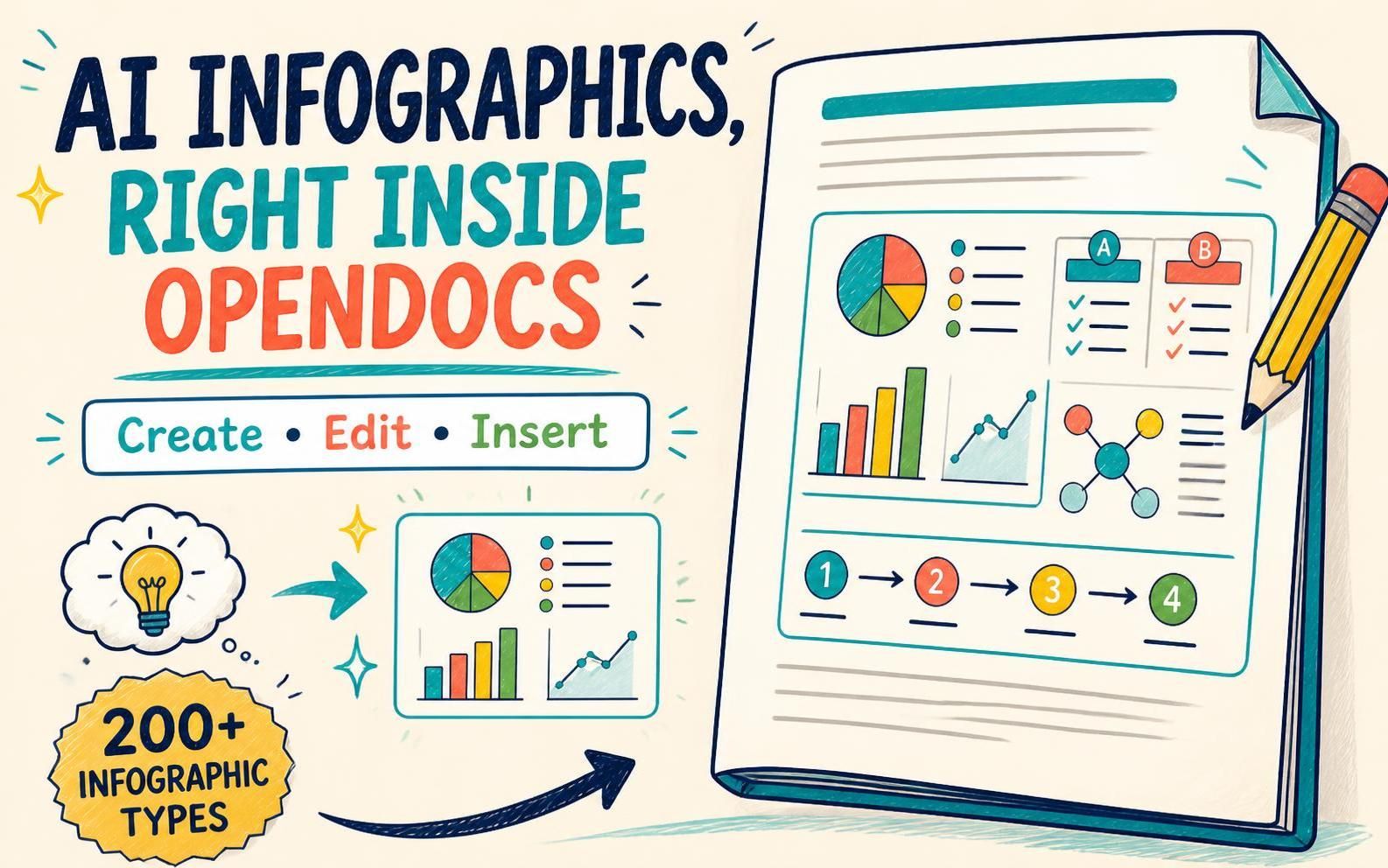
優れたドキュメンテーションは情報を保存するだけでなく、人々がそれを理解するのを助けます。Visual Paradigm OpenDocs では、今やドキュメントページに直接編集可能なインフォグラフィックを作成して挿入できるようになり、説明、比較、プロセス、重要なアイデアをあなたの文章コンテンツと一体化させることができます。
以下の統合を通じてVisual Paradigm インフォグラフィックメーカー、OpenDocs は、チャート、比較、階層、リスト、四象限、関係図、シーケンスなど、200 種類以上のインフォグラフィックタイプにアクセスできます。テンプレートから始めて自分でカスタマイズするか、AI を使用して対象の記述からインフォグラフィックを生成することもできます。
Visual Paradigm OpenDocs を探索する またはOpenDocs を開いて今すぐ試す.
ドキュメンテーションをより理解しやすくする
一部のアイデアは視覚的に説明する方が簡単です。文章による説明は、ステップがどのように接続するか、オプションがどのように比較されるか、プロセスがどのように構成されているかを伝えることができますが、インフォグラフィックを使えば、それらの関係を一目で理解しやすくなります。
このアップデートにより、インフォグラフィックを周囲のテキストを補完する場所に直接配置できます。読者を別のツールに送ったり、密集した文章の解釈を求めたりする代わりに、説明とその視覚的補完を同じページ上で一緒に提示できます。これにより、プロジェクトドキュメンテーション、内部ガイド、ナレッジベース、教育リソース、プロセス説明が読みやすく、追跡しやすくなります。
ナレッジ管理ツールとして OpenDocs を使用するチームにとって、この統合は各ページにより多くの文脈をもたらすのに役立ちます。文章情報と編集可能な視覚要素を一つのドキュメント内で共存させることで、知識豊富なコンテンツの作成と共有が容易になります。
空白のページから有用な視覚表現へ
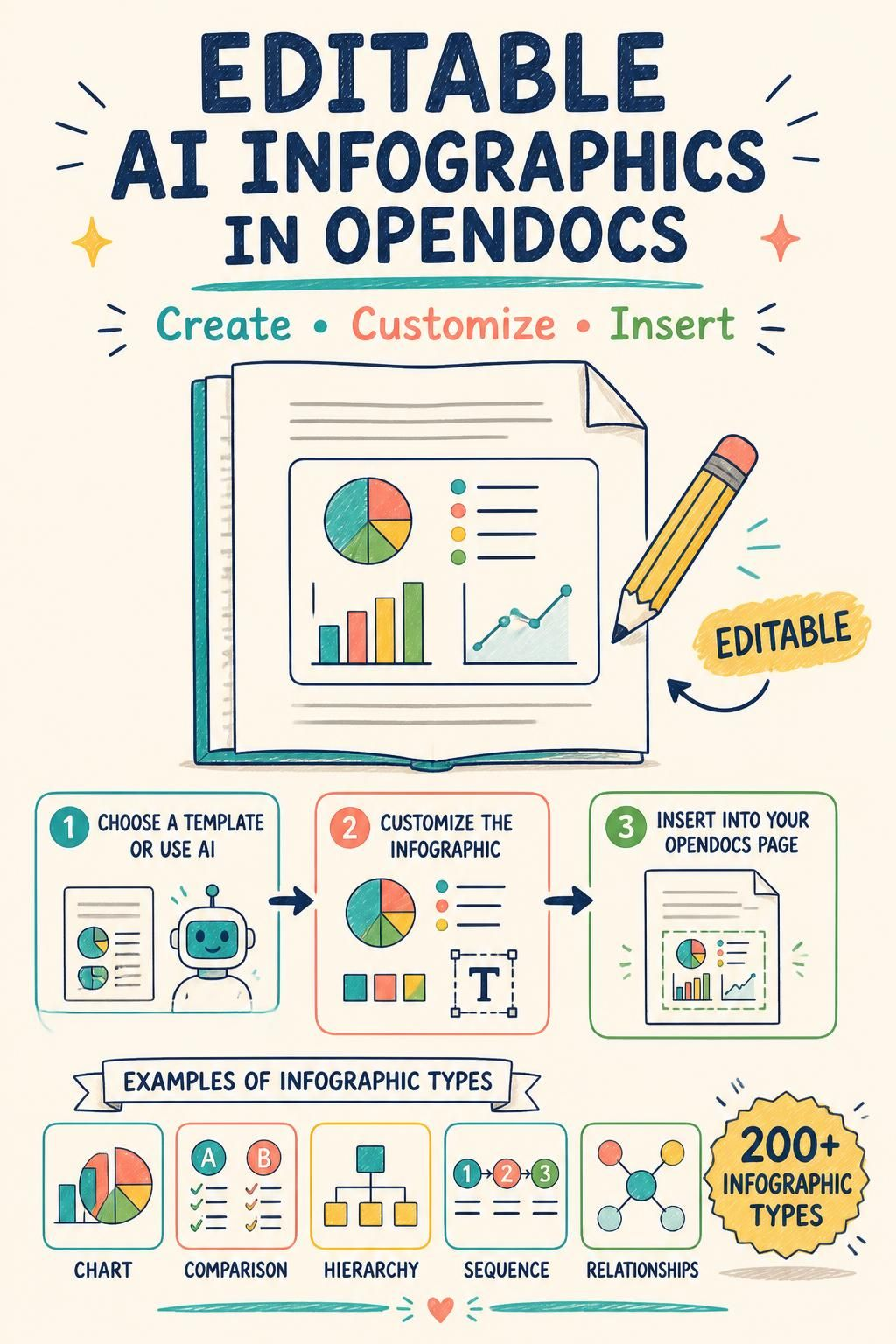
インフォグラフィックを作成することは、ゼロから始めることを意味しません。200 種類以上のインフォグラフィックタイプから、コンテンツに合ったフォーマットを選択できます。比較レイアウトを使って代替案を説明したり、階層を使ってレベルや関係を示したり、シーケンスを使ってステップを配置したり、チャートを使って情報を視覚的に提示したりできます。
より速いスタート地点を望む場合は、AI 駆動のインフォグラフィック生成オプションを使用してください。説明したい対象を記述すると、AI が編集を継続できる視覚表現を生成します。これは、初期のアイデアをドラフトインフォグラフィックに変換し、その後、文章、アイコン、レイアウトをドキュメントに合わせて調整するための実用的な方法です。
手作業でのデザインを好むか、AI 支援での作成を好むかにかかわらず、インフォグラフィックは編集可能です。エディタでコードを操作するか、視覚インターフェースで直接変更を加えることができます。例えば、テキストの編集や異なるアイコンの選択などです。
なぜ OpenDocs 内にインフォグラフィックを追加するのか?
- 説明と視覚表現を一緒に保つ。読者がコンテンツを理解するのに役立つページ内のポイントにインフォグラフィックを挿入する。
- 複雑な情報を視覚的に説明する。関係、比較、シーケンス、階層、リスト、チャートに適したフォーマットを使用する。
- AI でスタートダッシュを切る。対象の記述から初期インフォグラフィックを生成し、その後ニーズに合わせて調整する。
- 結果に対するコントロールを維持する。生成後またはテンプレート選択後に、テキストおよび視覚要素を含むインフォグラフィックを編集する。
- ドキュメンテーションを作業に接続したままにする。OpenDocs ページワークフロー内でインフォグラフィックを作成し、カーソル位置に挿入する。
この追加機能は、文章による説明と視覚的コミュニケーションを組み合わせるドキュメントを作成するためのナレッジ管理ツールとしての OpenDocs の強化に寄与します。また、Visual Paradigm エコシステムも拡張されます。OpenDocs はドキュメントの作成、整理、公開、共有の場を提供し、インフォグラフィックメーカーはアイデアを視覚表現に変換するための追加の方法を提供します。
インフォグラフィックの作成と挿入方法
- 開く Visual Paradigm OpenDocsして、新しいページを作成するか、既存のページを開きます。
- クリック 編集をページの右上隅でクリックします。

- インフォグラフィックを表示させたい場所にテキストカーソルを置きます。

- ツールバーの +ボタンをクリックして、「アーティファクトの作成」ウィンドウを開きます。
- 選択 アプリを左側で選択し、次に「インフォグラフィック.
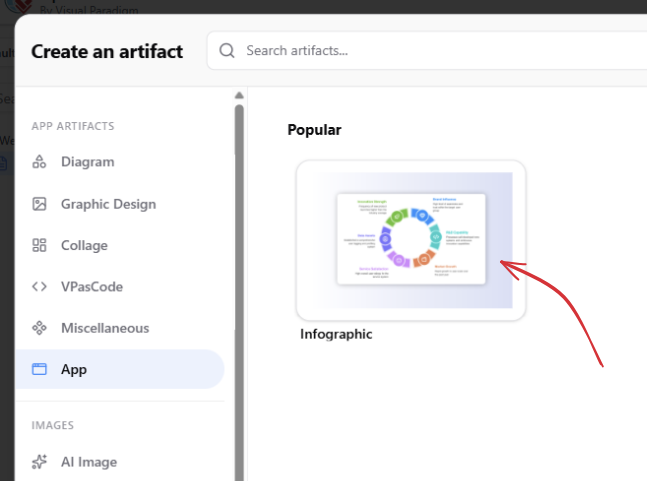
- 開始方法を選択してください:
- テンプレートを使用する:目的のインフォグラフィックタイプにポインタを合わせ、テンプレートを使用をクリックします。コードを使用してインフォグラフィックを編集するか、ビジュアルに直接インタラクションして編集します。
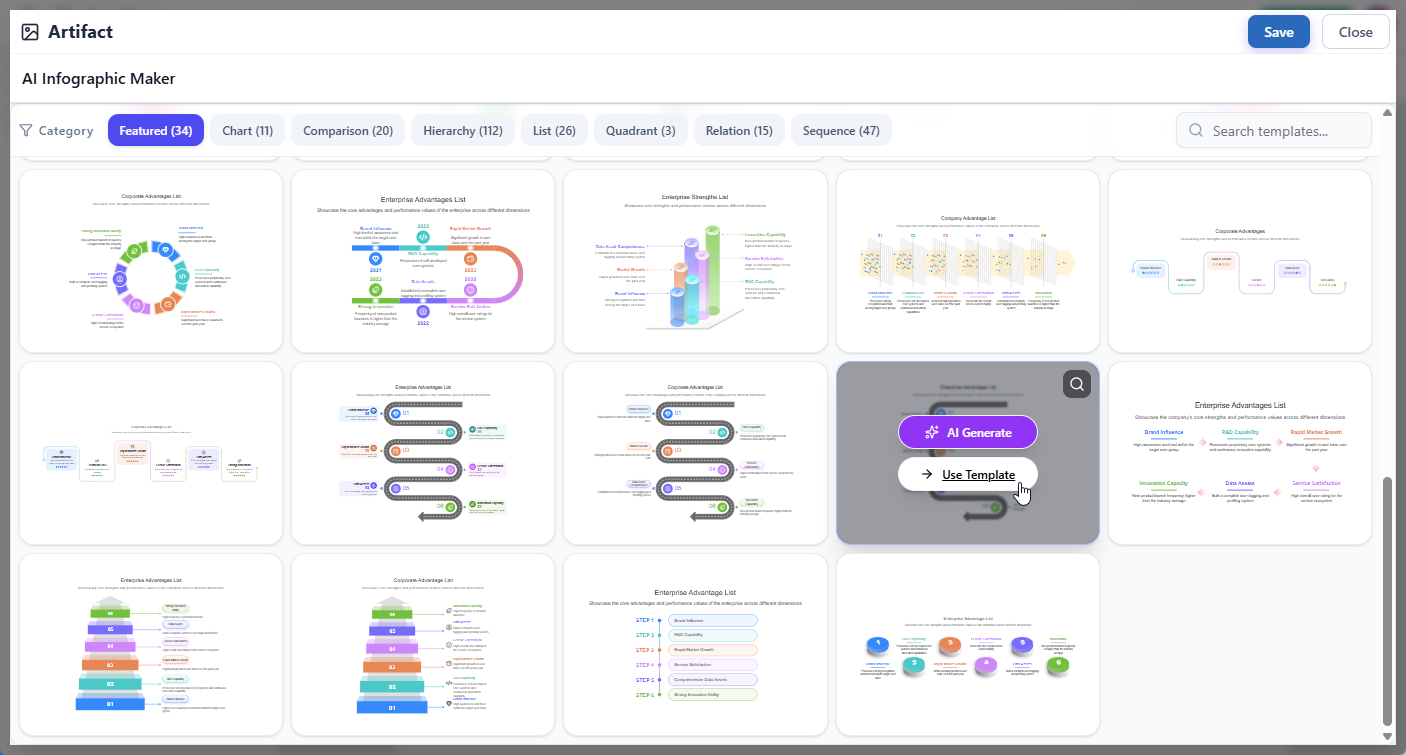
- AI で生成する:インフォグラフィックタイプにポインタを合わせ、AI で生成をクリックします。生成ウィンドウで主題を説明し、生成.
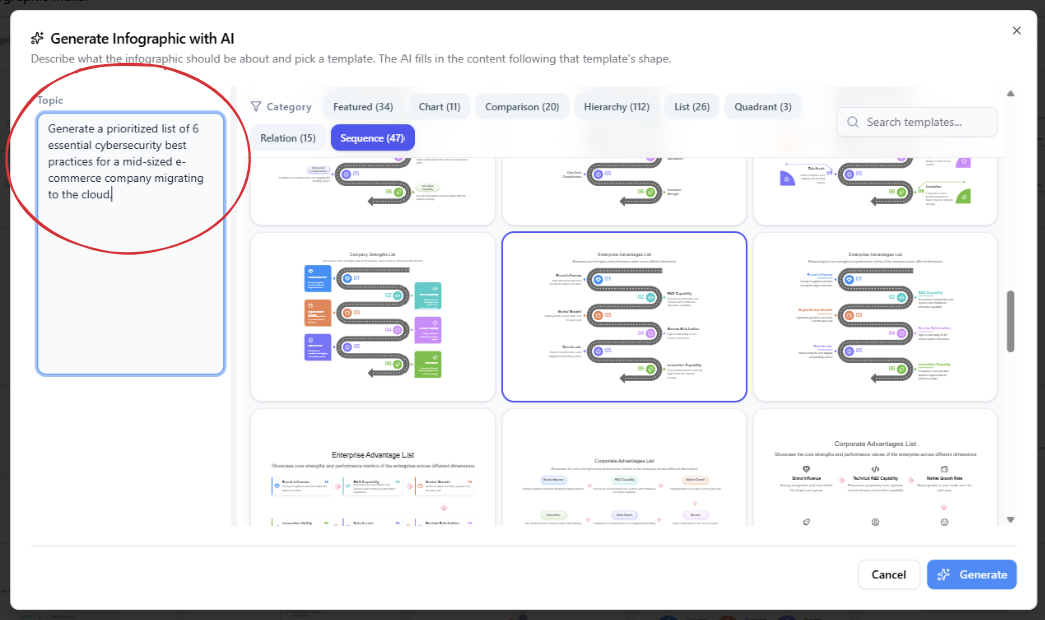
- テンプレートを使用する:目的のインフォグラフィックタイプにポインタを合わせ、テンプレートを使用をクリックします。コードを使用してインフォグラフィックを編集するか、ビジュアルに直接インタラクションして編集します。
- インフォグラフィックのテキストとスタイルを編集します。
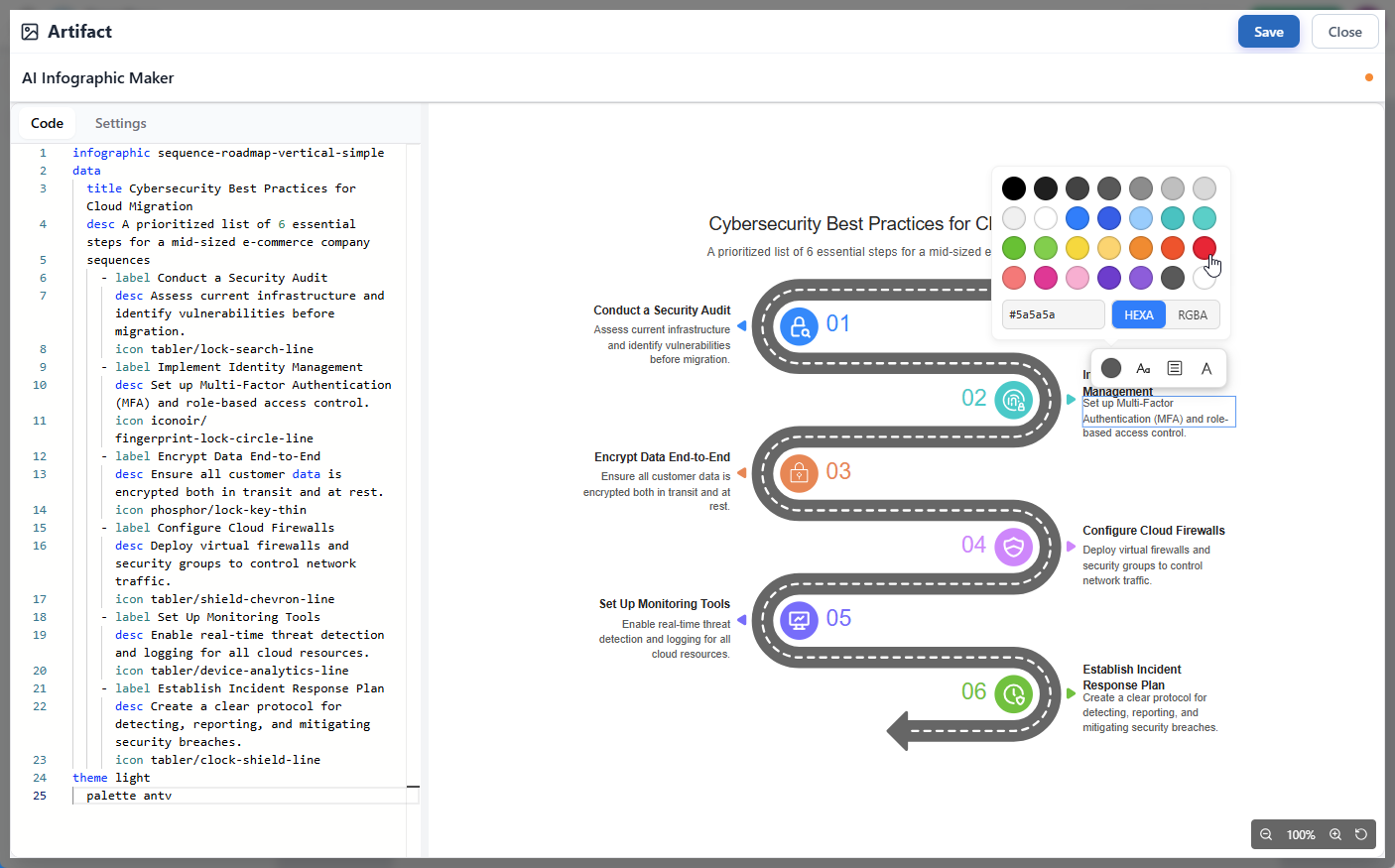
- 完了したら、保存を右上でクリックし、次に閉じるしてOpenDocsに戻ります。
- インフォグラフィックは、カーソル位置のページに挿入されます。

インフォグラフィックを挿入した後で編集する
後で変更が必要ですか?ページのインフォグラフィックの右上隅にある鉛筆アイコンをクリックして、エディターで再度開いてください。

Infographic Makerで変更を加え、次に「保存」と「閉じる」をクリックして、OpenDocs内のインフォグラフィックを更新してください。
これにより、埋め込まれたインフォグラフィックは単なる静的な図表を超えたものになります。説明が発展したり、ドキュメントが変更されたりするたびに、エディターに戻って更新することができます。
ビジュアルドキュメンテーションのユースケース
適切なビジュアルは、ページを閲覧者にとってより有用なものにします。例えば、インフォグラフィックを使って以下を行うことができます:
- ワークフローやプロセスの段階を表示する。
- 製品、プラン、オプション、またはアプローチを比較する。
- 階層、チーム構造、またはカテゴリのセットを示す。
- 関連するアイデアを要約したり、概念がどのように結びついているかを説明する。
- 情報をリストや四象限に整理する。
- レポート、ガイド、またはナレッジベースの記事をより魅力的で、素早く読みやすくする。
これらは出発点に過ぎません。利用可能なインフォグラフィックの種類が200以上あるため、伝えたい情報に合ったビジュアルフォーマットを選ぶことができます。
よりビジュアルな知識管理ツール
OpenDocsは、ドキュメントの作成と共有を、より広範なVisual Paradigm製品エコシステムに統合します。ページワークフローにInfographic Makerを追加することで、ユーザーは、ビジュアルをそのサポートするドキュメントから切り離すことなく、アイデアを説明する別の方法を得ることができます。
情報を整理して共有するための知識管理ツールを探している場合、またはドキュメンテーションをサポートするビジュアルを作成するためのオンライン図表ジェネレーターを探している場合、このアップデートでは、新しいワークフローを提供します:インフォグラフィックを作成または生成し、編集して、OpenDocsページに直接挿入します。
OpenDocsで作成を開始するそして、次のページに編集可能なインフォグラフィックを追加する。