


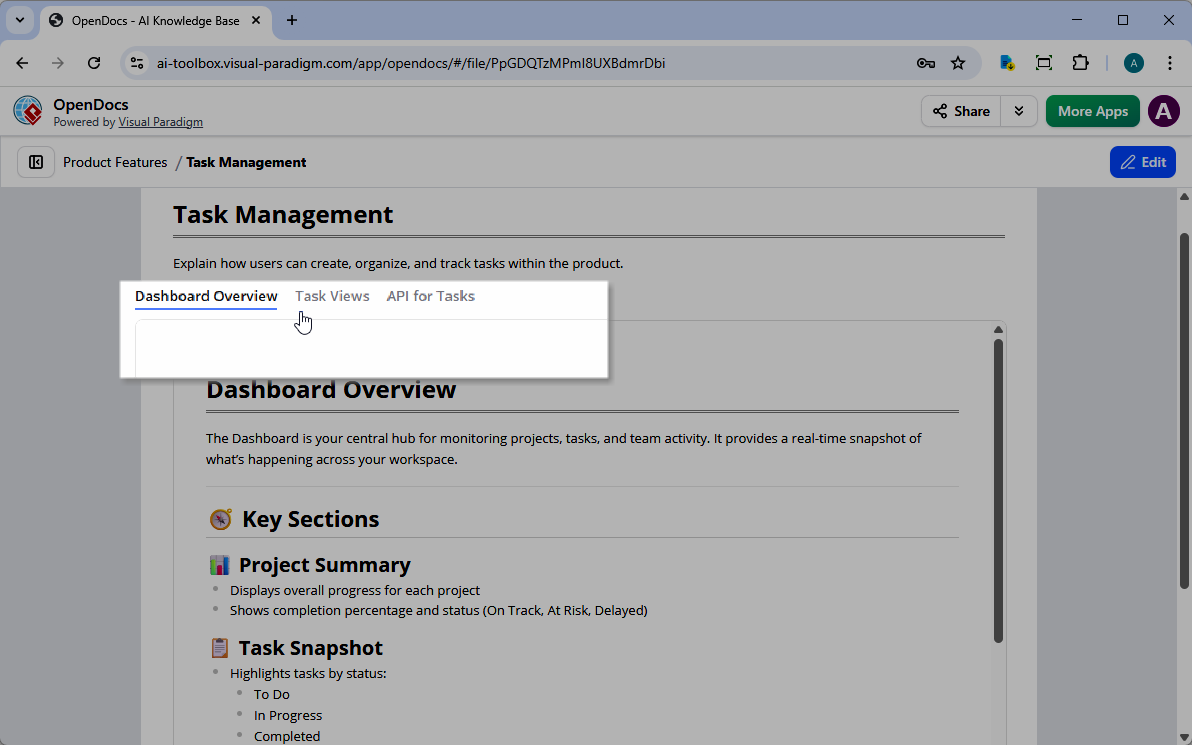
Sẵn sàng thử ngay chưa?
Trải nghiệm sức mạnh của tài liệu được tổ chức một cách trực tiếp.
Thành phần Nhóm Tab là gì?
Tính năngNhóm Tablà một thành phần bố cục mạnh mẽ được thiết kế cho việc phân loại nội dung nâng cao. Thay vì buộc người dùng phải cuộn qua vô số văn bản, giờ đây bạn có thể phân loại dữ liệu thành các tab ngang. Đây là giải pháp lý tưởng cho tài liệu kỹ thuật, wiki dự án và bất kỳ hệ thống quản lý kiến thức toàn diện nàocông cụ quản lý kiến thứcbắt đầu.
Cách sử dụng Nhóm Tab trong OpenDocs
Thiết lập nhóm tab đầu tiên của bạn rất trực quan và chỉ mất vài cú nhấp chuột. Làm theo các bước đơn giản sau để bắt đầu:
1. Chèn thành phần
Trong khi đang chỉnh sửa trang của bạn trên OpenDocs, đặt con trỏ tại vị trí bạn muốn các tab xuất hiện. Nhấp vào nút“Chèn Tab”trên thanh công cụ phía trên. Một container nhóm tab sẽ được thêm vào tài liệu của bạn ngay lập tức.
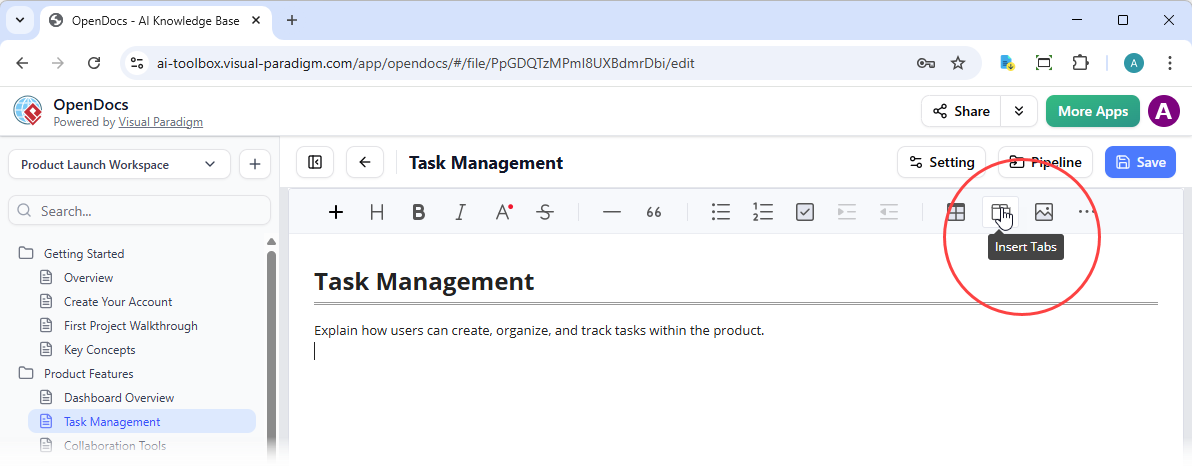
2. Cấu hình nội dung của bạn
Nhấp vào nút“Cấu hình Tab”để mở cửa sổ cài đặt.
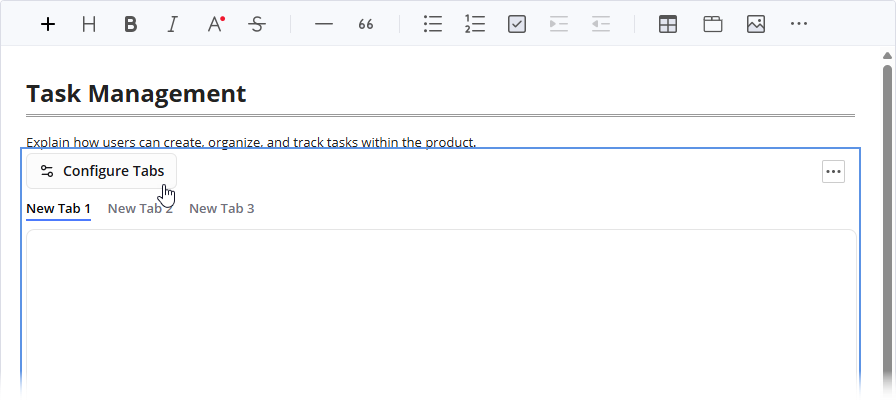
Ở đây, bạn có toàn quyền kiểm soát bố cục:
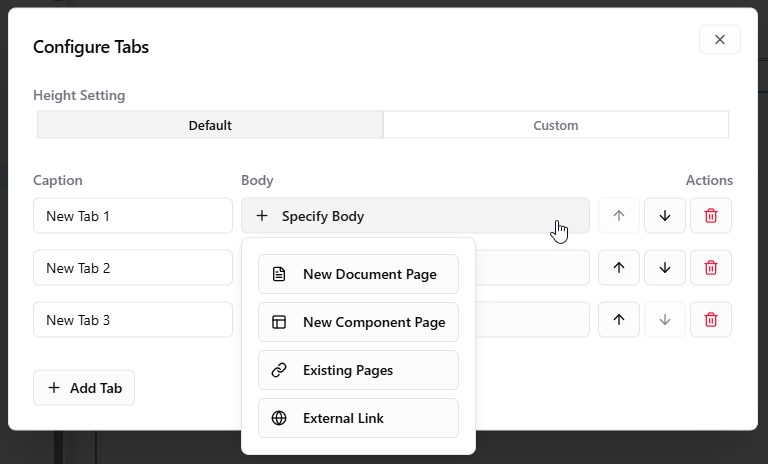
- Điều chỉnh kích thước:Chọn “Tùy chỉnh” để nhập chiều cao cụ thể theo đơn vị pixel (px) nhằm đảm bảo nội dung của bạn vừa vặn hoàn hảo.
- Thêm các tab mới:Nhấn vào nút “Thêm Tab” ở góc dưới bên trái để mở rộng nhóm của bạn.
- Chú thích tùy chỉnh:Chỉnh sửa nhãn tab trực tiếp dưới cột Chú thích.
3. Chọn loại nội dung tab của bạn
OpenDocs cung cấp bốn loại nội dung linh hoạt cho các phần thân tab của bạn:
- Trang tài liệu mới:Tạo và nhúng một trang mới trực tiếp trong tab.
- Trang thành phần mới:Nhúng các thành phần cụ thể, chẳng hạn như sơ đồ hoặc biểu đồ, dưới dạng trang tab riêng biệt.
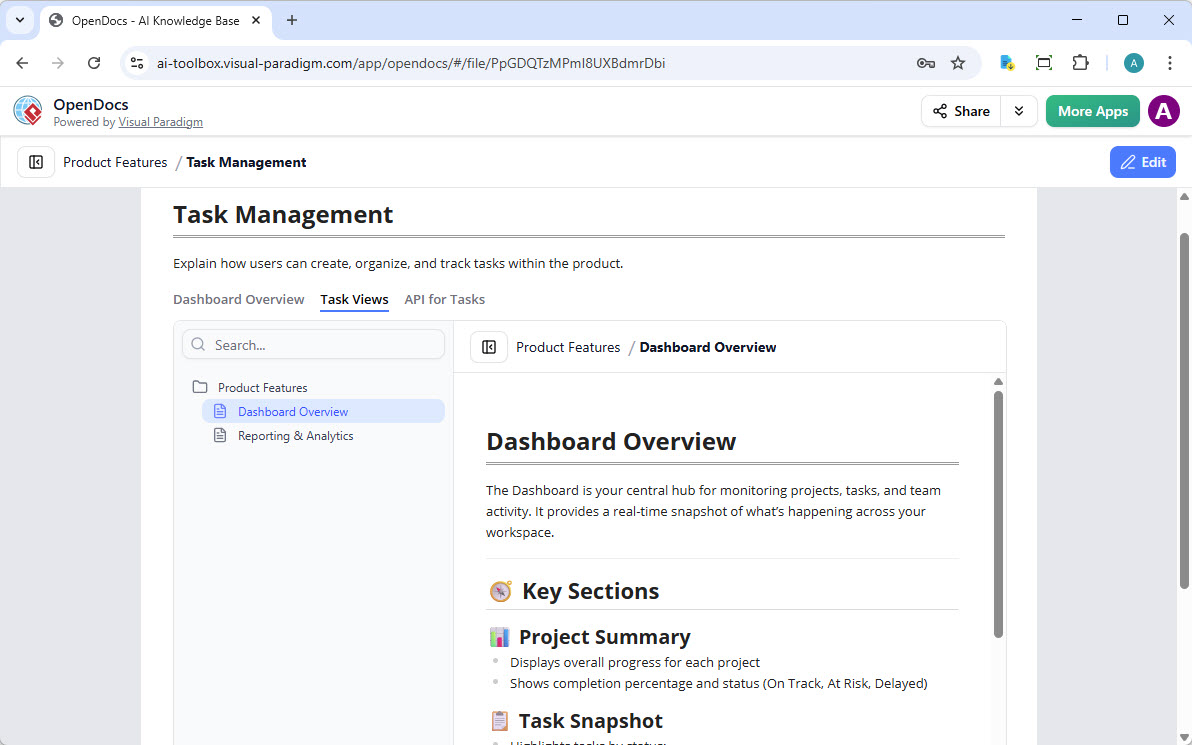
- Trang hiện có:Chọn nhiều trang hiện có để tạo cây mục lục (TOC). Điều này hiển thị cây điều hướng ở bên trái và nội dung trang ở bên phải—phù hợp cho các chủ đề con liên quan.
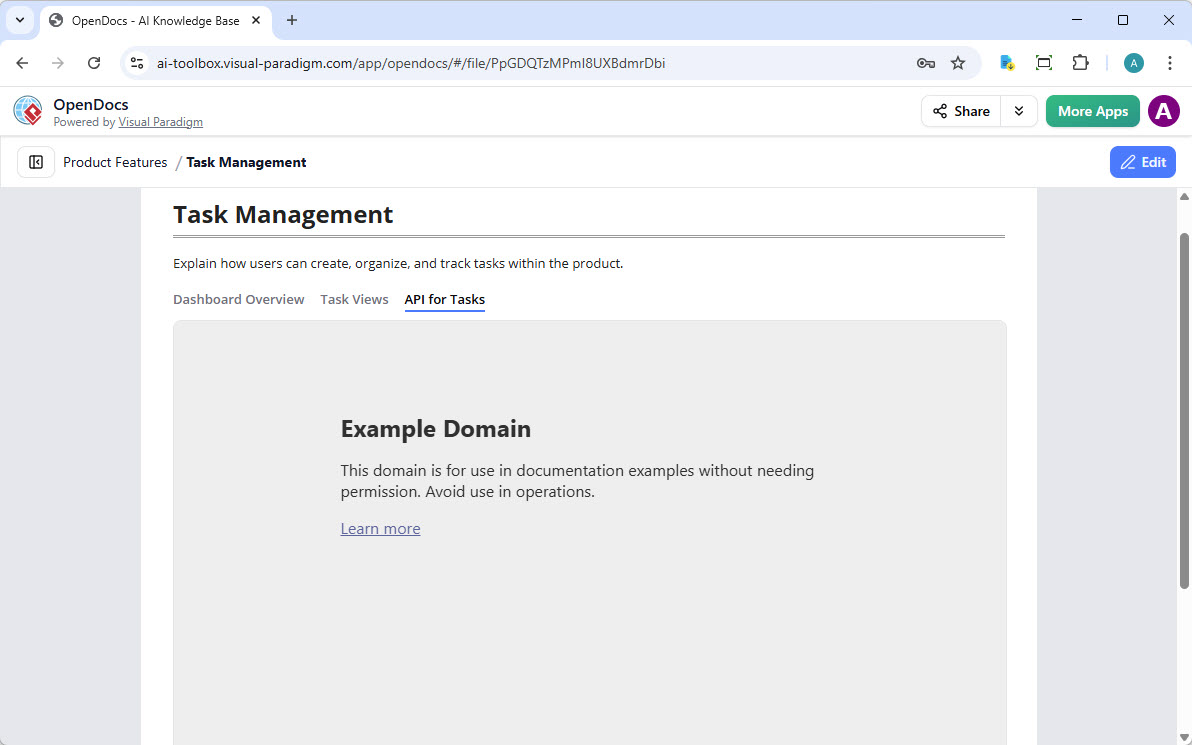
- Liên kết hiện có:Tải các trang web bên ngoài hoặc công cụ web trực tiếp vào phần thân tab thông qua iframe.
4. Lưu và xem trước
Khi bạn đã hoàn tất cấu hình các tab, chỉ cần nhấp vào“X”để quay lại trình chỉnh sửa. Nội dung của bạn hiện đã được sắp xếp gọn gàng trong một giao diện tab tương tác, chuyên nghiệp.
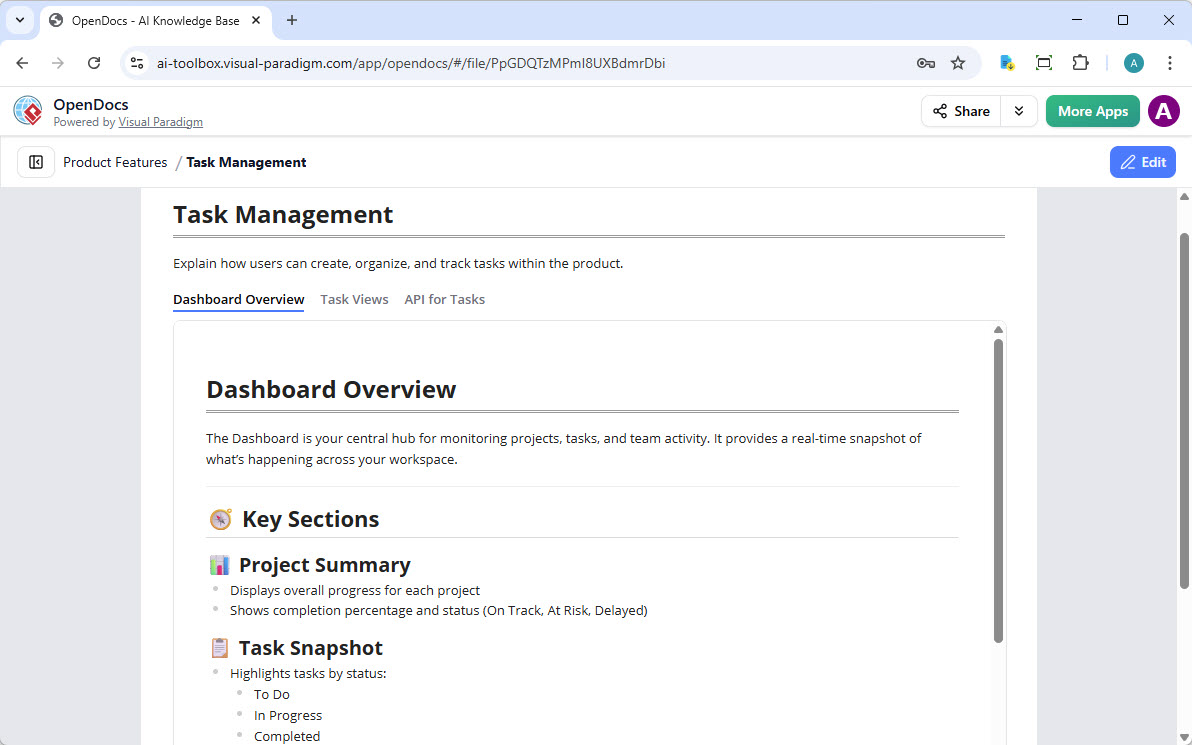 Ảnh chụp màn hình nhóm tab OpenDocs – Phần thân tab liên kết với trang mới
Tóm tắt
Dù bạn đang xây dựng một wiki doanh nghiệp hay một hướng dẫn kỹ thuật, thành phần Nhóm tab giúp OpenDocs trở nên mạnh mẽ hơn nữanền tảng quản lý kiến thức. Bằng cách nhóm các nội dung liên quan, bạn giảm tải nhận thức cho người dùng và giúp tài liệu của bạn trông chuyên nghiệp và hiện đại hơn.
Truy cập trang chính của chúng tôitrang đích để tìm hiểu thêm về các tính năng của chúng tôi, hoặc nhảy thẳng vàoứng dụng OpenDocs để bắt đầu xây dựng ngay hôm nay!