


Siap mencobanya?
Rasakan langsung kekuatan dokumentasi yang terorganisir.
Apa itu Komponen Grup Berlabel?
Fitur Grup Berlabel adalah elemen tata letak yang kuat dirancang untuk kategorisasi konten tingkat lanjut. Alih-alih memaksa pengguna menggulir teks tanpa akhir, kini Anda dapat mengelompokkan data ke dalam tab horizontal. Ini adalah solusi sempurna untuk manual teknis, wiki proyek, dan semua setup alat manajemen pengetahuan yang komprehensif.
Cara Menggunakan Grup Berlabel di OpenDocs
Mengatur grup berlabel pertama Anda sangat intuitif dan hanya membutuhkan beberapa klik. Ikuti langkah-langkah sederhana berikut untuk memulai:
1. Sisipkan Komponen
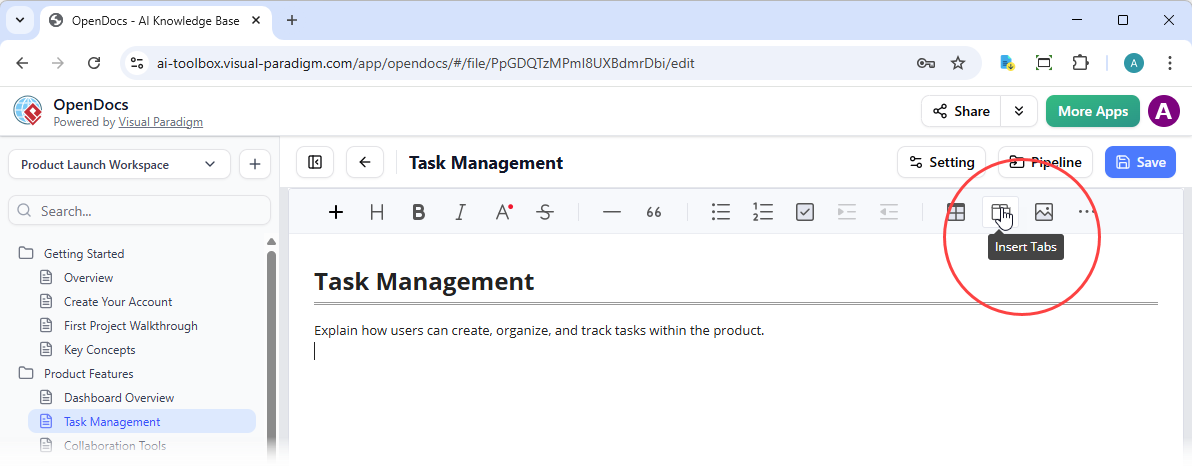
Saat mengedit halaman Anda di OpenDocs, letakkan kursor di tempat Anda ingin tab muncul. Klik tombol “Sisipkan Tab” di bilah alat atas. Sebuah wadah grup berlabel akan segera ditambahkan ke dokumen Anda.
2. Konfigurasikan Konten Anda
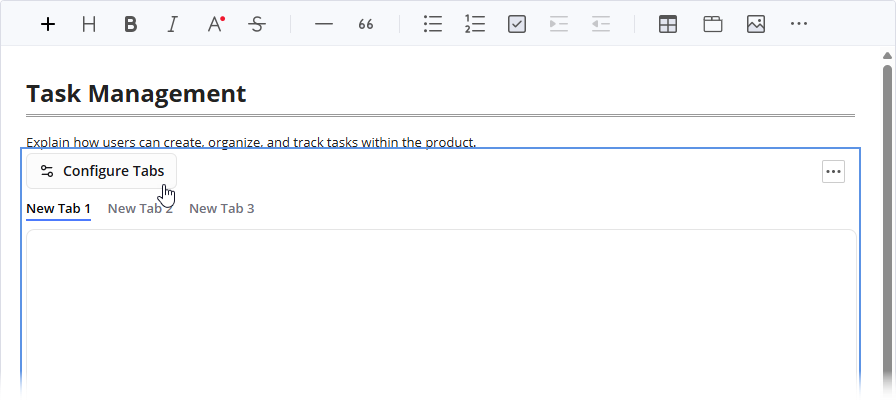
Klik pada “Konfigurasi Tab” untuk membuka jendela pengaturan.
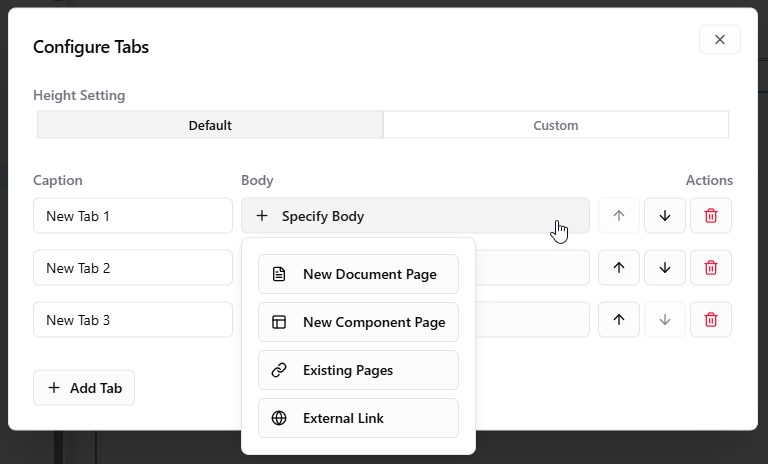
Di sini, Anda memiliki kendali penuh atas tata letak:
- Sesuaikan Dimensi: Pilih “Kustom” untuk memasukkan tinggi tertentu dalam piksel (px) agar konten Anda pas sempurna.
- Tambah Tab Baru:Klik tombol “Tambah Tab” di kiri bawah untuk memperluas kelompok Anda.
- Keterangan Kustom:Edit label tab langsung di bawah kolom Keterangan.
3. Pilih Jenis Isi Tab Anda
OpenDocs menawarkan empat jenis konten yang serbaguna untuk isi tab Anda:
- Halaman Dokumen Baru:Buat dan sisipkan halaman baru langsung di dalam tab.
- Halaman Komponen Baru:Sisipkan komponen-komponen tertentu, seperti diagram atau grafik, sebagai halaman tab khusus.
- Halaman yang Ada:Pilih beberapa halaman yang sudah ada untuk membuat pohon Daftar Isi (TOC). Ini menampilkan pohon navigasi di sisi kiri dan konten halaman di sisi kanan—ideal untuk sub-topik yang saling berkaitan.
- Tautan yang Ada:Muat situs web eksternal atau alat web langsung ke dalam isi tab melalui iframe.
4. Simpan dan Pratinjau
Setelah Anda selesai mengkonfigurasi tab Anda, cukup klik “X”untuk kembali ke editor. Konten Anda sekarang tersusun rapi dalam antarmuka tab interaktif dan profesional.
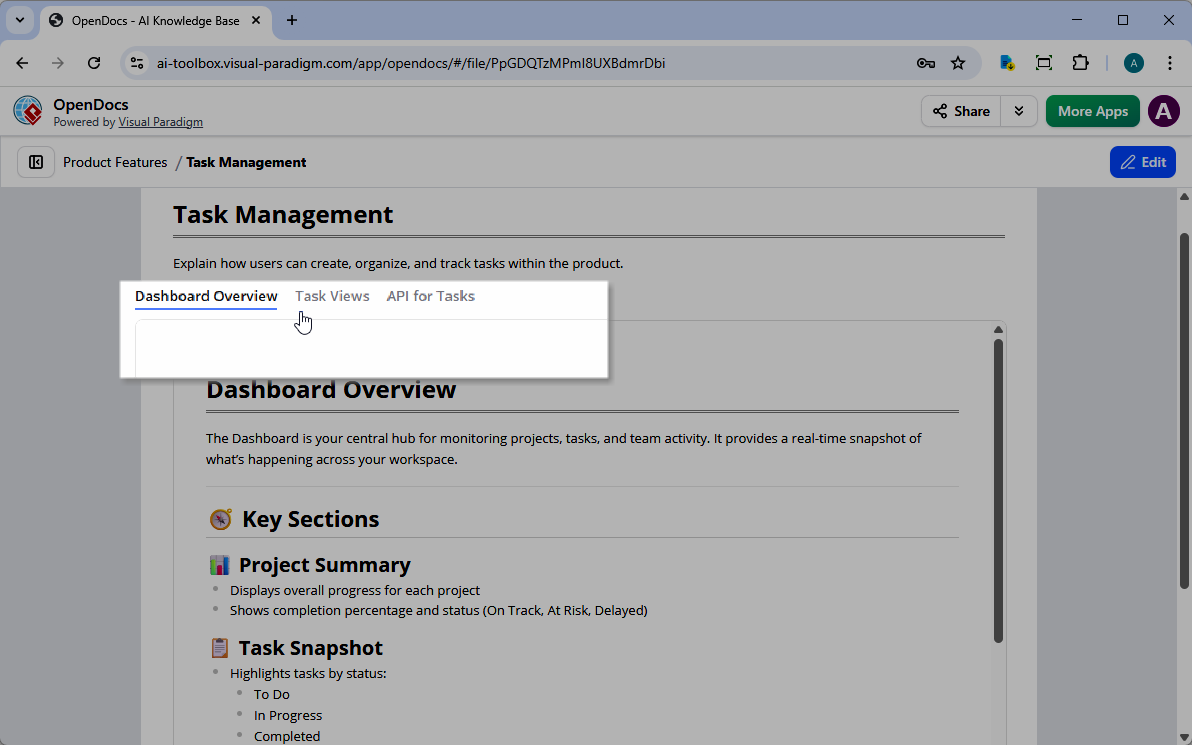
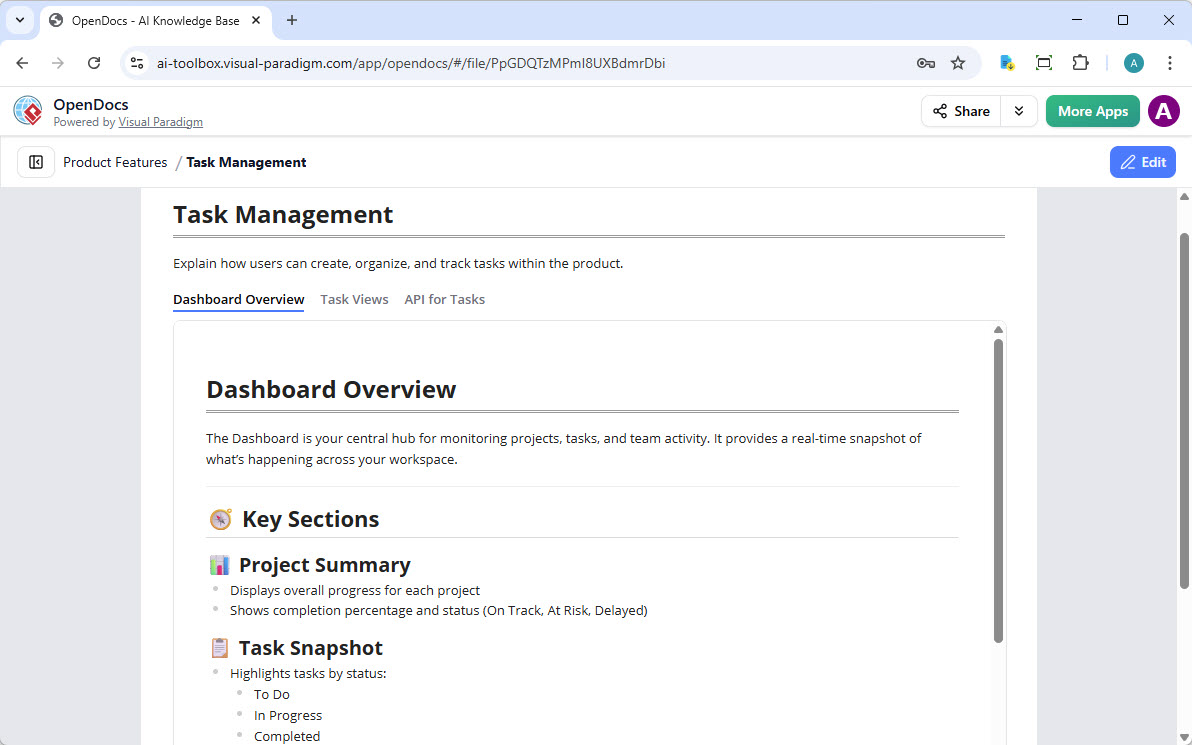 Tangkapan layar Grup Tab OpenDocs – Isi tab terhubung ke halaman baru
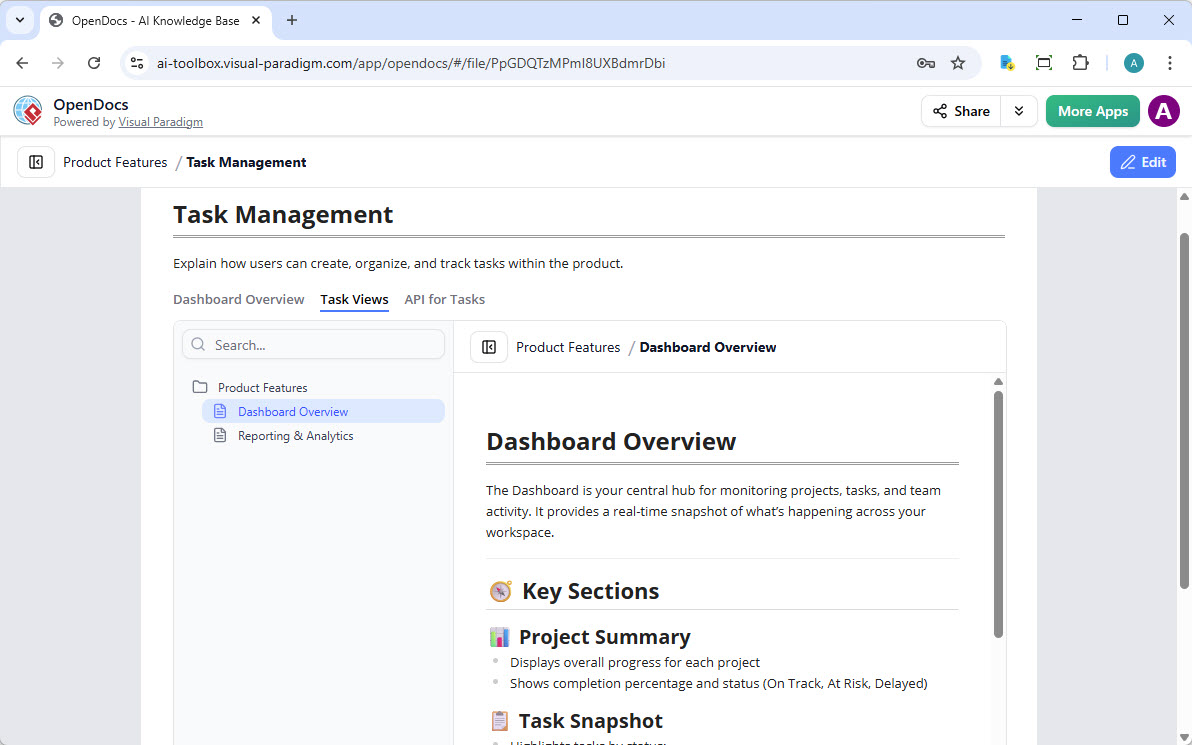
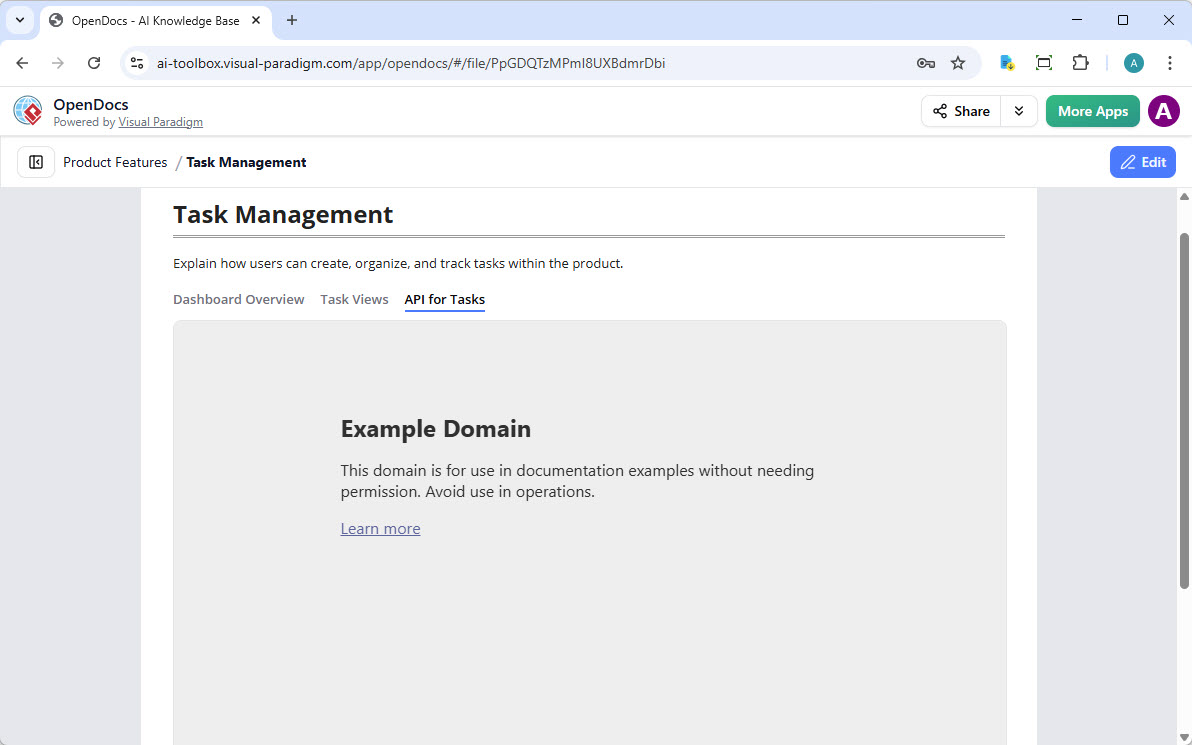
Ringkasan
Baik Anda sedang membangun wiki perusahaan atau panduan teknis, komponen Grup Tab membuat OpenDocs menjadi platform manajemen pengetahuan yang jauh lebih kuatplatform manajemen pengetahuan. Dengan mengelompokkan konten yang saling berkaitan, Anda mengurangi beban kognitif bagi pengguna Anda dan membuat dokumentasi Anda terlihat profesional serta modern.
Kunjungi halaman landing pageuntuk mempelajari lebih lanjut tentang fitur-fitur kami, atau langsung masuk ke aplikasi OpenDocsuntuk mulai membangun hari ini!