


Pronto para experimentar?
Experimente o poder da documentação organizada na prática.
O que é o Componente Grupo com Abas?
Orecursos Grupo com Abasé um elemento de layout poderoso projetado para categorização avançada de conteúdo. Em vez de forçar os usuários a rolar por textos intermináveis, agora você pode categorizar dados em abas horizontais. É a solução perfeita para manuais técnicos, wikis de projetos e qualquer configuração deferramenta de gestão do conhecimentoconfiguração.
Como Usar Grupos com Abas no OpenDocs
Configurar seu primeiro grupo com abas é intuitivo e leva apenas alguns cliques. Siga estas etapas simples para começar:
1. Insira o Componente
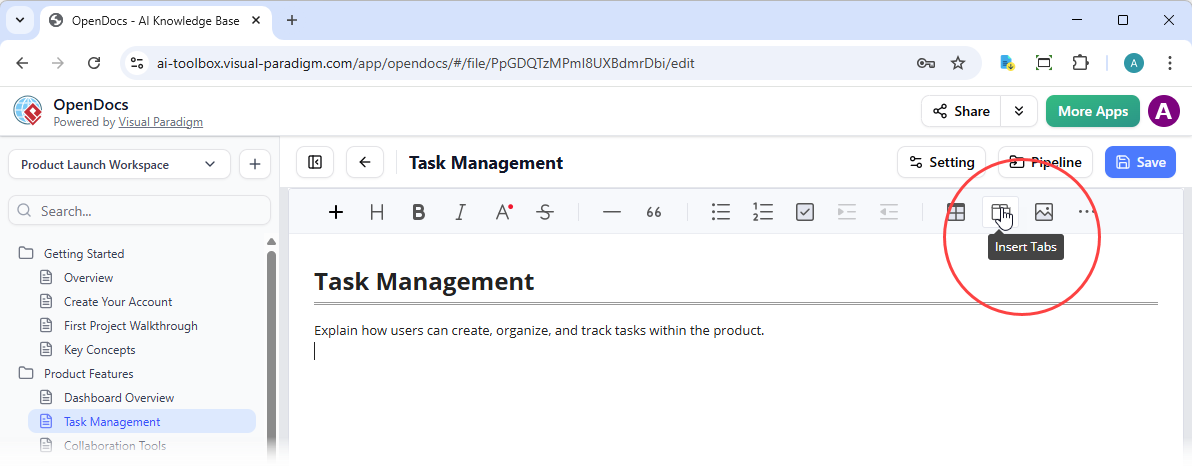
Enquanto edita sua página no OpenDocs, posicione o cursor onde deseja que as abas apareçam. Clique no botão“Inserir Aba”na barra de ferramentas superior. Um contêiner de grupo com abas será adicionado ao seu documento imediatamente.
2. Configure o Seu Conteúdo
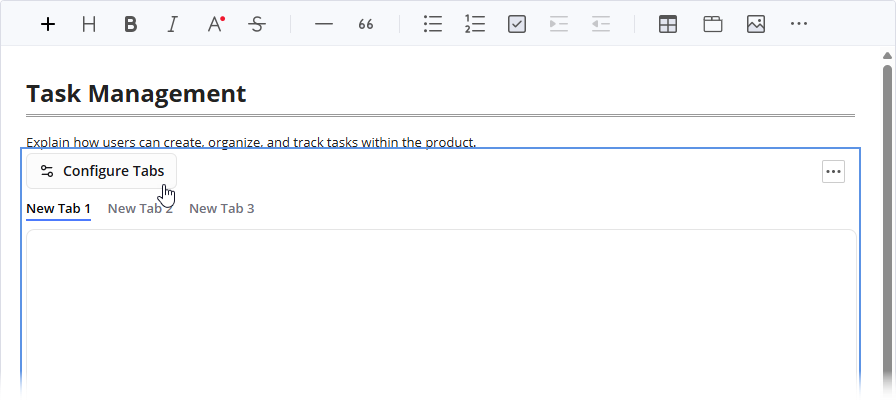
Clique no botão“Configurar Abas”para abrir a janela de configurações.
Aqui, você tem controle total sobre o layout:
- Ajuste as Dimensões:Selecione “Personalizado” para inserir uma altura específica em pixels (px) para garantir que seu conteúdo se encaixe perfeitamente.
- Adicionar Novas Abas:Clique no botão “Adicionar Aba” no canto inferior esquerdo para expandir seu grupo.
- Legendas Personalizadas:Edite os rótulos das abas diretamente abaixo da coluna Legenda.
3. Escolha o Tipo de Corpo da Aba
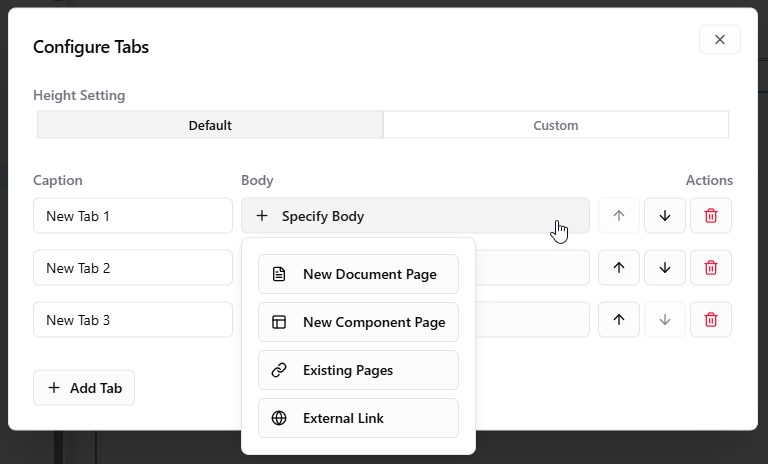
O OpenDocs oferece quatro tipos versáteis de conteúdo para os corpos das suas abas:
- Página de Documento Nova:Crie e insira uma página nova diretamente na aba.
- Página de Componente Nova:Insira componentes específicos, como diagramas ou gráficos, como uma página dedicada à aba.
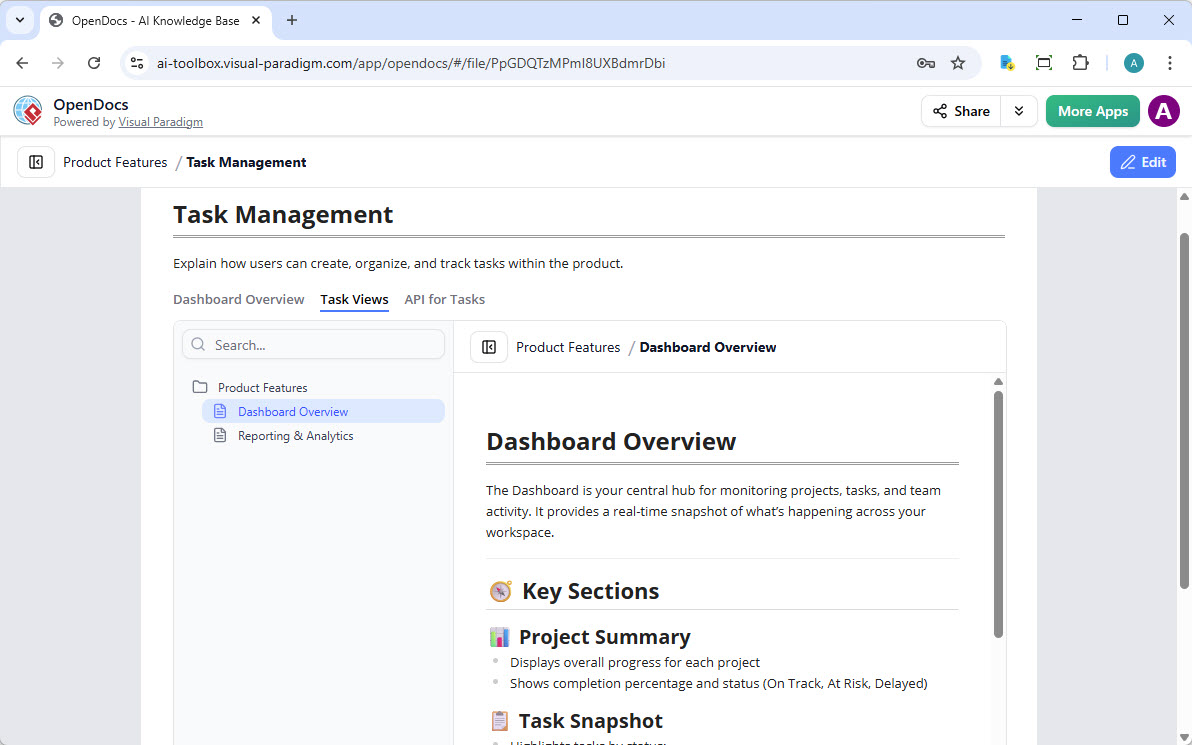
- Páginas Existente:Selecione várias páginas existentes para criar uma árvore de Tabela de Conteúdos (TOC). Isso exibe uma árvore de navegação à esquerda e o conteúdo da página à direita — ideal para tópicos relacionados.
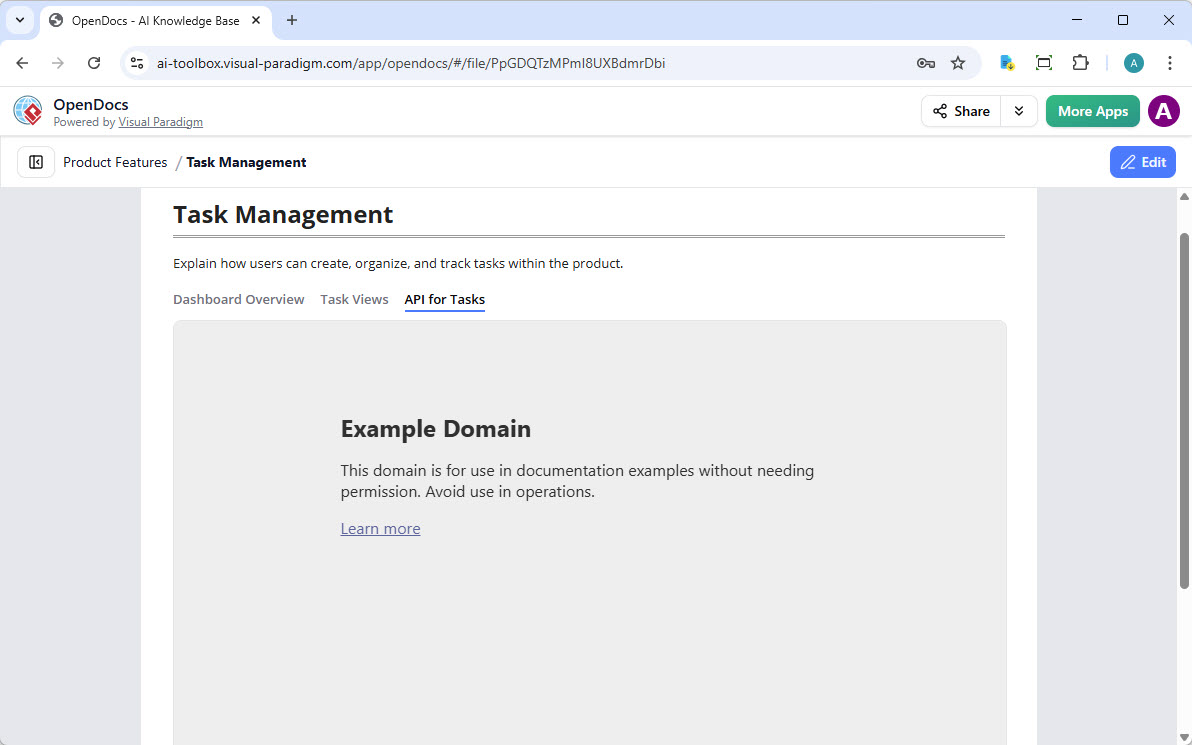
- Link Existente:Carregue sites externos ou ferramentas web diretamente no corpo da aba por meio de um iframe.
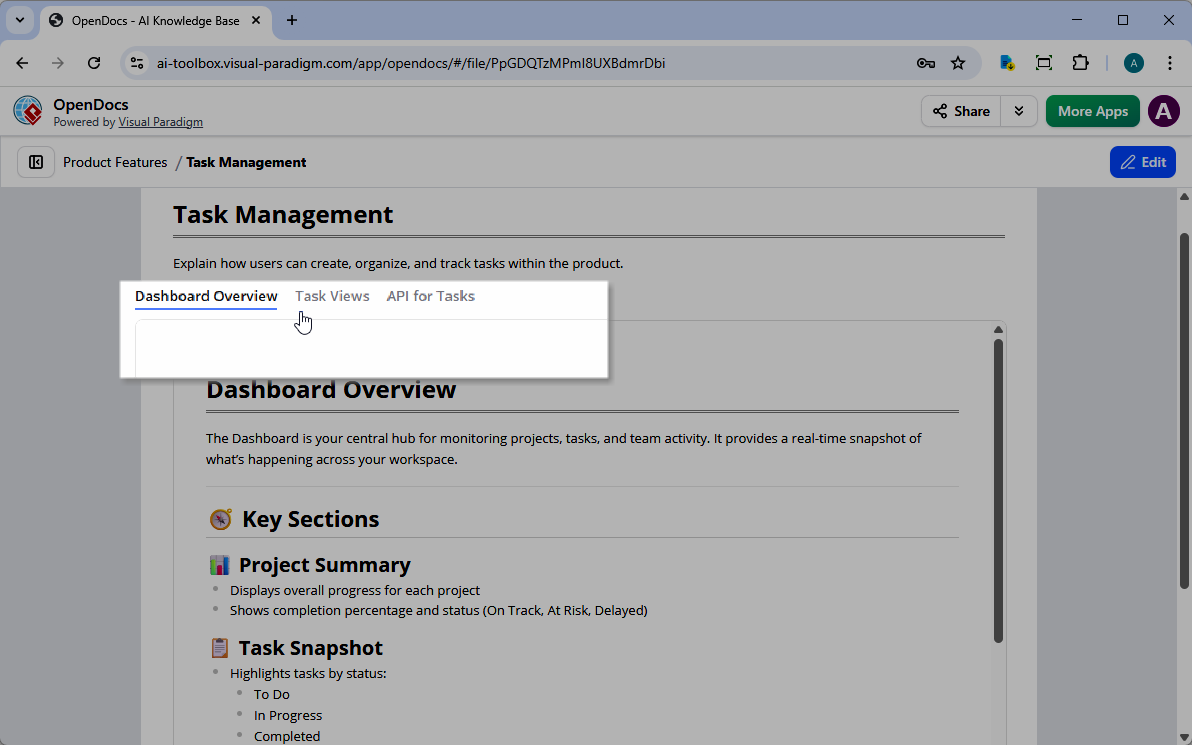
4. Salvar e Visualizar
Assim que terminar de configurar suas abas, basta clicar no “X”para retornar ao editor. Seu conteúdo agora está organizado de forma elegante em uma interface interativa e profissional com abas.
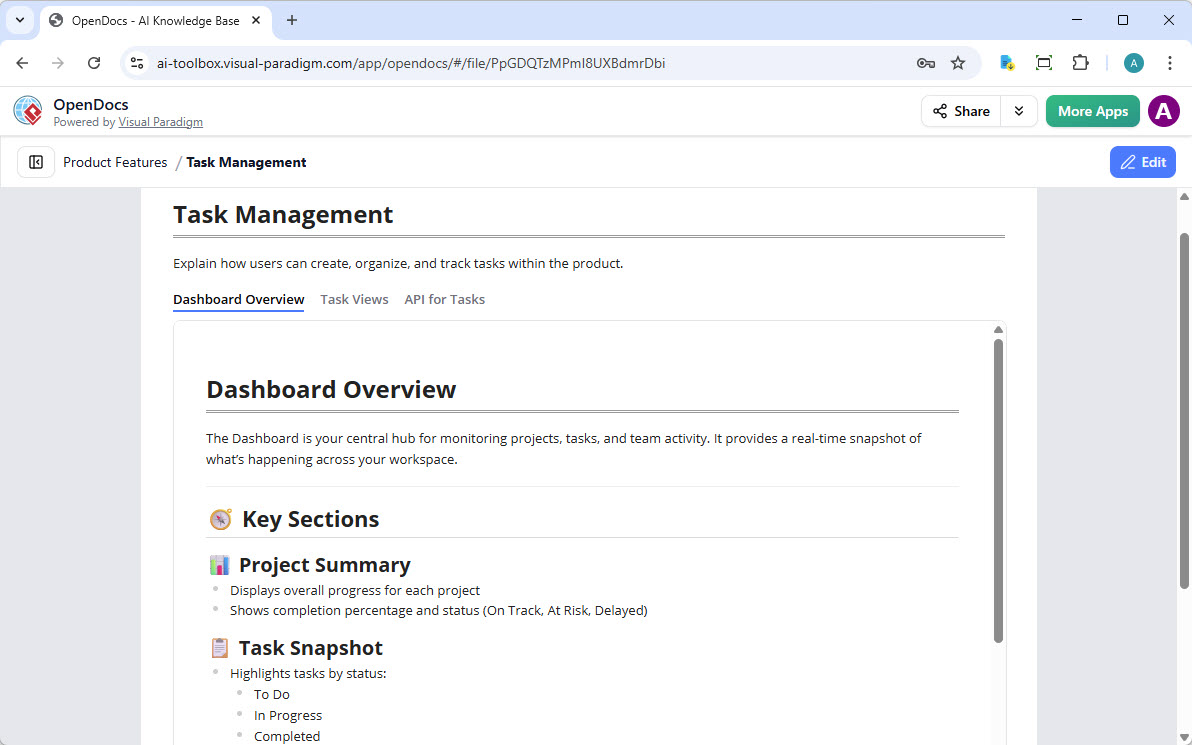 Captura de tela do Grupo com Abas do OpenDocs – Corpo da aba vinculado a uma página nova
Resumo
Seja você construindo uma wiki corporativa ou um guia técnico, o componente Grupo com Abas torna o OpenDocs uma plataforma ainda mais robusta de plataforma de gestão do conhecimento. Agrupando conteúdo relacionado, você reduz a carga cognitiva para seus usuários e torna sua documentação mais profissional e moderna.
Visite nossa página de destino para saber mais sobre nossos recursos, ou pule diretamente para o aplicativo OpenDocs para começar a construir hoje!