


Готовы попробовать?
Ощутите на собственном опыте силу организованной документации.
Что такое компонент группировки вкладок?
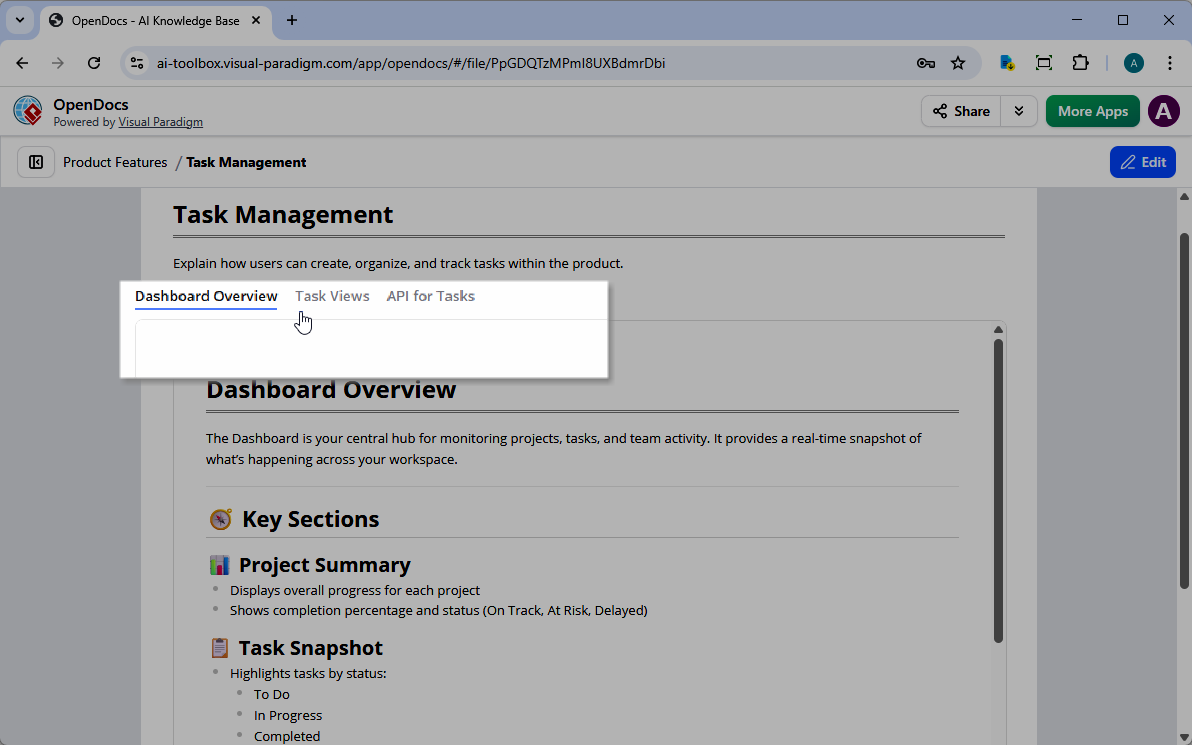
Функция группировки вкладок — это мощный элемент макета, предназначенный для продвинутой категоризации контента. Вместо того чтобы заставлять пользователей прокручивать бесконечный текст, теперь вы можете категоризировать данные по горизонтальным вкладкам. Это идеальное решение для технических руководств, вики-проектов и любой комплексной системы управления знанияминастройки.
Как использовать группировку вкладок в OpenDocs
Настройка первой группировки вкладок интуитивно понятна и занимает всего несколько кликов. Следуйте этим простым шагам, чтобы начать:
1. Вставьте компонент
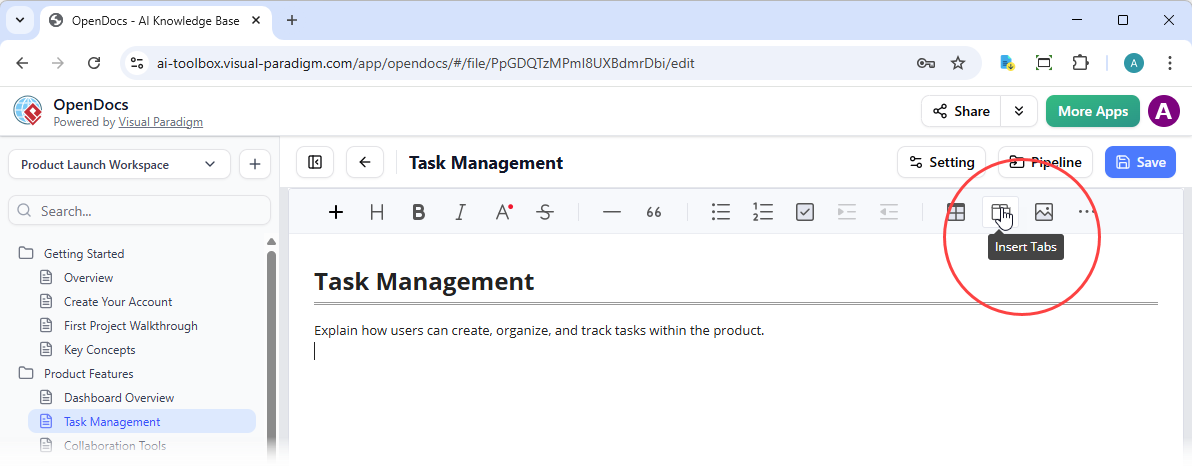
При редактировании страницы в OpenDocs поместите курсор в то место, где должны появиться вкладки. Нажмите кнопку «Вставить вкладку»на верхней панели инструментов. Немедленно будет добавлен контейнер группировки вкладок в ваш документ.
2. Настройте свой контент
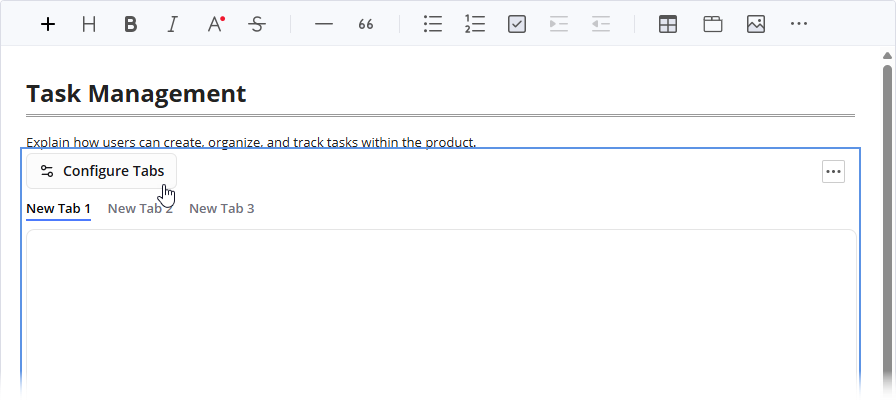
Нажмите на «Настроить вкладки»чтобы открыть окно настроек.
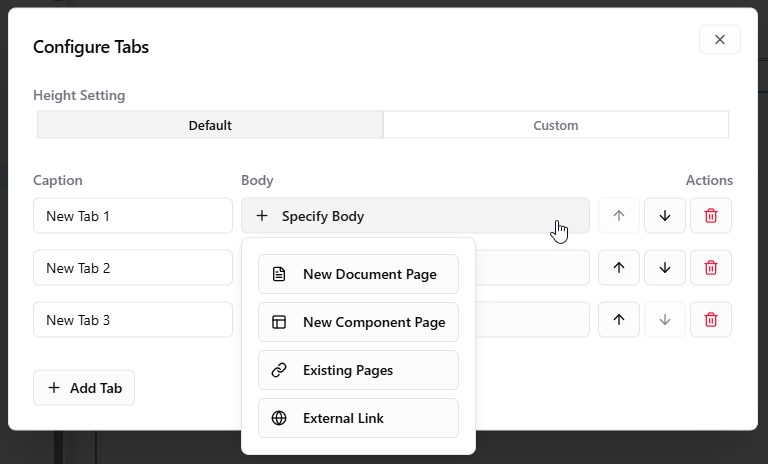
Здесь вы полностью контролируете макет:
- Настройте размеры:Выберите «Пользовательский», чтобы ввести конкретную высоту в пикселях (px), чтобы ваш контент идеально вписался.
- Добавить новые вкладки:Нажмите кнопку «Добавить вкладку» в нижнем левом углу, чтобы расширить вашу группу.
- Пользовательские подписи:Редактируйте метки вкладок непосредственно под столбцом Подпись.
3. Выберите тип содержимого вкладки
OpenDocs предлагает четыре универсальных типа содержимого для тел вкладок:
- Новая страница документа:Создайте и вставьте новую страницу непосредственно в вкладку.
- Новая страница компонента:Вставьте конкретные компоненты, такие как диаграммы или графики, как отдельную страницу вкладки.
- Существующие страницы:Выберите несколько существующих страниц, чтобы создать дерево оглавления (TOC). Слева отображается дерево навигации, а справа — содержимое страницы — идеально подходит для связанных подтем.
- Существующая ссылка:Загрузите внешние веб-сайты или веб-инструменты непосредственно в тело вкладки с помощью iframe.
4. Сохранить и предварительный просмотр
Как только вы закончите настройку вкладок, просто нажмите«X»чтобы вернуться к редактору. Ваш контент теперь аккуратно размещён в интерактивном профессиональном интерфейсе с вкладками.
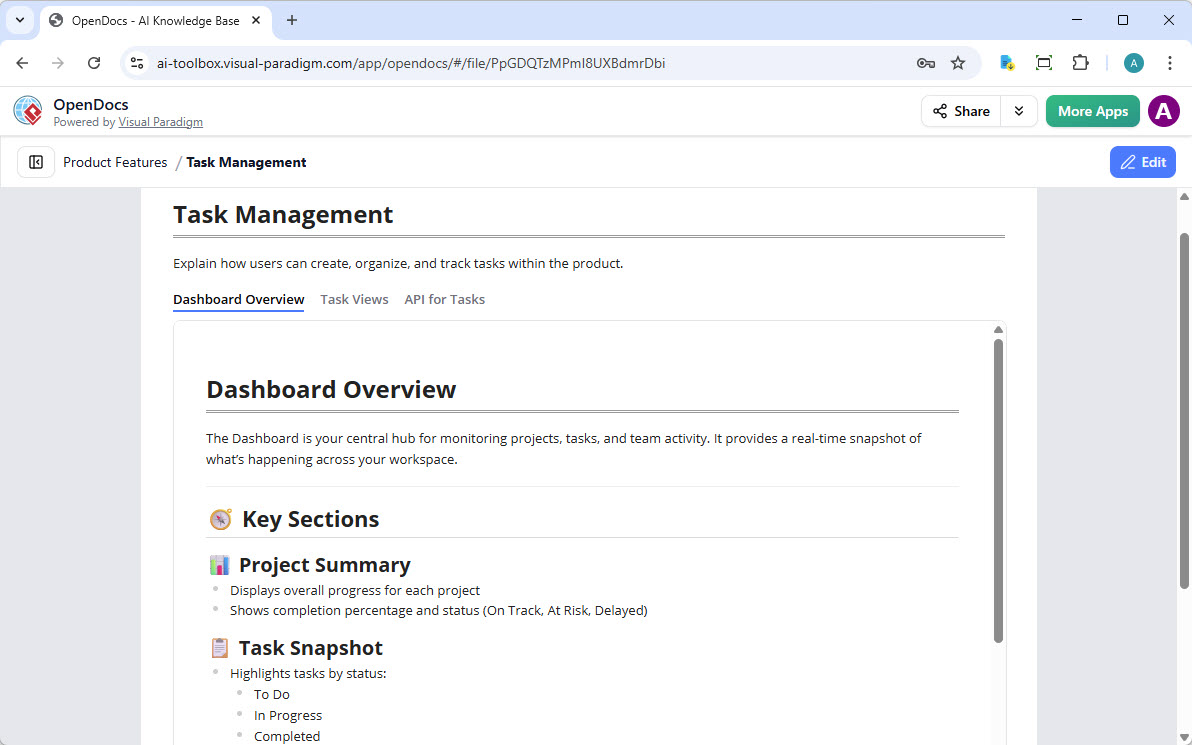 Снимок экрана группы вкладок OpenDocs — тело вкладки, связанное с новой страницей
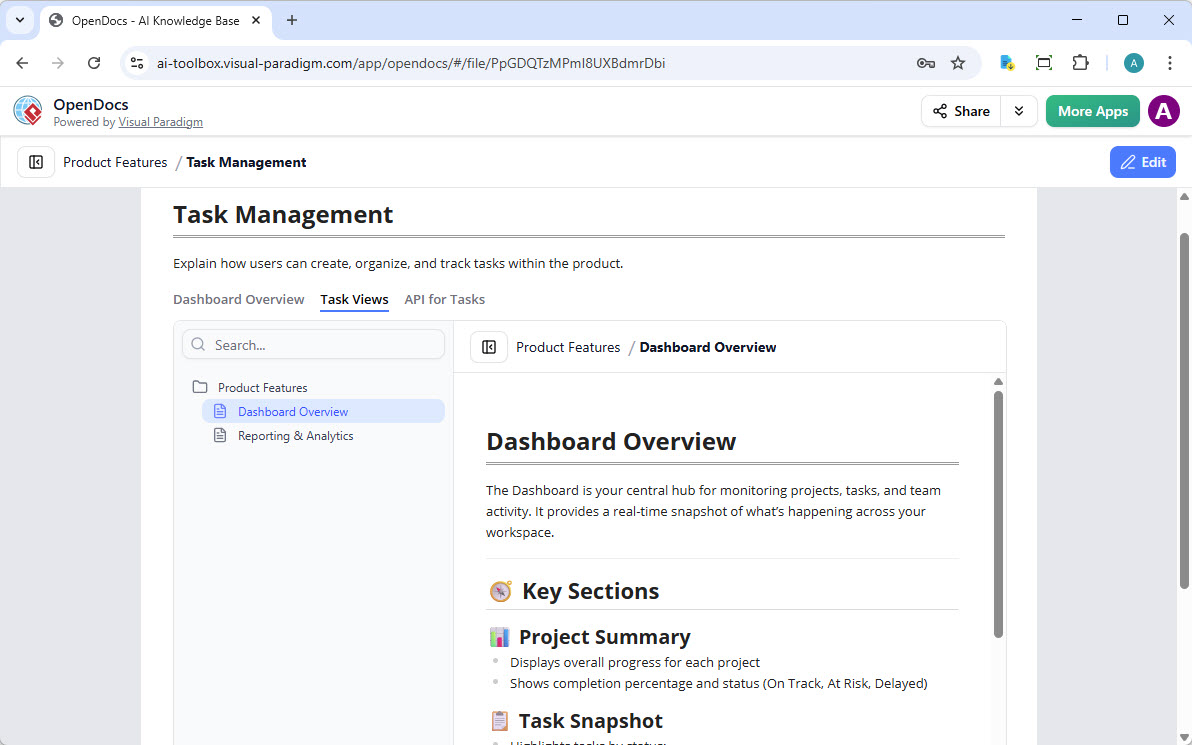
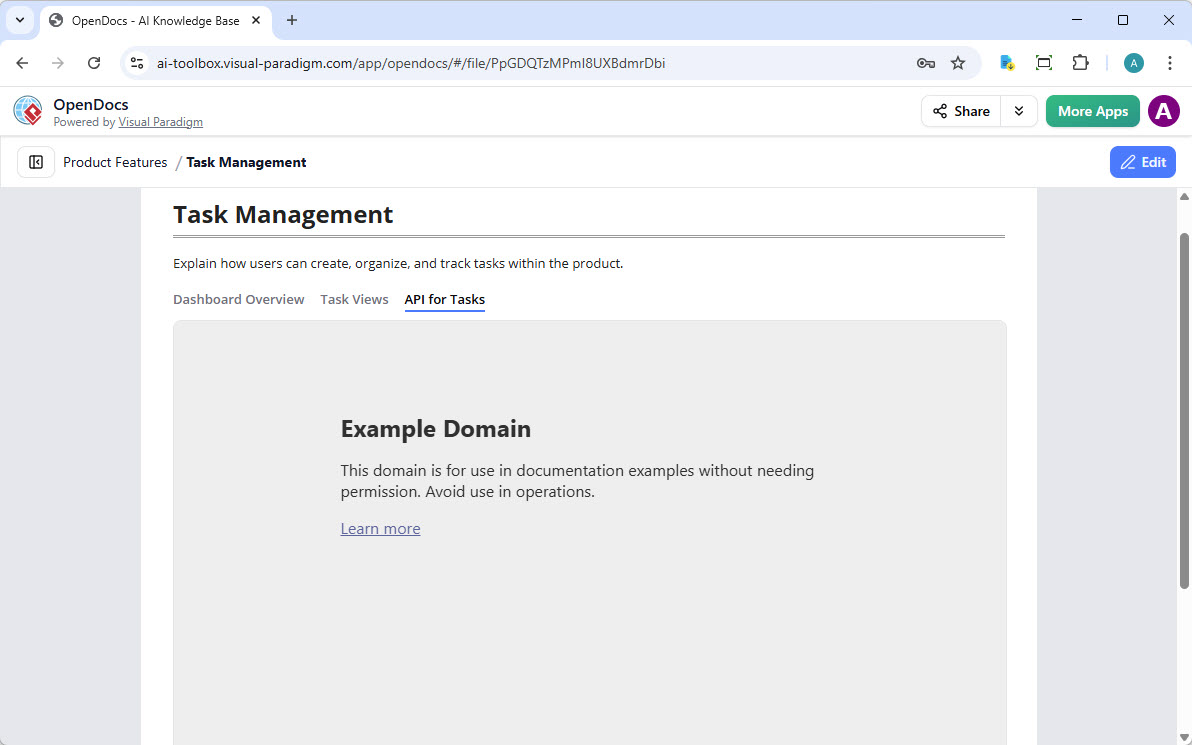
Обзор
Независимо от того, создаете ли вы корпоративную вики или техническое руководство, компонент группы вкладок делает OpenDocs еще более надежнойплатформой управления знаниями. Группируя связанный контент, вы снижаете когнитивную нагрузку для пользователей и делаете вашу документацию профессиональной и современной.
Посетите нашустраницу назначения чтобы узнать больше о наших возможностях, или сразу перейдите кприложению OpenDocs чтобы начать создание уже сегодня!