


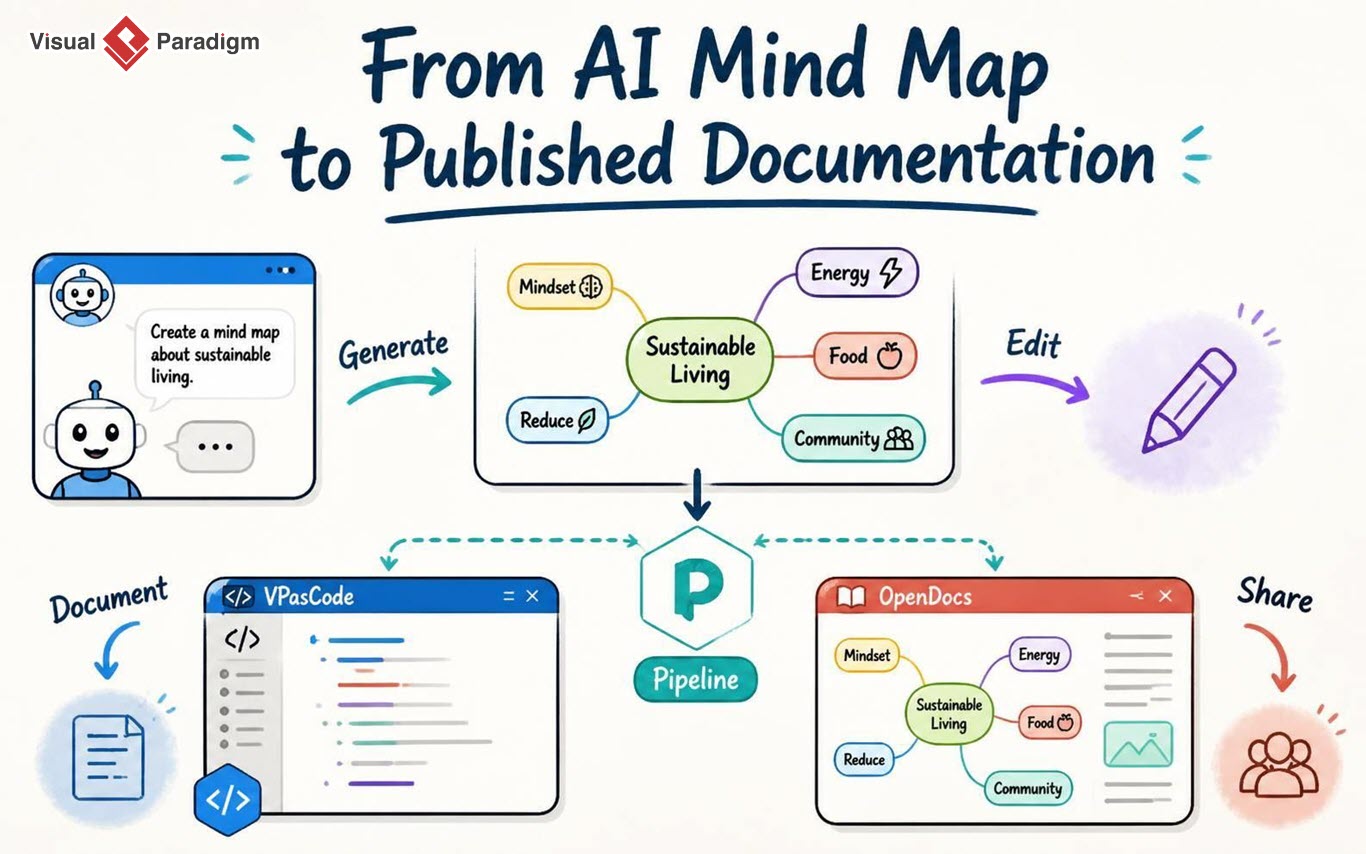
Visual Paradigm đã nâng cấp Trợ lý ảo vẽ sơ đồ AI với hỗ trợ Pipeline cho các sơ đồ MarkMap được tạo ra. Người dùng giờ đây có thể chuyển sơ đồ tư duy do AI tạo ra từ trợ lý ảo vào hệ sinh thái sản phẩm Visual Paradigm để chỉnh sửa, tạo tài liệu, xuất bản và cộng tác tiếp theo.
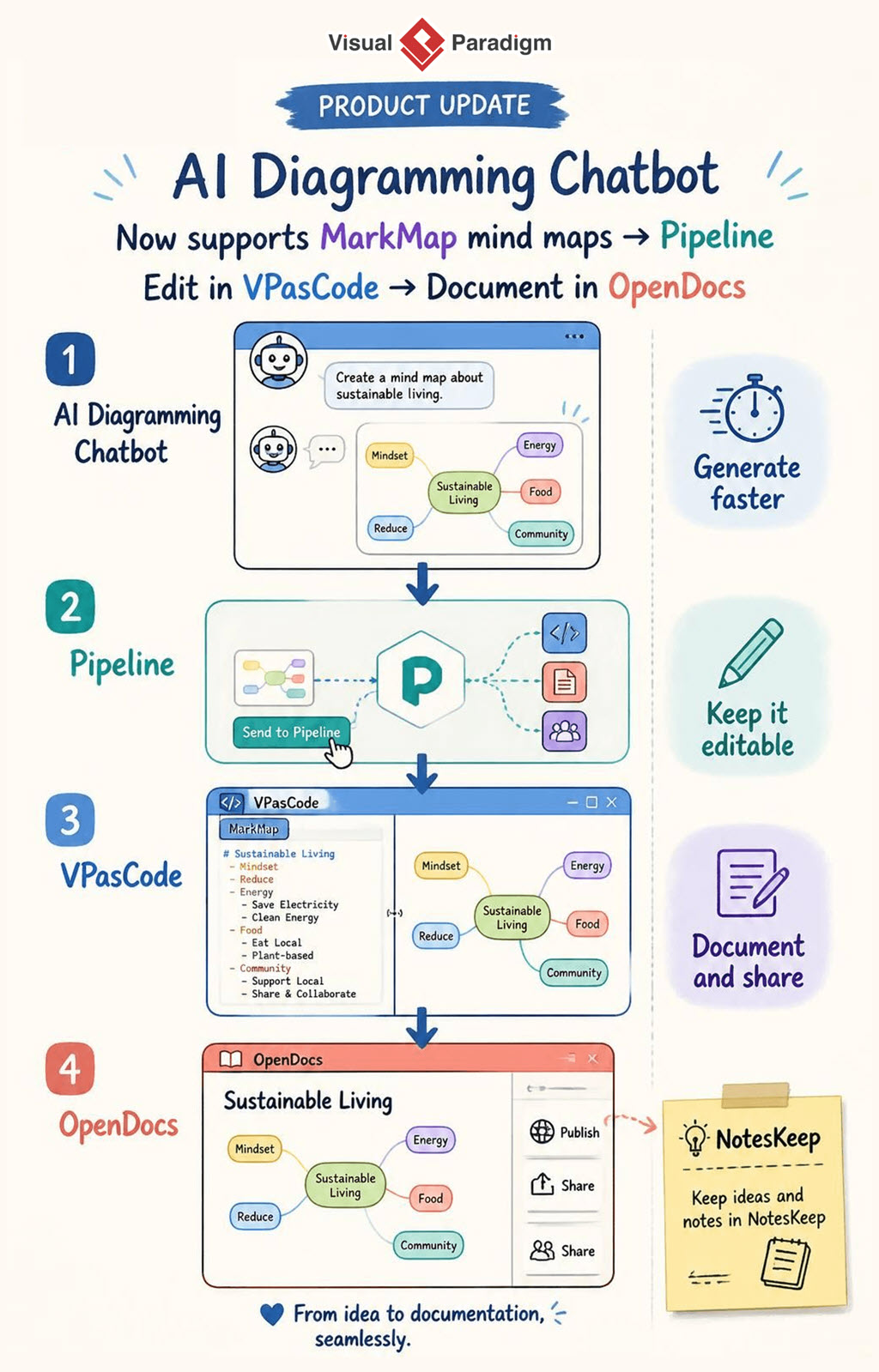
Có gì mới?
Trợ lý ảo vẽ sơ đồ AI có thể tạo sơ đồ tư duy sử dụng cú pháp MarkMap. Với tích hợp Pipeline mới, người dùng có thể gửi MarkMap đã tạo trực tiếp từ trình xem sơ đồ đến Visual Paradigm Pipeline.
Sau khi MarkMap được gửi đến Pipeline, nó sẽ khả dụng cho các ứng dụng được kết nối, bao gồm:
- VPasCode, để chỉnh sửa và tinh chỉnh nguồn MarkMap.
- OpenDocs, để chèn sơ đồ tư duy vào trang tài liệu, xuất bản nó và chia sẻ với người khác.
Kết quả là một quy trình làm việc sơ đồ tư duy AI thực tế, kết nối khâu tạo ý tưởng, chỉnh sửa sơ đồ dưới dạng mã, tạo tài liệu và cộng tác.
Tại sao nâng cấp này lại quan trọng
AI có thể giúp người dùng chuyển đổi một mô tả ngắn thành một sơ đồ tư duy có cấu trúc chỉ trong vài giây. Tuy nhiên, việc tạo ra phiên bản đầu tiên của sơ đồ chỉ là khởi đầu của công việc. Trong nhiều tình huống thực tế, sơ đồ tư duy cần được xem xét, tổ chức lại, mở rộng, giải thích và chia sẻ với những người khác.
Trước đây, người dùng có thể cần xuất hình ảnh, sao chép mã sơ đồ thủ công hoặc tái tạo cấu trúc trong một ứng dụng khác. Những bước bổ sung này có thể làm gián đoạn quy trình sáng tạo và khiến việc duy trì một phiên bản nội dung nhất quán trở nên khó khăn hơn.
Pipeline giảm bớt sự cản trở này bằng cách cung cấp cầu nối giữa các ứng dụng Visual Paradigm. Một MarkMap được tạo ra bởi công cụ tạo sơ đồ tư duy AI có thể tiếp tục đi qua quy trình làm việc mà không bị coi là hình ảnh dùng một lần. Người dùng có thể bảo toàn cấu trúc có thể chỉnh sửa, tinh chỉnh nội dung và tái sử dụng sơ đồ tư duy trong tài liệu chính thức.
Điều này đặc biệt hữu ích cho các nhóm sử dụng sơ đồ tư duy để tổ chức yêu cầu, khám phá ý tưởng, lập kế hoạch dự án, giải thích hệ thống, cấu trúc nghiên cứu hoặc truyền đạt các chủ đề phức tạp.
Từ câu lệnh ngôn ngữ tự nhiên đến sơ đồ tư duy đã xuất bản
Quy trình làm việc được nâng cấp có thể được tóm tắt như sau:
- Mô tả chủ đề trong Trợ lý ảo vẽ sơ đồ AI.
- Tạo sơ đồ tư duy theo cú pháp MarkMap.
- Gửi MarkMap đã tạo đến Pipeline.
- Chỉnh sửa hoặc tinh chỉnh MarkMap trong VPasCode nếu cần.
- Chèn sơ đồ tư duy vào OpenDocs.
- Tạo tài liệu, xuất bản và chia sẻ nội dung đã hoàn thành.
Quy trình làm việc này kết hợp tốc độ của công cụ sơ đồ tư duy AI với khả năng kiểm soát của việc chỉnh sửa sơ đồ dựa trên văn bản và khả năng truyền thông của nền tảng tài liệu.
Cách tạo sơ đồ tư duy AI
Để tạo sơ đồ tư duy, hãy mở Trò chuyện AI vẽ sơ đồ và mô tả chủ đề bạn muốn khám phá. Bạn có thể yêu cầu cụ thể một MarkMap hoặc đơn giản là yêu cầu trò chuyện tạo ra một sơ đồ tư duy.
Ví dụ, hãy nhập lệnh sau:
Tạo một sơ đồ tư duy có cấu trúc phân chia kế hoạch tài chính cá nhân thành các phần: lập ngân sách, quản lý nợ, tiết kiệm khẩn cấp, đầu tư dài hạn và lập kế hoạch thừa kế.
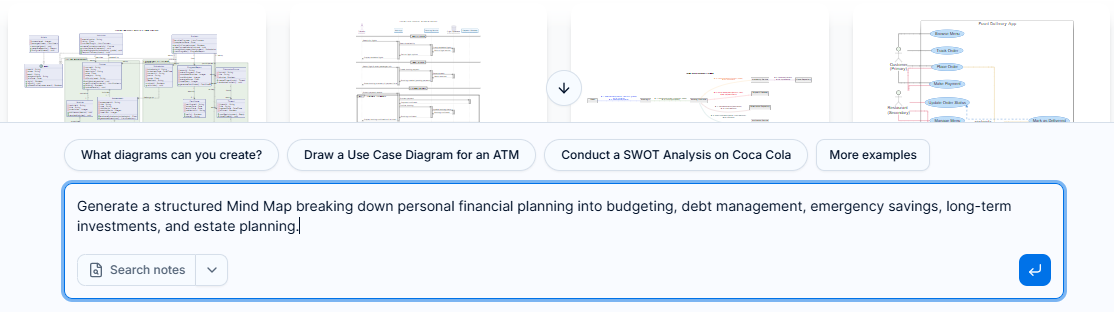
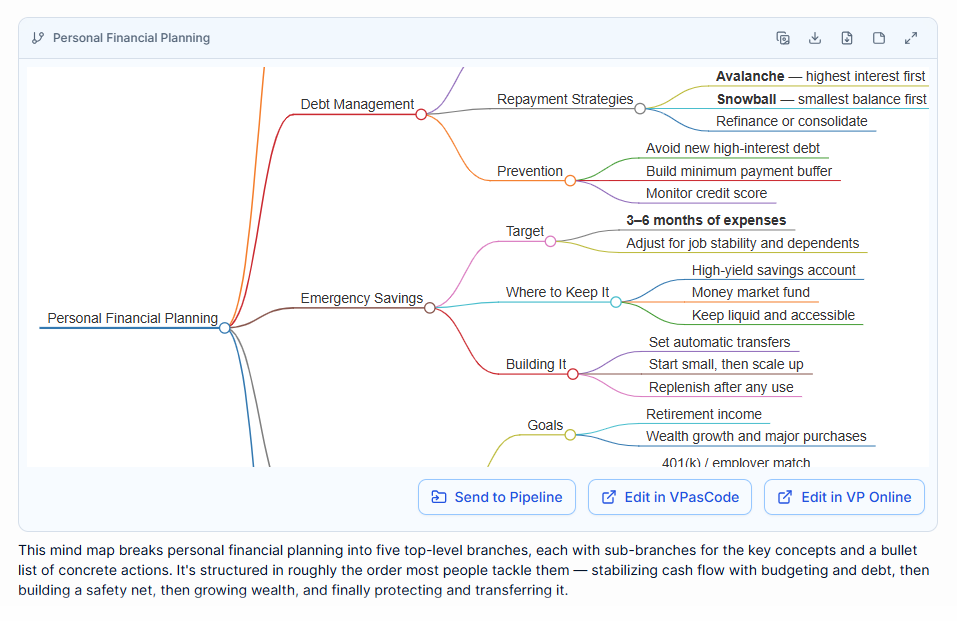
Trò chuyện AI vẽ sơ đồ tạo ra một sơ đồ tư duy có cấu trúc sử dụng cú pháp MarkMap. Sau đó, bạn có thể xem kết quả đã tạo trong trình xem sơ đồ và tiếp tục tinh chỉnh nó qua cuộc trò chuyện nếu cần.
Ví dụ, bạn có thể yêu cầu AI:
- Thêm các nhánh hoặc chủ đề con mới.
- Tổ chức lại cấu trúc phân cấp.
- Mở rộng một chủ đề cụ thể.
- Điều chỉnh cấu trúc để phù hợp hơn với người mới bắt đầu hoặc chuyên gia.
- Chuyển đổi một danh sách ý tưởng thành một trình tự logic hơn.
- Tóm tắt một chủ đề lớn thành một sơ đồ tư duy ngắn gọn.
- Sử dụng sơ đồ tư duy làm dàn ý cho tài liệu, bài thuyết trình hoặc kế hoạch dự án.
Điều này khiến trò chuyện không chỉ hữu ích như một công cụ tạo sơ đồ tư duy AI, mà còn là một không gian làm việc qua cuộc trò chuyện để phát triển và cải thiện ý tưởng.
Cách gửi MarkMap sang Pipeline
Sau khi Trò chuyện AI vẽ sơ đồ đã tạo ra một MarkMap:
- Tìm sơ đồ đã tạo trong trình xem sơ đồ.
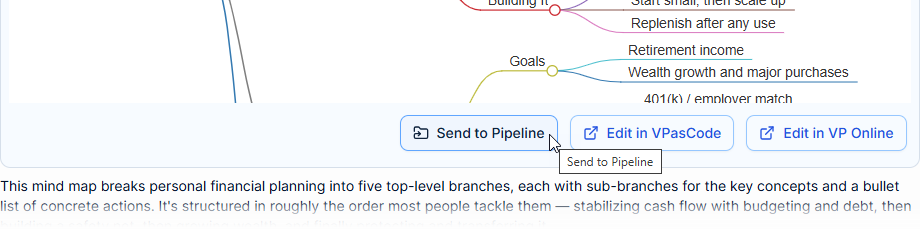
- Nhấp vàoGửi sang Pipeline ở phía dưới cùng của trình xem sơ đồ.
- Nhập tên cho sơ đồ, chẳng hạn nhưKế hoạch Tài chính Cá nhân.
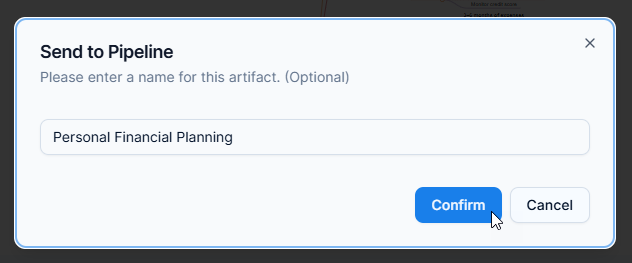
- Nhấp vàoXác nhận.
MarkMap sau đó sẽ có sẵn trong Pipeline để sử dụng trong các ứng dụng Visual Paradigm được kết nối. Đặt tên cho sơ đồ rõ ràng giúp dễ dàng nhận diện và tái sử dụng sau này, đặc biệt khi bạn làm việc với nhiều sơ đồ hoặc nhiều sơ đồ tư duy do AI tạo ra.
Chỉnh sửa Sơ đồ tư duy do AI tạo ra trong VPasCode
Nội dung do AI tạo ra là điểm khởi đầu tuyệt vời, nhưng người dùng thường cần kiểm soát chính xác về cấu trúc, từ ngữ, phân cấp và mức độ chi tiết. VPasCode cung cấp môi trường chỉnh sửa dựa trên mã để tinh chỉnh trực tiếp nguồn MarkMap.
Để chỉnh sửa một MarkMap trong VPasCode:
- Mở trình soạn thảo VPasCode.
- Nhấp vào Quy trình ở đầu trang.

- Tìm MarkMap được gửi từ Trợ lý Chatbot Vẽ biểu đồ AI.
- Nhấp vào Nhập.
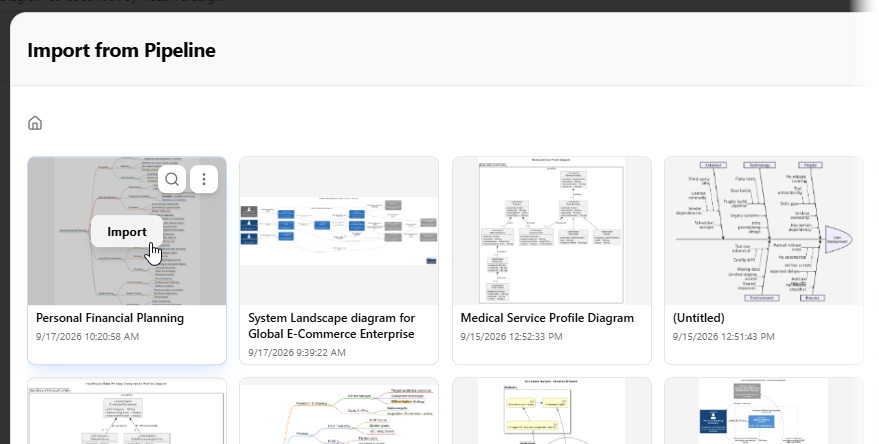
- Xem lại nội dung MarkMap đã được tải trong trình soạn thảo.
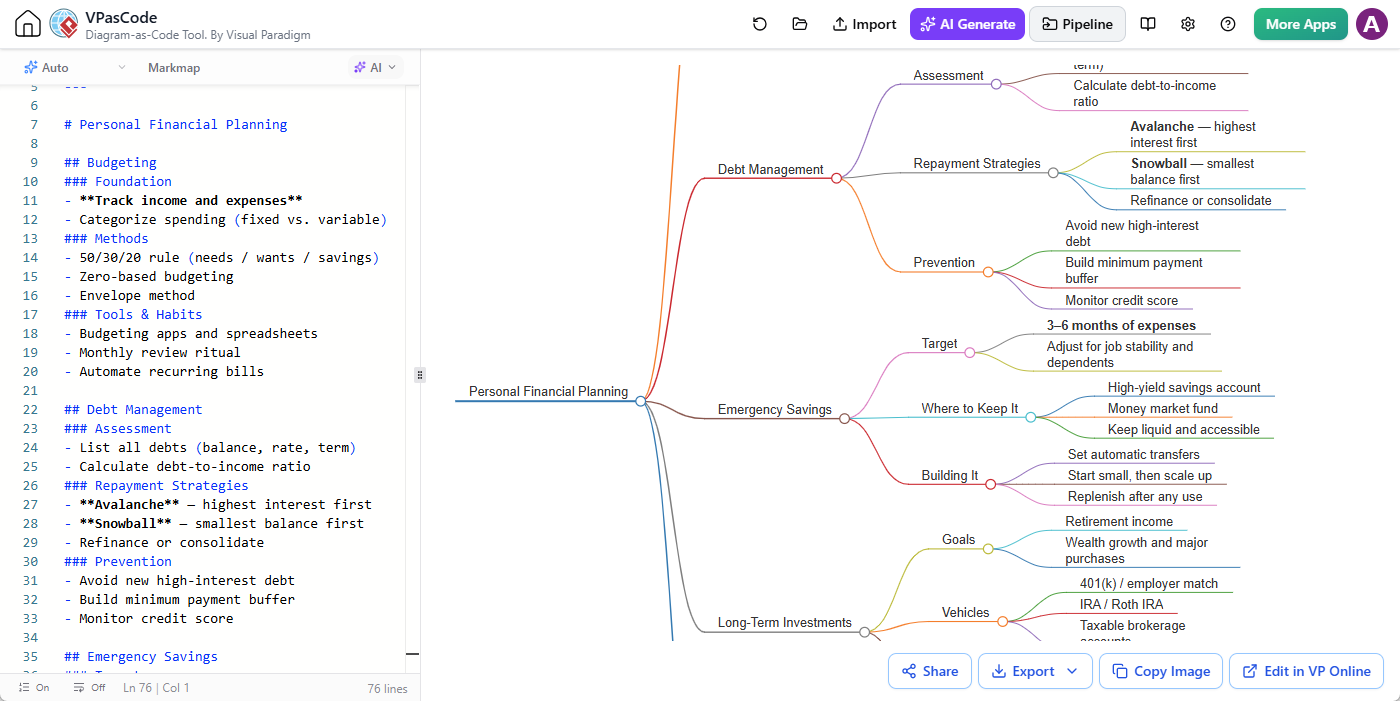
- Chỉnh sửa văn bản, phân cấp, nhánh và cấu trúc theo nhu cầu.
Vì MarkMap vẫn dựa trên văn bản, nó có thể được điều chỉnh nhanh chóng. Bạn có thể đổi tên các nút, di chuyển thông tin sang nhánh khác, thêm các chủ đề hỗ trợ, xóa nội dung không cần thiết hoặc tái cấu trúc sơ đồ tư duy để phù hợp hơn với đối tượng và mục đích của bạn.
Điều này đặc biệt hữu ích cho người dùng kỹ thuật, nhà phân tích, kiến trúc sư, nhà giáo dục và người sáng tạo nội dung muốn có hiệu quả của công cụ tạo sơ đồ tư duy AI mà không phải từ bỏ quyền kiểm soát kết quả cuối cùng.
Sử dụng OpenDocs để ghi lại và xuất bản sơ đồ tư duy
Sơ đồ tư duy trở nên hữu ích hơn khi được trình bày kèm theo ngữ cảnh. OpenDocs cho phép bạn đặt MarkMap bên cạnh các giải thích, ghi chú, yêu cầu, quyết định, quy trình và các thông tin hỗ trợ khác.
Để chèn MarkMap vào trang OpenDocs:
- Mở Visual Paradigm OpenDocs.
- Tạo trang mới hoặc mở trang đã có.
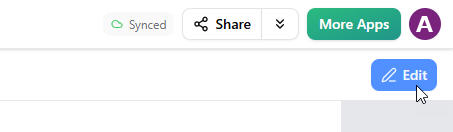
- Nhấp vào Chỉnh sửa ở góc trên bên phải của trang.
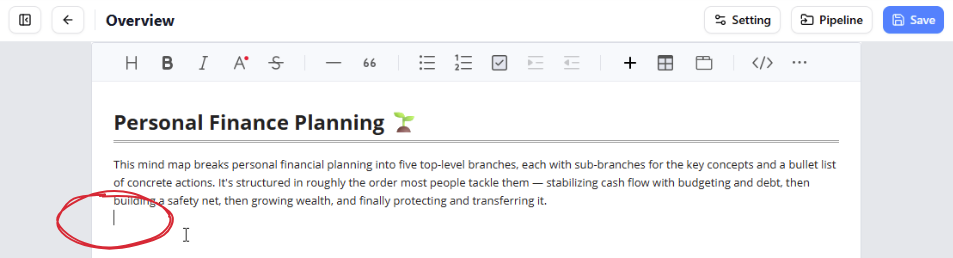
- Đặt con trỏ văn bản tại vị trí bạn muốn chèn sơ đồ tư duy.
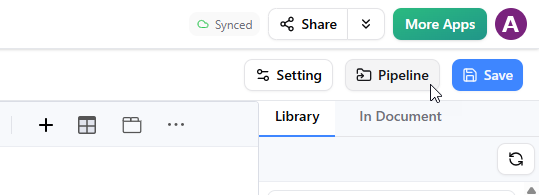
- Nhấp vào nút Quy trình ở góc trên bên phải để mở bảng Quy trình.
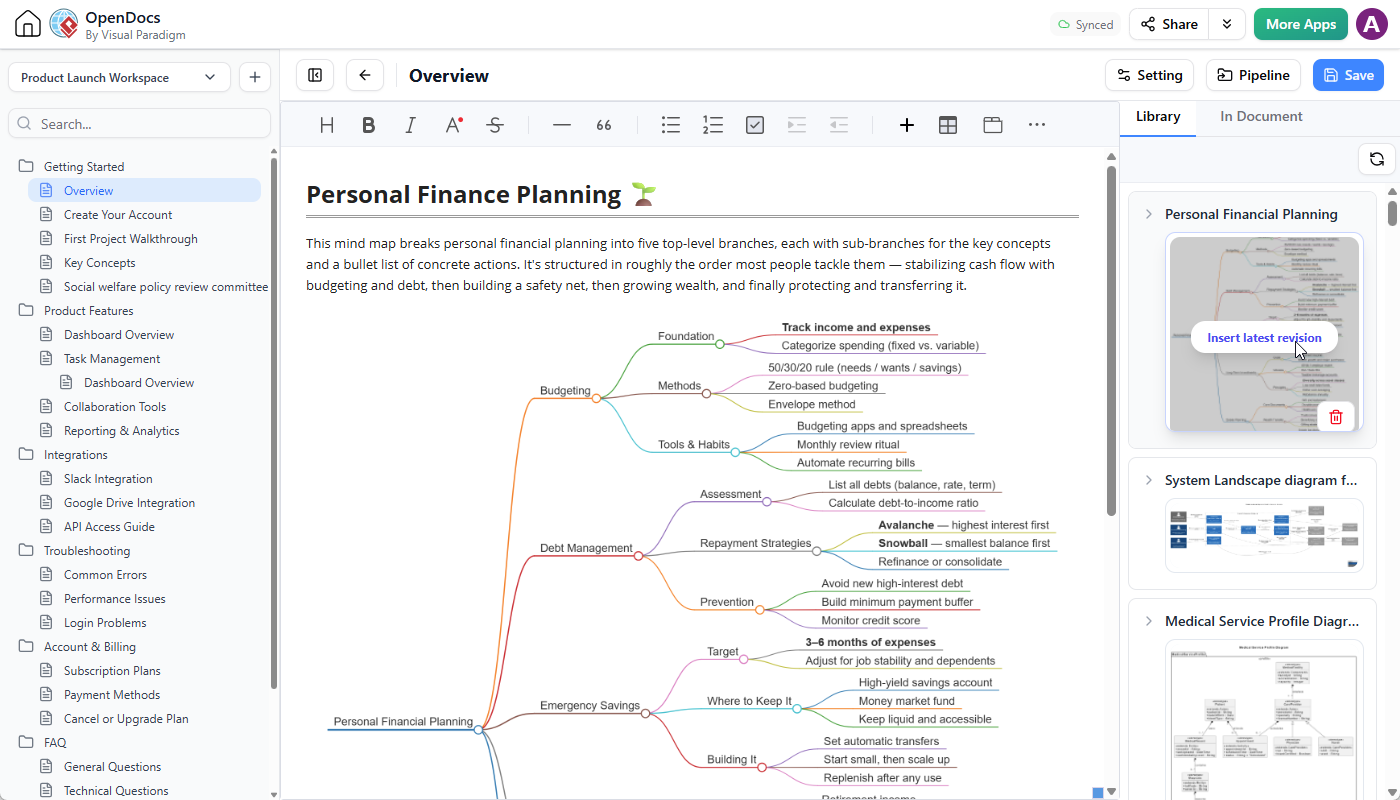
- Tìm MarkMap được gửi từ Trợ lý Chatbot Vẽ biểu đồ AI.
- Nhấp vào MarkMap để chèn nó vào trang.
- Tiếp tục viết và định dạng tài liệu.
Bạn có thể sử dụng sơ đồ tư duy như một cái nhìn tổng quan trực quan ở đầu trang, như một dàn ý cho phần giải thích dài hơn, hoặc như một công cụ hỗ trợ điều hướng cho chủ đề phức tạp. Sau khi thêm ngữ cảnh cần thiết, bạn có thể xuất bản trang và chia sẻ với đồng nghiệp, khách hàng, các bên liên quan hoặc các thành viên khác trong tổ chức của bạn.
Các lợi ích chính của Sơ đồ tư duy AI và Quy trình làm việc Pipeline
Chuyển đổi từ ý tưởng sang nội dung có cấu trúc nhanh hơn
Chatbot Vẽ sơ đồ AI giúp chuyển đổi nhanh chóng các hướng dẫn bằng ngôn ngữ tự nhiên thành một sơ đồ tư duy có cấu trúc. Thay vì bắt đầu từ một trang trắng, bạn có thể bắt đầu với bản nháp đầu tiên đã được tổ chức và cải thiện nó thông qua hội thoại hoặc chỉnh sửa dựa trên mã.
Giữ cho nội dung có thể chỉnh sửa
Việc gửi MarkMap sang Pipeline giữ nguyên nội dung sơ đồ dựa trên văn bản. Điều này linh hoạt hơn so với chỉ làm việc với hình ảnh tĩnh. Sơ đồ tư duy có thể được tinh chỉnh trong VPasCode và thích ứng khi ý tưởng, yêu cầu hoặc kế hoạch dự án của bạn thay đổi.
Giảm việc chuyển đổi giữa các ứng dụng và công việc thủ công lặp lại
Pipeline giúp kết nối Chatbot Vẽ sơ đồ AI, VPasCode và OpenDocs. Người dùng không cần phải thủ công tải xuống, sao chép, tạo lại và tải lên lại cùng một nội dung trên nhiều công cụ khác nhau.
Kết hợp tư duy trực quan với tài liệu hóa
Sơ đồ tư duy hiệu quả trong việc khám phá các mối quan hệ và tổ chức thông tin. OpenDocs bổ sung ngữ cảnh văn bản cần thiết để giải thích các mối quan hệ đó. Cùng nhau, chúng hỗ trợ cả việc hiểu biết trực quan và chia sẻ kiến thức chi tiết.
Cải thiện sự cộng tác
Một sơ đồ tư duy được tạo ra có thể được tinh chỉnh cho một đối tượng cụ thể và sau đó được đưa vào một trang tài liệu có thể chia sẻ. Điều này giúp các nhóm dễ dàng xem xét ý tưởng, thống nhất về phạm vi, truyền đạt quyết định và duy trì sự hiểu biết chung.
Hỗ trợ kiến thức có thể tái sử dụng
Một khi MarkMap đã được gửi sang Pipeline, nó có thể trở thành một phần của quy trình làm việc rộng lớn hơn. Cùng một nội dung có thể được chỉnh sửa, tài liệu hóa, xuất bản và tái sử dụng trong các ngữ cảnh khác nhau thay vì bị giới hạn trong cuộc trò chuyện chatbot ban đầu.
Các trường hợp sử dụng thực tế
Lập kế hoạch dự án
Sử dụng công cụ tạo sơ đồ tư duy AI để chia nhỏ dự án thành các mục tiêu, sản phẩm bàn giao, cột mốc, rủi ro, nguồn lực và trách nhiệm. Tinh chỉnh cấu trúc trong VPasCode, sau đó tài liệu hóa kế hoạch dự án trong OpenDocs.
Phân tích yêu cầu
Tạo một sơ đồ tư duy tổ chức các nhu cầu kinh doanh, nhóm người dùng, yêu cầu chức năng, yêu cầu phi chức năng, các ràng buộc và các câu hỏi mở. Kết quả có thể đóng vai trò là bản tóm tắt yêu cầu ban đầu trước khi bắt đầu phân tích chi tiết hơn.
Kiến trúc phần mềm và phân tích hệ thống
Sử dụng công cụ sơ đồ tư duy AI để tổ chức các hệ thống, dịch vụ, tích hợp, nguồn dữ liệu, các vấn đề bảo mật và trách nhiệm vận hành. Sau khi tinh chỉnh, chèn sơ đồ tư duy vào tài liệu kiến trúc để cung cấp cho người đọc cái nhìn tổng quan ở cấp độ cao.
Nghiên cứu và tổ chức kiến thức
Chuyển đổi một chủ đề nghiên cứu rộng thành các danh mục, chủ đề, nguồn, câu hỏi và kết luận. Sơ đồ tư duy có thể đóng vai trò như một mục lục trực quan cho một tài liệu nghiên cứu dài hơn.
Đào tạo và giáo dục
Giáo viên, người đào tạo và nhà thiết kế hướng dẫn có thể tạo sơ đồ tư duy cho một khóa học, bài học, khái niệm hoặc hướng dẫn học tập. Kết quả có thể được chỉnh sửa để rõ ràng hơn và xuất bản cùng nội dung giải thích trong OpenDocs.
Chiến lược kinh doanh
Lập bản đồ các mục tiêu kinh doanh, các yếu tố thị trường, phân khúc khách hàng, các cân nhắc cạnh tranh, các sáng kiến và kết quả mong đợi. Một sơ đồ tư duy có cấu trúc có thể giúp các nhóm chuẩn bị cho các hội thảo và cuộc thảo luận chiến lược.
Lập kế hoạch nội dung
Sử dụng công cụ tạo sơ đồ tư duy AI để tạo dàn ý cho một bài viết, trang web, cơ sở kiến thức, bài thuyết trình hoặc hướng dẫn sản phẩm. Cấu trúc sau đó có thể được tinh chỉnh và sử dụng làm nền tảng cho tài liệu hoàn thiện.
Quy trình mẫu: Hoạch định tài chính cá nhân
Giả sử bạn muốn tạo bản tổng quan về hoạch định tài chính cá nhân. Hãy bắt đầu bằng câu lệnh sau trong Chatbot Vẽ biểu đồ AI:
Tạo một sơ đồ tư duy có cấu trúc phân tích hoạch định tài chính cá nhân thành các phần: lập ngân sách, quản lý nợ, tiết kiệm khẩn cấp, đầu tư dài hạn và lập kế hoạch thừa kế.
Công cụ tạo sơ đồ tư duy AI có thể tạo ra một cấu trúc với các nhánh như:
- Lập ngân sách
- Quản lý nợ
- Tiết kiệm khẩn cấp
- Đầu tư dài hạn
- Lập kế hoạch thừa kế
Sau đó, bạn có thể yêu cầu AI mở rộng từng nhánh. Ví dụ, nhánh lập ngân sách có thể bao gồm theo dõi thu nhập, chi phí cố định, chi phí biến đổi, mục tiêu tiết kiệm và đánh giá hàng tháng. Nhánh quản lý nợ có thể bao gồm nợ lãi suất cao, chiến lược trả nợ, tái cấp vốn và mức độ sử dụng tín dụng.
Sau khi gửi MarkMap sang Pipeline, bạn có thể mở nó trong VPasCode để điều chỉnh cấu trúc phân cấp. Bạn có thể đổi tên các nút, kết hợp các chủ đề trùng lặp hoặc thêm một nhánh cho các mục tiêu tài chính. Cuối cùng, chèn sơ đồ tư duy hoàn chỉnh vào trang OpenDocs và thêm phần giải thích, khuyến nghị, định nghĩa và liên kết đến các tài nguyên hỗ trợ.
Kết quả cuối cùng không chỉ là một biểu đồ do AI tạo ra. Đó là một tài sản tri thức có cấu trúc, có thể chỉnh sửa và được ghi chép đầy đủ.
Bạn có biết? – Lưu nội dung liên quan với NotesKeep
Ngoài Pipeline, Chatbot Vẽ biểu đồ AI còn hỗ trợ lưu nội dung hữu ích vào Visual Paradigm NotesKeep. Điều này hữu ích khi bạn muốn lưu giữ biểu đồ đã tạo, cuộc trò chuyện với chatbot hoặc một phần được chọn của phản hồi để tham khảo sau này.
Để lưu nội dung vào NotesKeep:
- Nhấp vào Lưu vào NotesKeep ở góc trên bên phải của trình xem biểu đồ để lưu biểu đồ đã tạo.
- Sử dụng tùy chọn lưu ở phía dưới cuộc trò chuyện để giữ toàn bộ cuộc trò chuyện dưới dạng ghi chú.
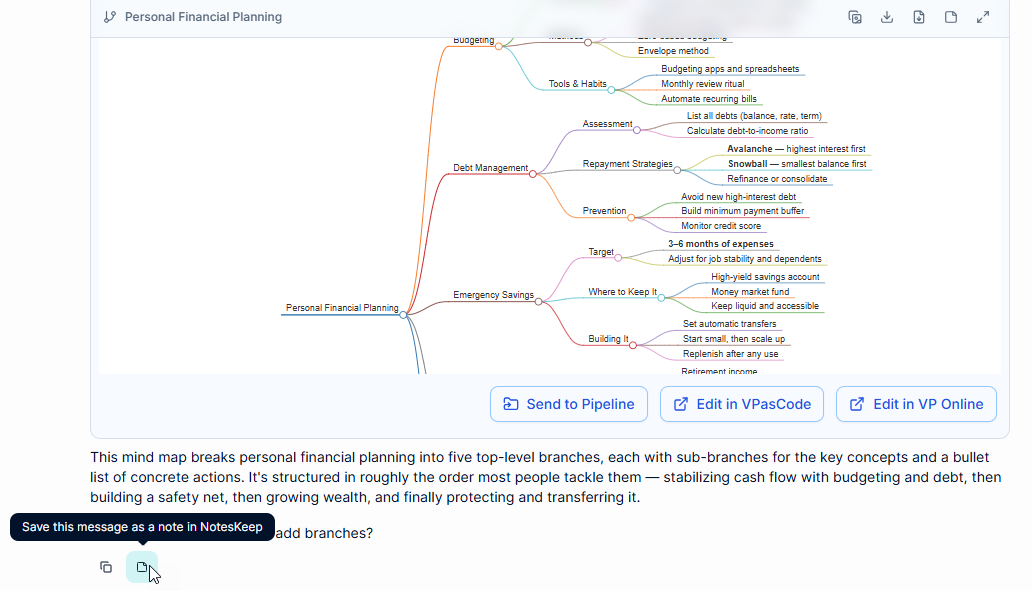
- Chọn một đoạn văn bản và nhấp vào nút nổi Gửi vào NotesKeep để lưu một đoạn trích cụ thể.
NotesKeep hoạt động độc lập với quy trình Pipeline, nhưng nó cung cấp một cách khác để lưu giữ các đầu ra hữu ích từ việc vẽ biểu đồ hỗ trợ bởi AI. Cùng nhau, Pipeline và NotesKeep giúp người dùng biến các tương tác với chatbot thành các sản phẩm công việc có thể tái sử dụng và tri thức được tổ chức.
Công cụ tạo sơ đồ tư duy AI cho hệ sinh thái sản phẩm kết nối
Khả năng mới từ MarkMap sang Pipeline minh chứng cho giá trị của việc kết nối các ứng dụng chuyên biệt trong cùng một hệ sinh thái sản phẩm.
Chatbot Vẽ biểu đồ AI được tối ưu hóa cho việc tư duy qua hội thoại và tạo biểu đồ hỗ trợ bởi AI. VPasCode cung cấp môi trường tập trung để chỉnh sửa nội dung biểu đồ dưới dạng mã. OpenDocs cung cấp không gian cho việc tài liệu hóa, xuất bản và chia sẻ. Pipeline kết nối các giai đoạn này để người dùng có thể chuyển đổi giữa các loại công việc khác nhau một cách trơn tru hơn.
Cách tiếp cận kết nối này hỗ trợ một phương thức làm việc hiệu quả hơn:
- Khám phá: Mô tả một ý tưởng và tạo bản nháp đầu tiên bằng AI.
- Tinh chỉnh: Xem lại cấu trúc và thực hiện các thay đổi chính xác trong VPasCode.
- Giải thích: Thêm ngữ cảnh văn bản và thông tin hỗ trợ trong OpenDocs.
- Chia sẻ: Xuất bản trang và làm cho kết quả có sẵn cho người khác.
- Tái sử dụng: Giữ sơ đồ và nội dung liên quan sẵn sàng cho các công việc trong tương lai.
Đối với người dùng đang tìm kiếm công cụ bản đồ tư duy AI hỗ trợ việc tạo ra nhiều hơn một lần, quy trình làm việc này cung cấp một con đường từ giai đoạn động não đến sản phẩm hoàn chỉnh, có thể chia sẻ.
Bắt đầu với Bản đồ tư duy được hỗ trợ bởi AI
Cho dù bạn đang lên kế hoạch cho một dự án, tổ chức nghiên cứu, phân tích yêu cầu, chuẩn bị tài liệu hoặc giải thích một chủ đề phức tạp, Chatbot Vẽ biểu đồ AI của Visual Paradigm có thể giúp bạn tạo nhanh một điểm bắt đầu có cấu trúc.
Với hỗ trợ Pipeline, MarkMap của bạn không cần phải ở lại bên trong chatbot. Gửi nó đến VPasCode để chỉnh sửa, chuyển vào OpenDocs để tạo tài liệu và xuất bản kết quả hoàn chỉnh cho nhóm hoặc khán giả của bạn.
Hãy thử Chatbot Vẽ biểu đồ AI ngay bây giờ và khám phá một cách nhanh hơn để tạo, tinh chỉnh, tài liệu hóa và chia sẻ các bản đồ tư duy được hỗ trợ bởi AI.
Câu hỏi thường gặp
Nâng cấp Pipeline mới là gì?
Nâng cấp này cho phép người dùng gửi MarkMap do Chatbot Vẽ biểu đồ AI của Visual Paradigm tạo ra đến Pipeline. MarkMap sau đó có thể được nhập vào VPasCode để chỉnh sửa hoặc chèn vào OpenDocs để tạo tài liệu và xuất bản.
Chatbot Vẽ biểu đồ AI có thể tạo bản đồ tư duy không?
Có. Bạn có thể yêu cầu chatbot tạo một bản đồ tư duy, hoặc cụ thể yêu cầu một MarkMap. Kết quả được tạo sử dụng cú pháp MarkMap và có thể được gửi đến Pipeline.
MarkMap là gì?
MarkMap là một định dạng dựa trên văn bản để biểu diễn thông tin phân cấp dưới dạng bản đồ tư duy tương tác. Vì nội dung dựa trên văn bản, nó có thể được chỉnh sửa và tổ chức lại dễ dàng hơn so với một hình ảnh tĩnh.
Tôi có thể chỉnh sửa MarkMap do công cụ tạo bản đồ tư duy AI tạo ra ở đâu?
Bạn có thể gửi MarkMap đến Pipeline và nhập nó vào trình chỉnh sửa VPasCode. Tại đó, bạn có thể chỉnh sửa nội dung MarkMap và tinh chỉnh cấu trúc của nó.
Tôi có thể thêm bản đồ tư duy do AI tạo vào tài liệu không?
Có. Trong OpenDocs, mở một trang ở chế độ chỉnh sửa, mở bảng điều khiển Pipeline và chọn MarkMap bạn muốn chèn. Sau đó, bạn có thể thêm văn bản giải thích và xuất bản hoặc chia sẻ trang.
Sự khác biệt giữa công cụ bản đồ tư duy AI và VPasCode là gì?
Chatbot Vẽ biểu đồ AI giúp tạo và tinh chỉnh bản đồ tư duy thông qua cuộc trò chuyện bằng ngôn ngữ tự nhiên. VPasCode cung cấp trình chỉnh sửa mã cho những người dùng muốn kiểm soát chính xác nguồn và cấu trúc của MarkMap.
Tôi có thể lưu cuộc trò chuyện hoặc sơ đồ của chatbot để xem sau không?
Có. Bạn có thể lưu sơ đồ được tạo, toàn bộ cuộc trò chuyện hoặc văn bản đã chọn vào NotesKeep để tham khảo sau này.