


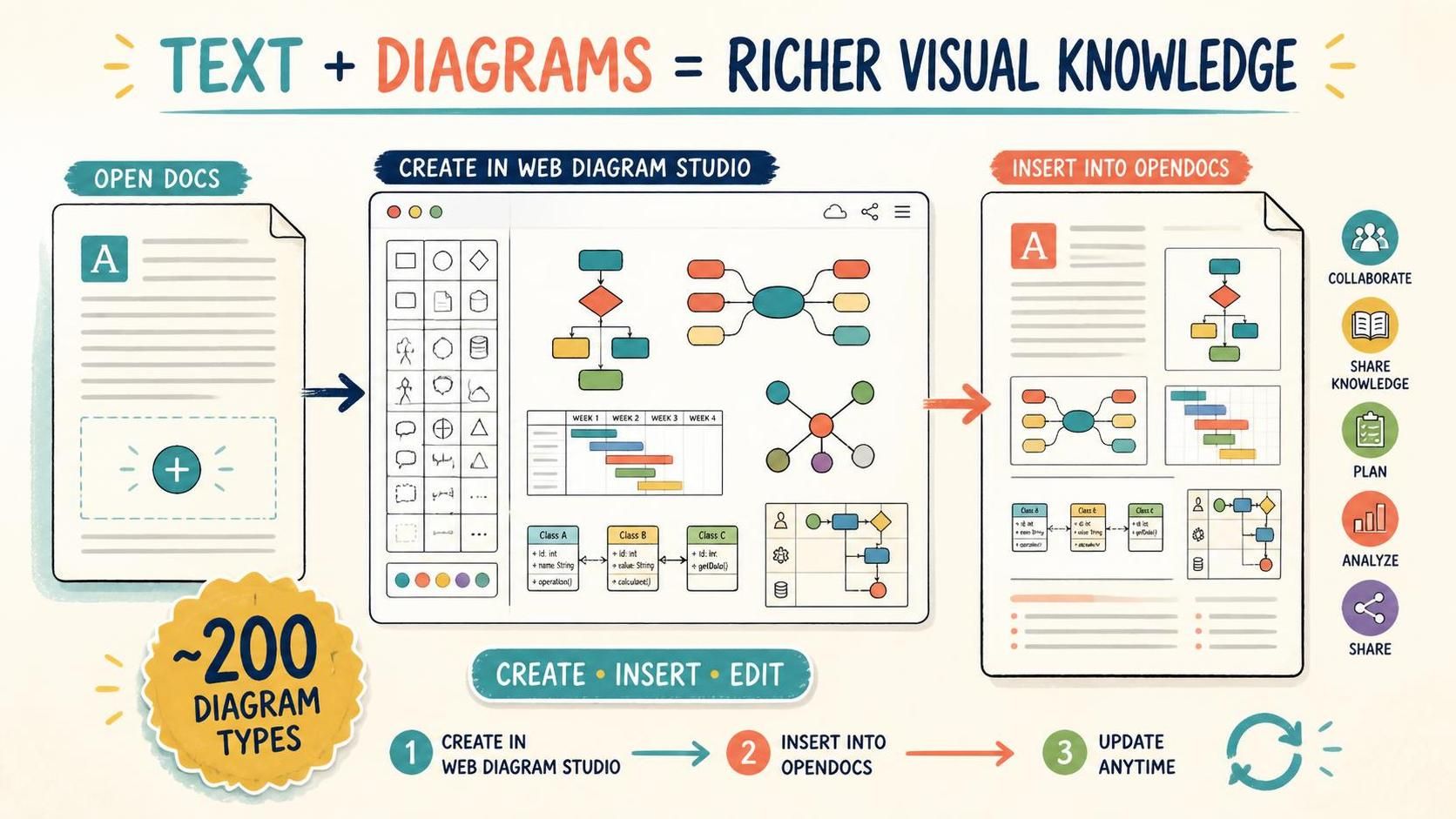
Visual Paradigm OpenDocs đã thực hiện một bước tiến lớn để trở thành công cụ quản lý tri thức trực quan mạnh mẽ hơn. Với tích hợp mới với Web Diagram Studio, người dùng hiện có thể tạo và chèn gần 200 loại biểu đồ chuyên nghiệp trực tiếp vào tài liệu của họ.
Từ biểu đồ UML và ERD đến sơ đồ quy trình, bản đồ tư duy, biểu đồ Gantt, phân tích SWOT, bản đồ hành trình khách hàng, biểu đồ kỹ thuật và nhiều hơn nữa, OpenDocs giúp việc kết hợp tri thức văn bản với nội dung trực quan có ý nghĩa trở nên dễ dàng hơn—tất cả trong một quy trình làm việc tài liệu duy nhất.
Mở Visual Paradigm OpenDocs và bắt đầu tạo tài liệu với các biểu đồ nhúng.
Tại Sao Nâng Cấp Này Lại Quan Trọng
Nhiều tài liệu cần nhiều hơn văn bản để truyền đạt ý tưởng một cách hiệu quả. Một tài liệu thiết kế phần mềm có thể cần biểu đồ UML hoặc mô hình dữ liệu. Một đề xuất kinh doanh có thể được hưởng lợi từ bản đồ quy trình, bản đồ hành trình khách hàng hoặc bảng mô hình kinh doanh. Một kế hoạch dự án có thể dễ hiểu hơn khi được hỗ trợ bởi cấu trúc phân chia công việc, biểu đồ Gantt hoặc biểu đồ PERT.
Trước đây, việc tạo các hình ảnh này có thể liên quan đến việc chuyển đổi giữa các ứng dụng, xuất hình ảnh, tải lên tệp và đặt chúng thủ công vào tài liệu. Quy trình đó có thể làm gián đoạn sự tập trung và khiến việc đồng bộ hóa biểu đồ với nội dung văn bản trở nên khó khăn hơn.
Bằng cách tích hợp OpenDocs với Web Diagram Studio, Visual Paradigm đưa việc soạn thảo tài liệu và mô hình hóa trực quan lại gần nhau hơn. Người dùng có thể tạo biểu đồ tại chính vị trí cần thiết, lưu nó và để nó được chèn tự động vào trang.
Kết quả là một trải nghiệm tạo nội dung kết nối hơn, giúp người dùng:
- Giải thích các khái niệm phức tạp bằng cả văn bản và hình ảnh.
- Giữ thông tin liên quan cùng nhau trong một tài liệu duy nhất.
- Giảm việc chuyển đổi ứng dụng trong quá trình nghiên cứu, lập kế hoạch và soạn tài liệu.
- Tạo ra các tài liệu hấp dẫn hơn và dễ hiểu hơn.
- Cập nhật biểu đồ mà không cần tạo lại hoặc thay thế chúng thủ công.
- Nâng cao tính nhất quán và chất lượng của các nguồn tài nguyên tri thức nội bộ.
Visual Paradigm OpenDocs Là Gì?
Visual Paradigm OpenDocs là ứng dụng tạo, xuất bản và chia sẻ tài liệu trong hệ sinh thái sản phẩm Visual Paradigm. Nó cho phép người dùng tạo trang, tổ chức nội dung, xuất bản thông tin và chia sẻ tài liệu với người khác.
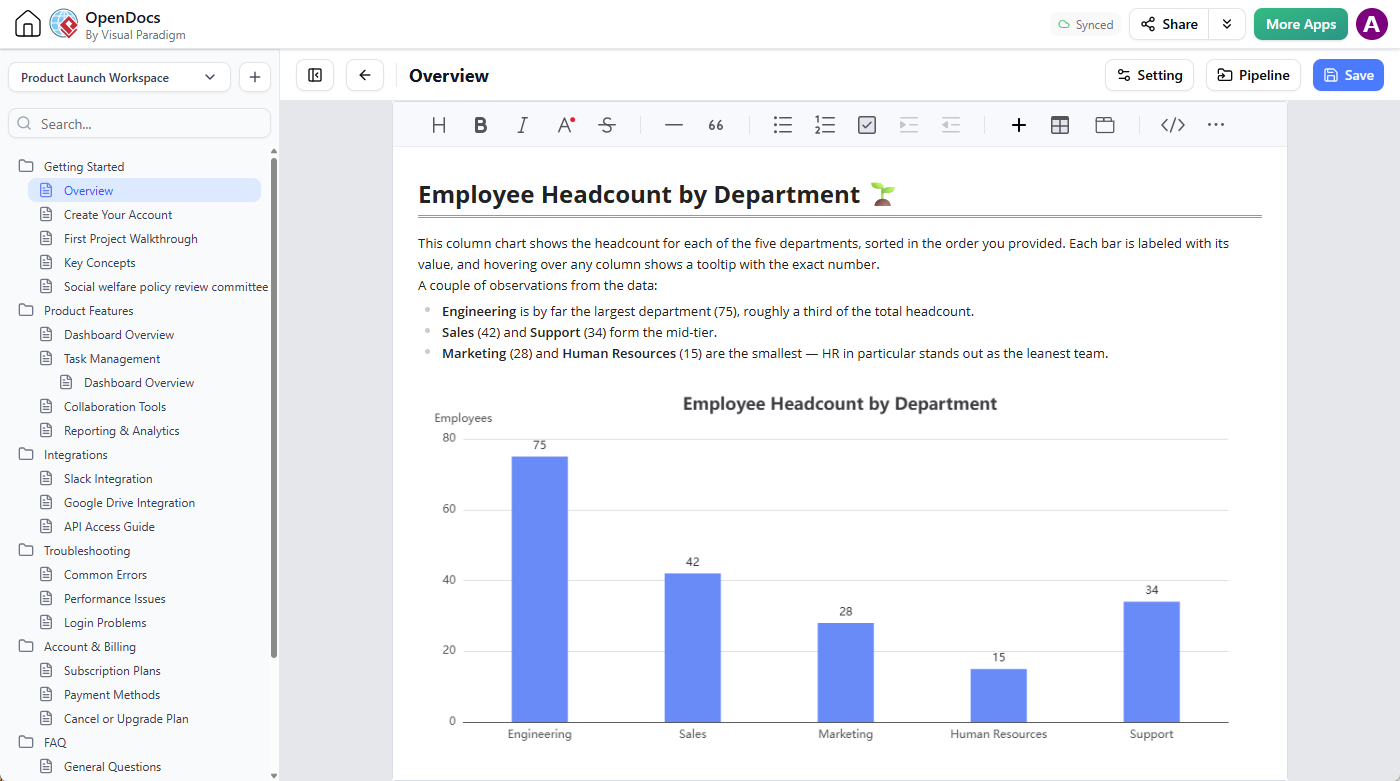
Là công cụ quản lý tri thức, OpenDocs có thể được sử dụng để thu thập và truyền đạt nhiều loại tri thức tổ chức khác nhau, bao gồm:
- Tài liệu sản phẩm và kỹ thuật
- Yêu cầu phần mềm và thiết kế hệ thống
- Tài liệu quy trình kinh doanh
- Thông tin lập kế hoạch và quản lý dự án
- Tài liệu đào tạo và nguồn lực học tập
- Quy trình vận hành tiêu chuẩn
- Biên bản cuộc họp và hồ sơ quyết định
- Tài liệu phân tích kinh doanh và lập kế hoạch chiến lược
- Cơ sở tri thức nhóm và wiki nội bộ
- Báo cáo trực quan, đề xuất và bài thuyết trình
Với khả năng chèn biểu đồ mới, người dùng có thể làm phong phú các tài liệu này bằng các biểu đồ chuyên nghiệp được tạo trực tiếp ngay trong cùng một quy trình làm việc.
Web Diagram Studio là gì?
Web Diagram Studio là một công cụ chỉnh sửa sơ đồ trực tuyến được thiết kế để tạo ra nhiều loại sơ đồ chuyên nghiệp khác nhau trên trình duyệt web. Công cụ này hỗ trợ khoảng 200 loại sơ đồ trong các lĩnh vực như phát triển phần mềm, phân tích kinh doanh, động não, quản lý dự án, phân tích chiến lược, giải quyết vấn đề, đảm bảo chất lượng, sơ đồ quy trình, kỹ thuật, lập kế hoạch tổ chức, bản vẽ mặt bằng và các lĩnh vực khác.
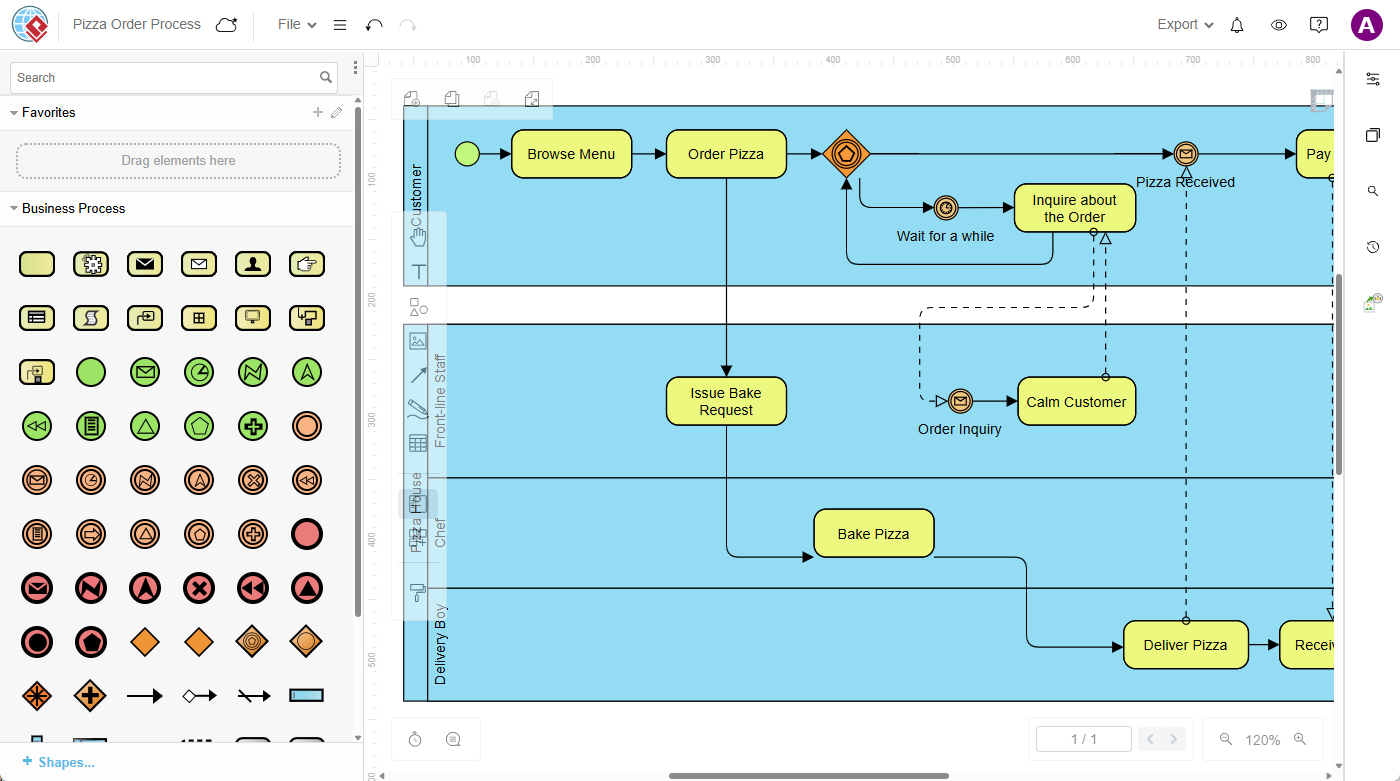
Công cụ chỉnh sửa sơ đồ trực tuyến cung cấp các bảng màu sơ đồ, hình dạng, bộ nối và các điều khiển thuộc tính, giúp người dùng tạo nội dung trực quan mà không cần chuyển sang ứng dụng vẽ sơ đồ trên máy tính để bàn riêng biệt.
Các ví dụ về sơ đồ có sẵn qua Web Diagram Studio bao gồm:
- Sơ đồ UML
- Sơ đồ quan hệ thực thể
- Sơ đồ luồng dữ liệu
- Sơ đồ kiến trúc đám mây
- Khung dây
- Sơ đồ quy trình kinh doanh
- Sơ đồ ArchiMate
- Bản đồ dòng giá trị
- Bản đồ hành trình khách hàng
- Khung mô hình kinh doanh
- Sơ đồ tư duy
- Cấu trúc phân chia công việc
- Biểu đồ Gantt
- Biểu đồ PERT
- Phân tích SWOT
- Phân tích PEST
- Sơ đồ Năm Lực lượng của Porter
- Phân tích Bốn Góc
- Sơ đồ 5 Tại sao
- Sơ đồ 5W1H
- Cây thực tại hiện tại
- Cây quyết định
- Sơ đồ 5S và 6S
- Cây lỗi
- Sơ đồ quy trình
- Sơ đồ làn bơi
- Sơ đồ điện và mạch điện
- Sơ đồ đường ống và dòng quy trình
- Sơ đồ tổ chức
- Gia phả và sơ đồ phả hệ
- Sơ đồ quan hệ huyết thống
- Sơ đồ mặt bằng
Danh sách các loại sơ đồ này giúp tích hợp trở nên hữu ích cho nhiều vai trò khác nhau, bao gồm nhà phát triển phần mềm, nhà phân tích kinh doanh, quản lý dự án, kỹ sư, cố vấn, nhà giáo dục, nhà thiết kế và các đội vận hành.
Tạo sơ đồ đúng nơi cần thiết
Lợi ích chính của tính năng nâng cao này là khả năng tạo sơ đồ trong ngữ cảnh. Thay vì chuẩn bị hình ảnh riêng biệt và quyết định sau này sẽ đặt nó ở đâu, người dùng có thể đặt con trỏ chuột tại một vị trí trong tài liệu và tạo sơ đồ ngay tại vị trí đó.
Điều này đặc biệt hữu ích khi một sơ đồ hỗ trợ một đoạn văn, mục, quy trình hoặc giải thích cụ thể. Ví dụ, một tài liệu kỹ thuật có thể giới thiệu một hệ thống bằng văn bản và ngay lập tức theo sau phần giải thích bằng sơ đồ kiến trúc. Một hướng dẫn quy trình kinh doanh có thể mô tả luồng công việc và đặt sơ đồ làn bơi ngay bên dưới. Một tài liệu dự án có thể trình bày các mục tiêu, tiếp theo là cấu trúc phân chia công việc và biểu đồ Gantt.
Việc kết hợp văn bản và hình ảnh theo cách này giúp cải thiện độ rõ ràng của tài liệu và hỗ trợ người đọc hiểu thông tin dựa trên ngữ cảnh mà nó được trình bày.
Cách chèn sơ đồ vào trang OpenDocs
Việc tạo và chèn sơ đồ là một quy trình đơn giản:
- Mở Visual Paradigm OpenDocs.
- Tạo một trang mới hoặc mở một trang đã có.
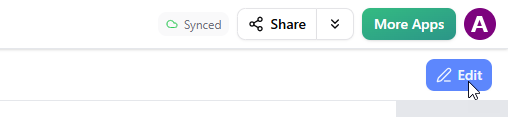
- Nhấp vào Chỉnh sửa ở góc trên bên phải của trang.
- Đặt con trỏ văn bản tại vị trí bạn muốn sơ đồ xuất hiện.
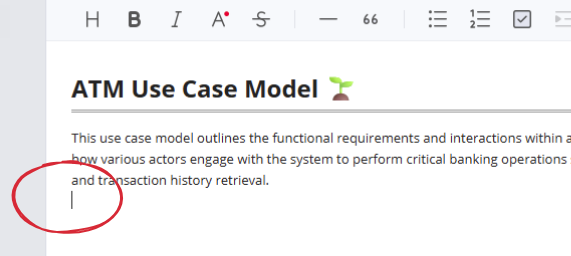
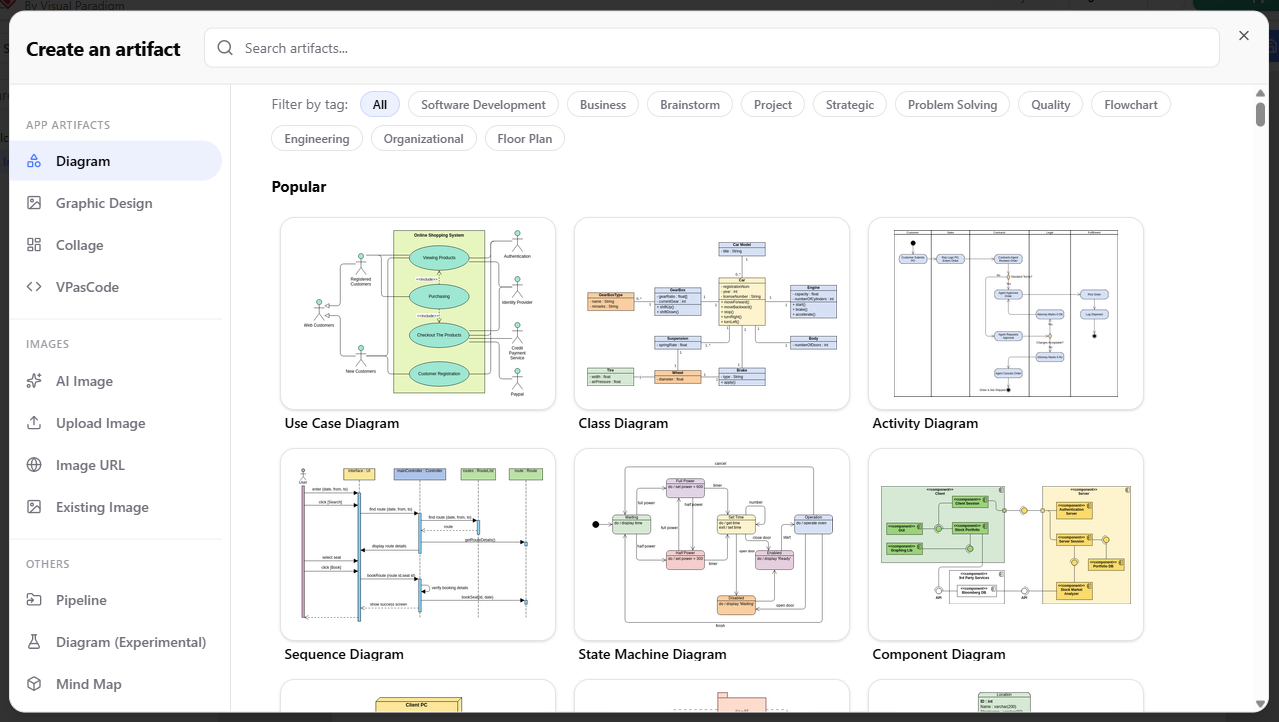
- Nhấp vào + nút trên thanh công cụ để mở Tạo một đối tượng cửa sổ.

- Chọn Sơ đồ từ menu bên trái.
- Duyệt qua các loại sơ đồ có sẵn hoặc tìm kiếm một loại cụ thể bằng cách sử dụng trường tìm kiếm.
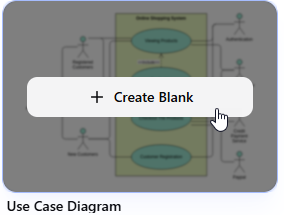
- Di chuyển con trỏ vào loại sơ đồ mong muốn và nhấp chuộtTạo mới.
- Sử dụng trình soạn thảo sơ đồ trực tuyến để tạo sơ đồ của bạn. Kéo các ký hiệu từ bảng công cụ sơ đồ, kết nối các hình dạng và chỉnh sửa thuộc tính hình dạng hoặc bộ nối bằng bảng thuộc tính.
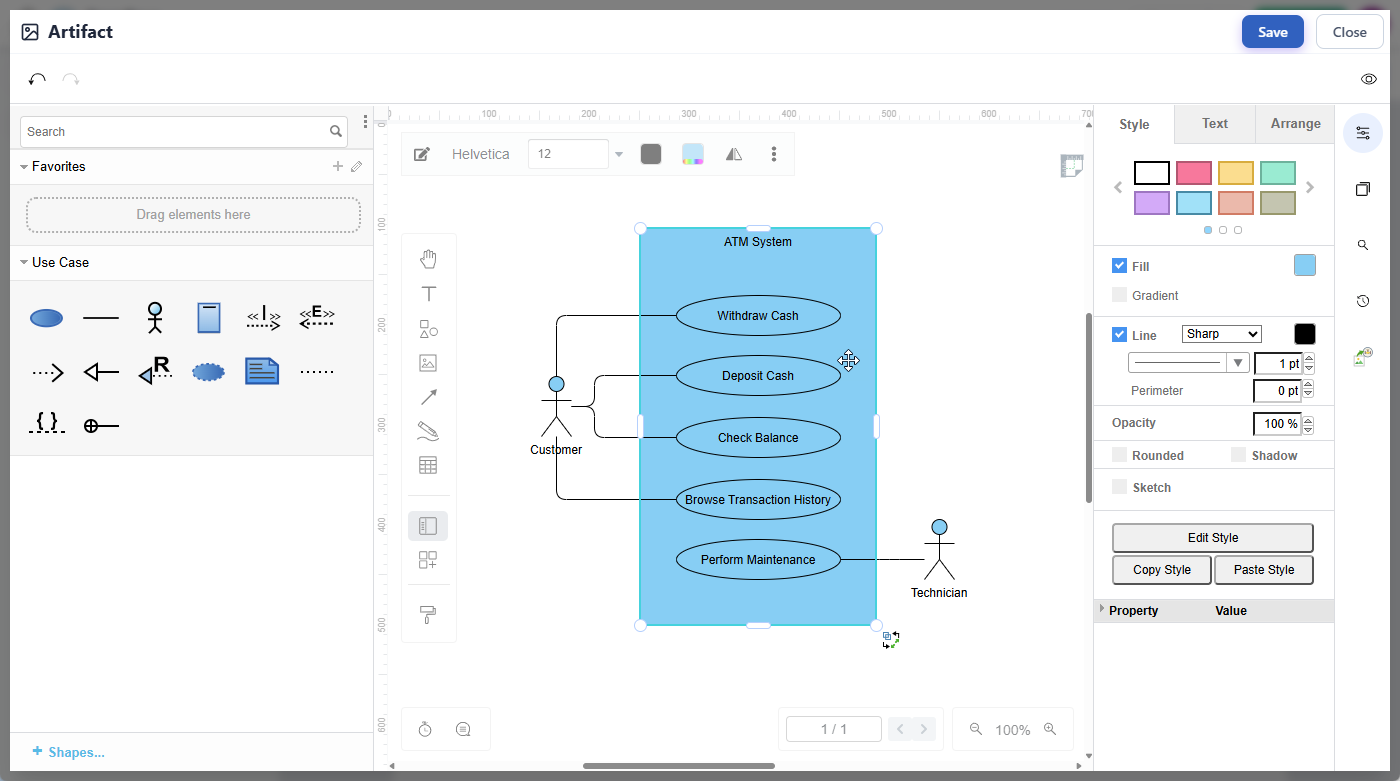
- Khi bạn hoàn tất chỉnh sửa, hãy nhấp chuột vàoLưu ở góc trên bên phải của trình soạn thảo sơ đồ.

- Nhấp chuột vàoĐóng để quay lại trang OpenDocs của bạn.
- Sơ đồ sẽ được chèn tự động tại vị trí con trỏ trên trang OpenDocs.
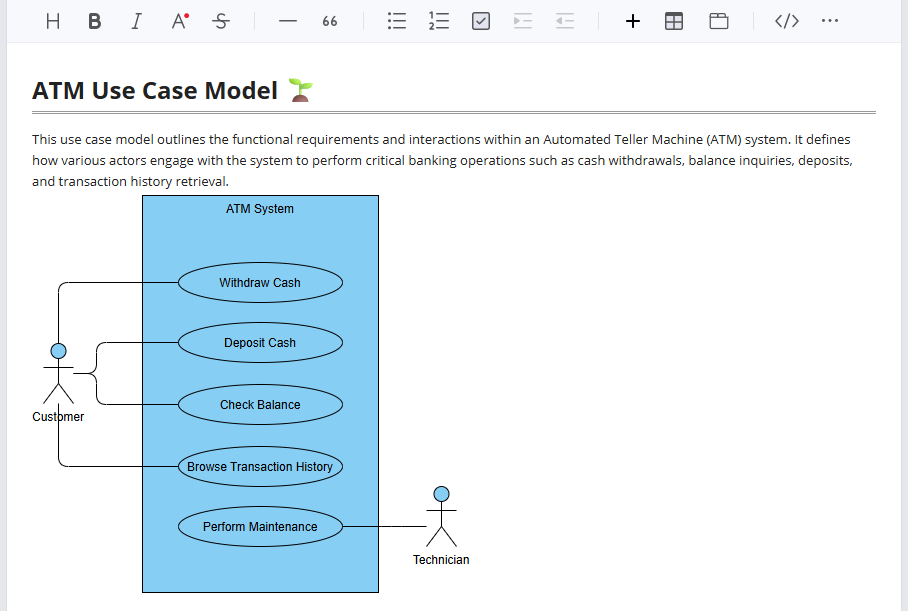
Quy trình được thiết kế để giữ cho việc tạo sơ đồ gắn liền với việc soạn thảo tài liệu. Không cần tạo trước một tệp hình ảnh riêng biệt hoặc tải thủ công hình ảnh hoàn chỉnh lên trang.
Chỉnh sửa lại sơ đồ bất cứ khi nào cần thay đổi
Tài liệu thường xuyên thay đổi. Các quy trình được rà soát lại, thiết kế hệ thống thay đổi, dự án chuyển sang giai đoạn mới và chiến lược kinh doanh được cập nhật. Các sơ đồ trong những tài liệu đó cũng cần được cập nhật theo.
OpenDocs giúp việc này trở nên dễ dàng. Để chỉnh sửa một sơ đồ đã chèn, hãy nhấp vào biểu tượng cây bút ở góc trên bên phải của hình ảnh sơ đồ. Sơ đồ sẽ mở ra trong trình soạn thảo sơ đồ, nơi bạn có thể sửa đổi các hình dạng, bộ nối, nhãn, thuộc tính và các nội dung khác. Sau khi nhấp vàoLưu, sơ đồ đã cập nhật sẽ được làm mới trên trang OpenDocs.
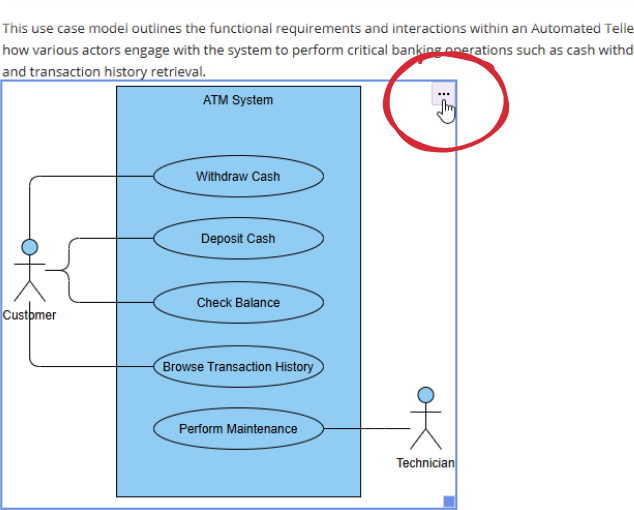
Điều này mang lại một phương pháp dễ bảo trì hơn cho tài liệu trực quan. Thay vì xóa hình ảnh cũ và chèn hình ảnh mới, người dùng có thể mở lại sơ đồ hiện có và cập nhật nó ngay tại chỗ.
Lợi ích cho quản trị tri thức
Công cụ quản trị tri thức nên giúp mọi người dễ dàng nắm bắt, tổ chức, hiểu, duy trì và chia sẻ tri thức. Thông tin trực quan là một phần quan trọng của quy trình đó vì sơ đồ có thể thể hiện các mối quan hệ, trình tự, cấu trúc, sự phụ thuộc và các mẫu hình khó có thể truyền đạt chỉ bằng lời nói.
Sự tích hợp giữa OpenDocs và Web Diagram Studio hỗ trợ quản trị tri thức theo nhiều cách quan trọng.
Giúp tri thức phức tạp trở nên dễ hiểu hơn
Sơ đồ cung cấp cấu trúc trực quan cho thông tin phức tạp. Lưu đồ có thể làm rõ một quy trình, sơ đồ ERD có thể giải thích các mối quan hệ dữ liệu và bản đồ tư duy có thể tổ chức các ý tưởng xung quanh một chủ đề trung tâm. Việc thêm sơ đồ phù hợp vào tài liệu có thể giúp thông tin dễ dàng quét và hiểu hơn.
Kết nối các giải thích với các mô hình trực quan
Các giải thích bằng văn bản và sơ đồ hoạt động cùng nhau. Văn bản có thể cung cấp định nghĩa, giả định và chi tiết, trong khi sơ đồ có thể hiển thị cách thông tin được kết nối. Khi cả hai được đặt trong cùng một tài liệu, người đọc không cần phải tìm kiếm trên nhiều tệp hoặc ứng dụng khác nhau.
Nâng cao tính nhất quán của tài liệu
Việc nhúng sơ đồ vào các tài liệu có cấu trúc giúp các nhóm tạo ra một trải nghiệm tài liệu nhất quán. Các đặc tả kỹ thuật, hướng dẫn quy trình kinh doanh, kế hoạch dự án và tài nguyên đào tạo đều có thể sử dụng cùng một môi trường tài liệu trong khi kết hợp các định dạng trực quan phù hợp với từng chủ đề.
Hỗ trợ cập nhật liên tục
Tri thức thay đổi theo thời gian. Khả năng chỉnh sửa lại một sơ đồ đã chèn giúp các nhóm duy trì tài liệu phù hợp với các quy trình, hệ thống và quyết định hiện tại.
Biến tri thức được chia sẻ thành hành động thiết thực hơn
Một tài liệu kết hợp hướng dẫn với sơ đồ quy trình, cây quyết định, danh sách kiểm tra hoặc hình ảnh tổ chức có thể giúp người đọc chuyển từ việc hiểu thông tin sang áp dụng nó.
Các trường hợp sử dụng cho sơ đồ trực tuyến nhúng
Tài liệu phát triển phần mềm
Các nhóm phát triển có thể sử dụng OpenDocs để tạo tài liệu phần mềm chứa các yêu cầu, giải thích kỹ thuật, sơ đồ UML, sơ đồ lớp, sơ đồ chuỗi, mô hình dữ liệu, sơ đồ kiến trúc và bản nháp. Các nhà phát triển và các bên liên quan có thể xem xét các mô tả và sơ đồ liên quan trong một tài liệu duy nhất.
Quản lý quy trình kinh doanh
Các nhà phân tích kinh doanh có thể tài liệu hóa các luồng công việc bằng sơ đồ quy trình kinh doanh, sơ đồ dòng chảy, sơ đồ làn bơi, bản đồ dòng giá trị và bản đồ hành trình khách hàng. Mỗi sơ đồ có thể được đặt cạnh mô tả quy trình, vai trò, chính sách và thông tin hỗ trợ.
Lập kế hoạch dự án
Quản lý dự án có thể kết hợp các mục tiêu dự án, thông tin phạm vi, cột mốc, cấu trúc phân chia công việc, biểu đồ Gantt và biểu đồ PERT trong một tài liệu dự án thống nhất. Điều này có thể giúp các thành viên dự án và các bên liên quan dễ dàng theo dõi kế hoạch hơn.
Phân tích chiến lược
Các nhóm thực hiện lập kế hoạch chiến lược có thể tạo tài liệu chứa phân tích SWOT, phân tích PEST, Năm lực lượng của Porter, phân tích Bốn góc, bảng mô hình kinh doanh và các bình luận hỗ trợ. Điều này cung cấp một nơi trung tâm để ghi lại cả phân tích và các kết luận rút ra từ đó.
Giải quyết vấn đề và ra quyết định
Các tài liệu giải quyết vấn đề có thể được nâng cao bằng sơ đồ 5 Tại sao, sơ đồ 5W1H, Cây Thực tại Hiện tại và cây quyết định. Các hình ảnh trực quan này có thể giúp các nhóm tài liệu hóa phân tích nguyên nhân gốc rễ, các phương án thay thế, các giả định và các quyết định.
Kỹ thuật và vận hành
Các nhóm kỹ thuật và vận hành có thể sử dụng các sơ đồ như sơ đồ điện, sơ đồ mạch, sơ đồ đường ống và sơ đồ dòng quy trình để bổ sung cho các thủ tục kỹ thuật, hướng dẫn vận hành và tài liệu hệ thống.
Đào tạo và hội nhập
Tài liệu đào tạo thường hiệu quả hơn khi bao gồm các sơ đồ, ví dụ, luồng quy trình, sơ đồ tổ chức và các công cụ hỗ trợ trực quan khác. Với OpenDocs và Web Diagram Studio, các nhà đào tạo có thể tạo nội dung hướng dẫn kết hợp giải thích với các hình ảnh trực quan được thiết kế chuyên biệt.
Một hệ sinh thái sản phẩm kết nối
Các sản phẩm của Visual Paradigm được thiết kế để hoạt động cùng nhau, giúp người dùng chuyển đổi dễ dàng hơn giữa các loại công việc khác nhau. OpenDocs cung cấp nơi để tạo, tổ chức, xuất bản và chia sẻ nội dung, trong khi Web Diagram Studio cung cấp trình chỉnh sửa sơ đồ trực tuyến cần thiết để tạo ra nhiều loại mô hình trực quan khác nhau.
Sự tích hợp mới kết nối các khả năng này một cách thực tế. Người dùng có thể tạo tài liệu, thêm nội dung văn bản, chèn sơ đồ, chỉnh sửa sơ đồ và xuất bản kết quả như một phần của quy trình làm việc kết nối.
Cách tiếp cận này giúp giảm ma sát giữa các hình thức làm việc tri thức khác nhau. Thay vì coi tài liệu và sơ đồ là các tài sản không liên quan, các nhóm có thể sử dụng chúng cùng nhau như một phần của nguồn tài nguyên thông tin hoàn chỉnh.
Từ tài liệu chỉ có văn bản đến nguồn tài nguyên tri thức trực quan phong phú
Tài liệu hiệu quả không chỉ đơn thuần là một tập hợp các từ. Tùy thuộc vào chủ đề, người đọc có thể cần hiểu một trình tự, thứ bậc, mối quan hệ, quyết định, cấu trúc hoặc sự sắp xếp không gian. Sơ đồ thường là cách trực tiếp nhất để truyền đạt các khái niệm này.
Bằng cách đưa trình chỉnh sửa sơ đồ trực tuyến vào trải nghiệm soạn thảo của OpenDocs, Visual Paradigm giúp người dùng tạo ra các tài liệu phong phú và hữu ích hơn. Một trang đơn lẻ giờ đây có thể chứa văn bản giải thích và các mô hình trực quan giúp văn bản đó dễ hiểu hơn.
Điều này có giá trị đối với bất kỳ ai đang tạo cơ sở tri thức, wiki nội bộ, hướng dẫn kỹ thuật, không gian làm việc dự án, báo cáo kinh doanh, hướng dẫn đào tạo hoặc tài liệu cộng tác.
Nhiều nội dung trực quan hơn đang đến
Nâng cấp này cũng thiết lập nền tảng để tạo và chèn các loại nội dung trực quan khác vào OpenDocs. Thông qua tích hợp với công cụ thiết kế đồ họa, người dùng có thể tạo các hình ảnh trực quan như infographic, áp phích và thẻ.
Để biết thêm chi tiết, vui lòng đọc thông báo này:
Biến các trang OpenDocs thành nội dung trực quan hấp dẫn với công cụ Thiết kế đồ họa
Bắt đầu tạo tài liệu với sơ đồ nhúng
Cho dù bạn đang tài liệu hóa kiến trúc phần mềm, lập bản đồ quy trình kinh doanh, lập kế hoạch dự án, phân tích chiến lược, giải quyết vấn đề hay xây dựng cơ sở tri thức, Visual Paradigm OpenDocs giờ đây cung cấp cho bạn một cách trực tiếp để thêm các sơ đồ chuyên nghiệp vào các trang của mình.
Sử dụng công cụ chỉnh sửa biểu đồ trực tuyến tích hợp để tạo hình ảnh bạn cần, chèn vào vị trí phù hợp và quay lại chỉnh sửa bất cứ khi nào nội dung thay đổi.
Mở Visual Paradigm OpenDocs và tạo tài liệu đầu tiên của bạn với một biểu đồ nhúng.