


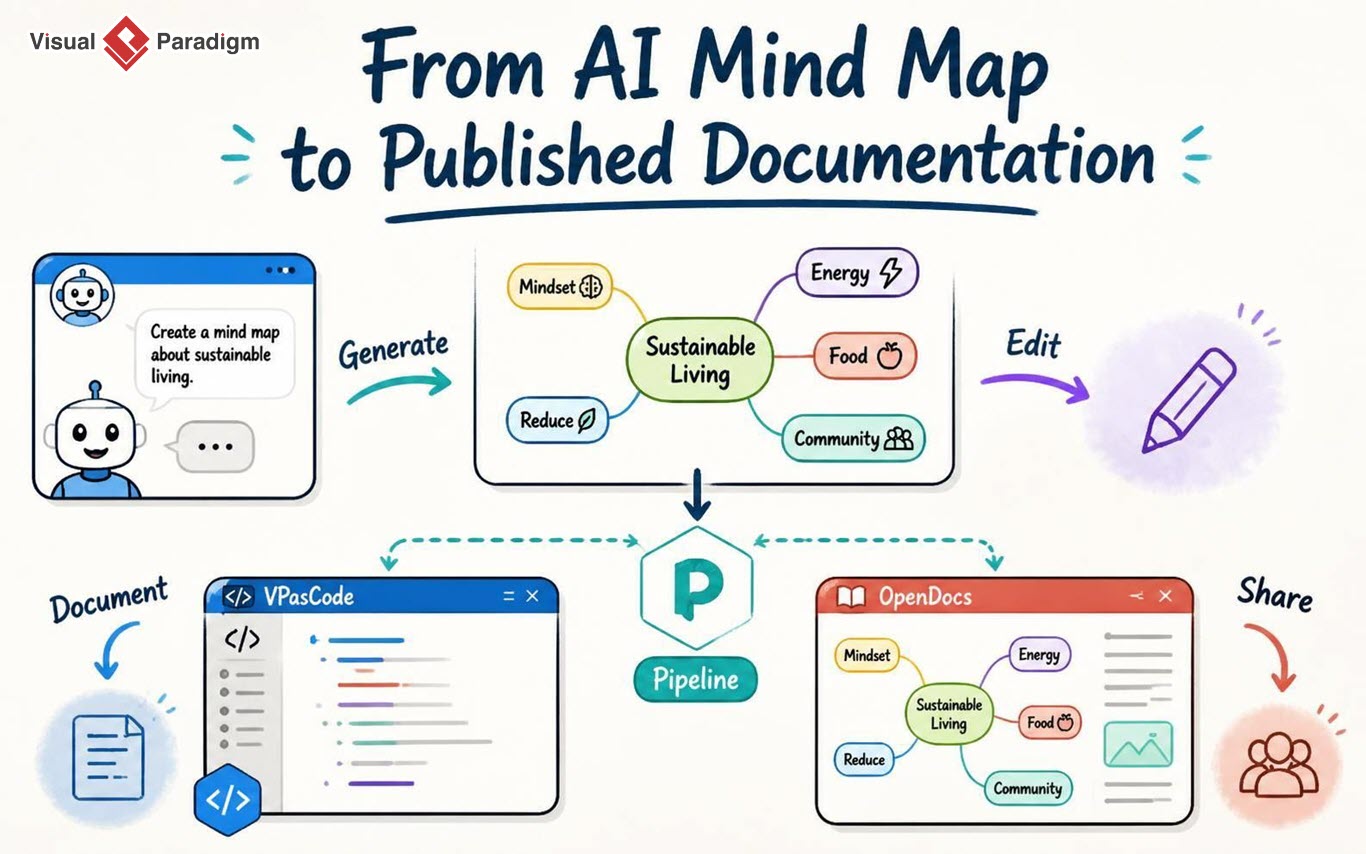
Visual Paradigm hat sein KI-Diagramm-Chatbot mit Pipeline-Unterstützung für generierte MarkMap-Diagramme. Benutzer können nun eine KI-generierte Mind Map vom Chatbot in das Visual Paradigm-Produktökosystem verschieben, um sie weiter zu bearbeiten, zu dokumentieren, zu veröffentlichen und gemeinsam zu nutzen.
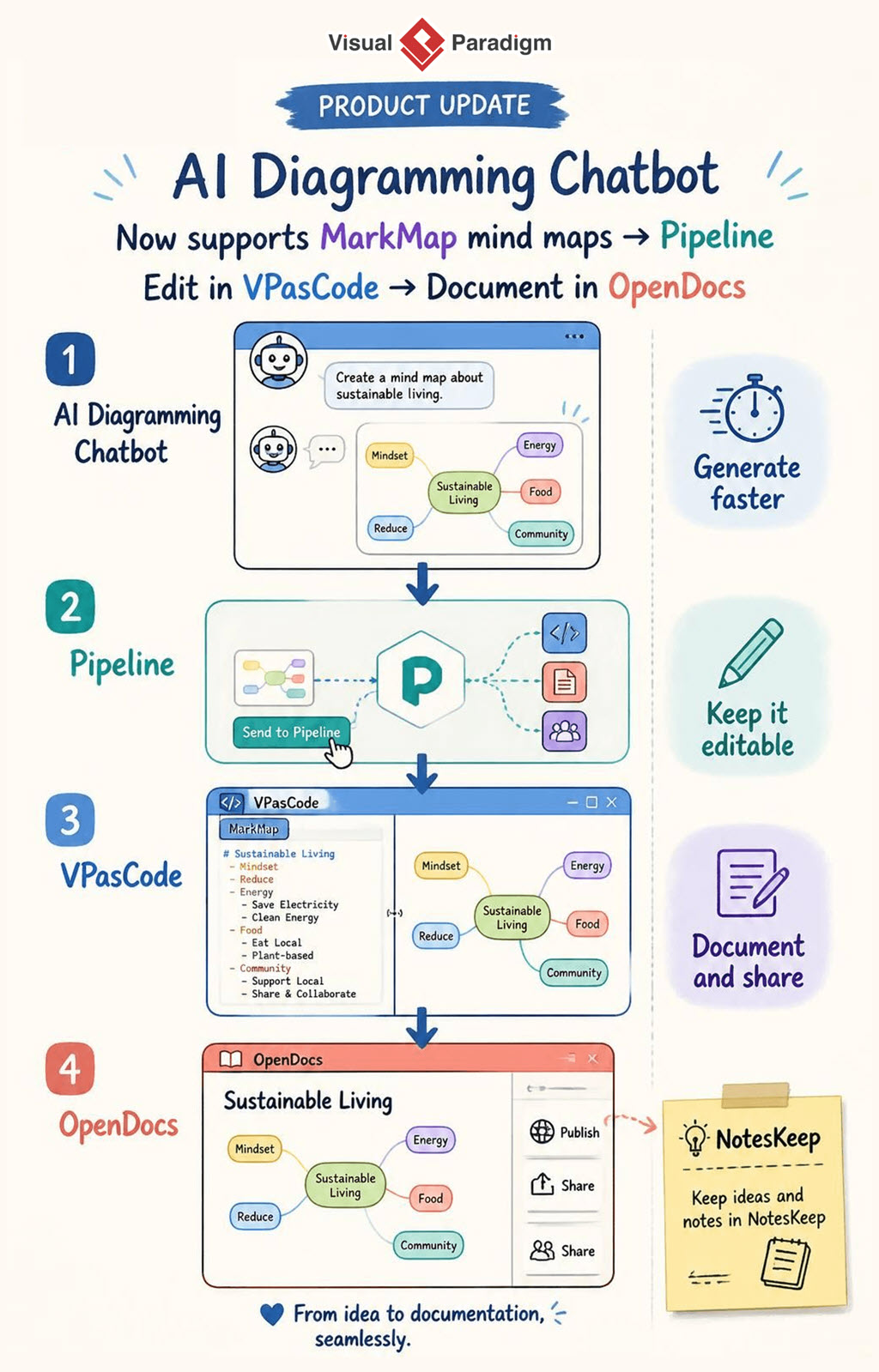
Was ist neu?
Der KI-Diagramm-Chatbot kann Mind Maps unter Verwendung der MarkMap-Syntax generieren. Mit der neuen Pipeline-Integration können Benutzer eine generierte MarkMap direkt vom Diagramm-Viewer an Visual Paradigm Pipeline senden.
Sobald die MarkMap an Pipeline gesendet wurde, steht sie verbundenen Anwendungen zur Verfügung, darunter:
- VPasCode, zum Bearbeiten und Verfeinern der MarkMap-Quelle.
- OpenDocs, zum Einfügen der Mind Map in eine Dokumentationsseite, zur Veröffentlichung und zum Teilen mit anderen.
Das Ergebnis ist ein praktischer KI-Mind-Map-Workflow, der Ideenfindung, Diagramm-as-Code-Bearbeitung, Dokumentation und Zusammenarbeit verbindet.
Warum diese Erweiterung wichtig ist
KI kann Benutzern helfen, eine kurze Beschreibung in Sekunden in eine strukturierte Mind Map zu verwandeln. Die Erstellung der ersten Version eines Diagramms ist jedoch nur der Beginn der Arbeit. In vielen realen Situationen muss die Mind Map überprüft, neu organisiert, erweitert, erklärt und mit anderen geteilt werden.
Bisher mussten Benutzer möglicherweise ein Bild exportieren, Diagrammcode manuell kopieren oder die Struktur in einer anderen Anwendung neu erstellen. Diese zusätzlichen Schritte können den kreativen Prozess unterbrechen und es erschweren, eine konsistente Version des Inhalts aufrechtzuerhalten.
Pipeline reduziert diese Reibung, indem es eine Brücke zwischen Visual Paradigm-Anwendungen bietet. Eine von einem KI-Mind-Map-Generator generierte MarkMap kann den Workflow durchlaufen, ohne als wegwerfbares Bild behandelt zu werden. Benutzer können die bearbeitbare Struktur bewahren, den Inhalt verfeinern und die Mind Map in formaler Dokumentation wiederverwenden.
Dies ist besonders nützlich für Teams, die Mind Maps verwenden, um Anforderungen zu organisieren, Ideen zu erkunden, Projekte zu planen, Systeme zu erklären, Forschung zu strukturieren oder komplexe Themen zu kommunizieren.
Vom natürlichen Sprachbefehl zur veröffentlichten Mind Map
Der verbesserte Workflow lässt sich wie folgt zusammenfassen:
- Beschreiben Sie das Thema im KI-Diagramm-Chatbot.
- Generieren Sie eine Mind Map in MarkMap-Syntax.
- Senden Sie die generierte MarkMap an Pipeline.
- Bearbeiten oder verfeinern Sie die MarkMap in VPasCode, falls erforderlich.
- Fügen Sie die Mind Map in OpenDocs ein.
- Dokumentieren, veröffentlichen und teilen Sie den fertigen Inhalt.
Dieser Workflow kombiniert die Geschwindigkeit eines KI-Mind-Map-Tools mit der Kontrolle der textbasierten Diagrammbearbeitung und den Kommunikationsfunktionen einer Dokumentationsplattform.
So generieren Sie eine KI-Mind Map
Um eine Mind Map zu erstellen, öffnen Sie KI-Diagramm-Chatbot und beschreiben Sie das Thema, das Sie erkunden möchten. Sie können explizit nach einer MarkMap fragen oder den Chatbot einfach bitten, eine Mindmap zu erstellen.
Geben Sie beispielsweise den folgenden Prompt ein:
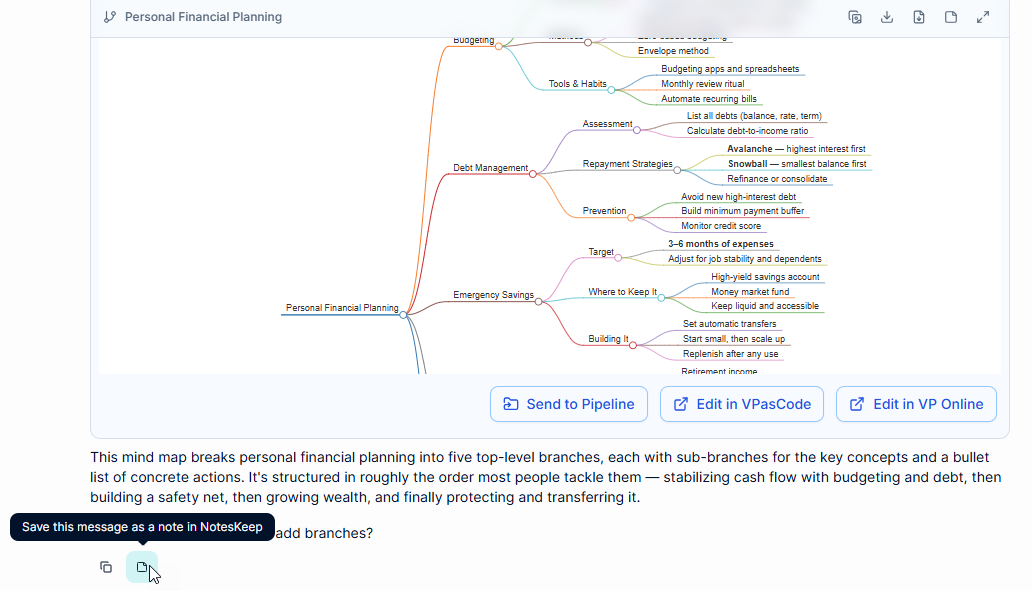
Erstellen Sie eine strukturierte Mindmap, die die persönliche Finanzplanung in Budgetierung, Schuldenmanagement, Notgroschen, langfristige Investitionen und Nachlassplanung unterteilt.
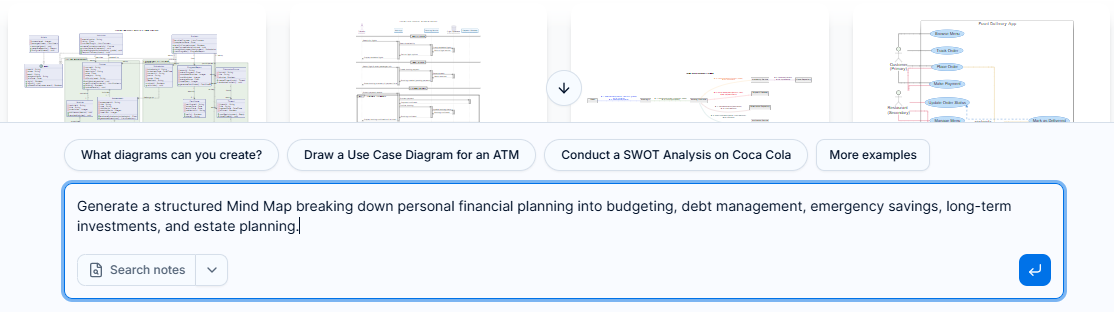
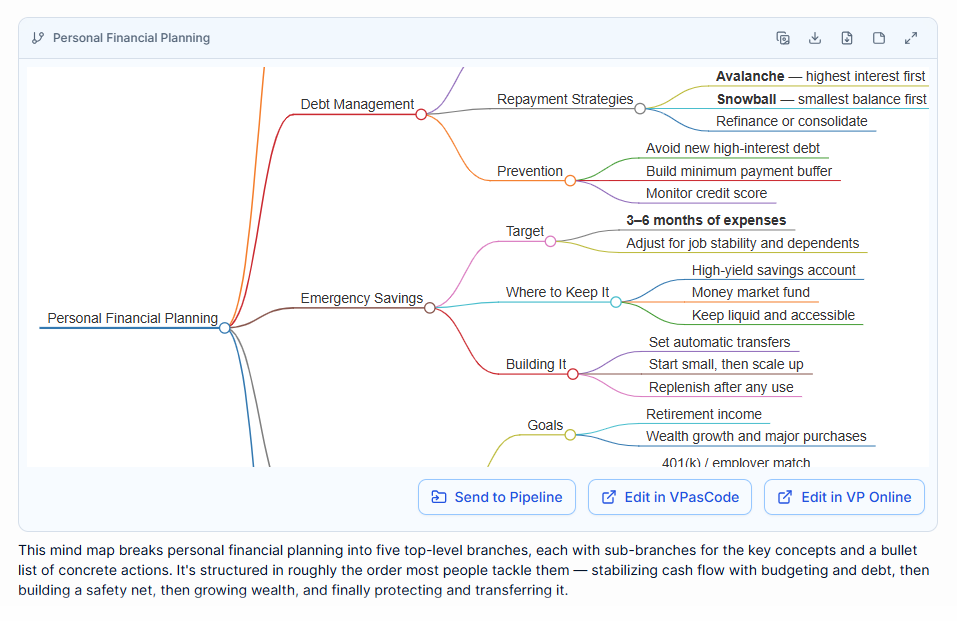
Der KI-Diagramm-Chatbot erstellt eine strukturierte Mindmap unter Verwendung der MarkMap-Syntax. Anschließend können Sie das generierte Ergebnis im Diagramm-Viewer überprüfen und bei Bedarf durch weitere Gespräche verfeinern.
Beispielsweise können Sie die KI bitten:
- Neue Zweige oder Unterthemen hinzuzufügen.
- Die Hierarchie neu organisieren.
- Ein bestimmtes Thema erweitern.
- Die Struktur für Anfänger oder Spezialisten besser geeignet machen.
- Eine Liste von Ideen in eine logischere Reihenfolge umwandeln.
- Ein großes Thema in eine prägnante Mindmap zusammenfassen.
- Die Mindmap als Gliederung für ein Dokument, eine Präsentation oder einen Projektplan verwenden.
Dadurch ist der Chatbot nicht nur als KI-Mindmap-Generator nützlich, sondern auch als konversationeller Arbeitsbereich zur Entwicklung und Verbesserung von Ideen.
So senden Sie eine MarkMap an die Pipeline
Nachdem der KI-Diagramm-Chatbot eine MarkMap erstellt hat:
- Suchen Sie das generierte Diagramm im Diagramm-Viewer.
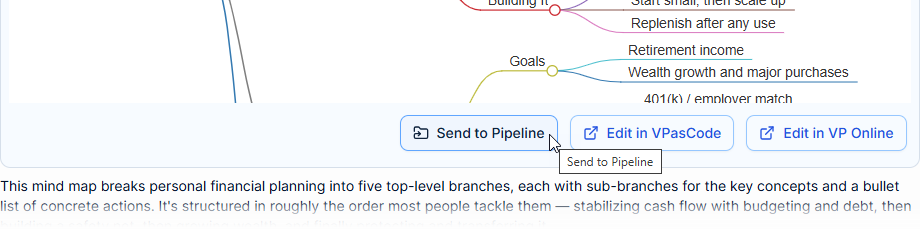
- Klicken SieAn Pipeline senden am unteren Rand des Diagramm-Viewers.
- Geben Sie einen Namen für das Diagramm ein, z. B.Persönliche Finanzplanung.
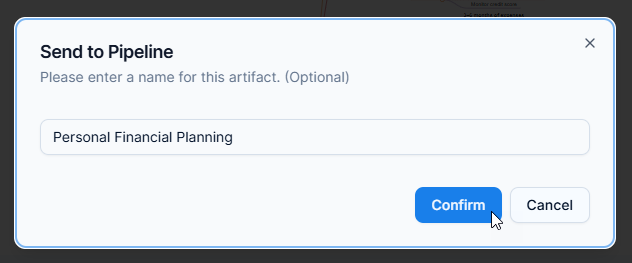
- Klicken SieBestätigen.
Die MarkMap steht dann in der Pipeline für die Verwendung in verbundenen Visual Paradigm-Anwendungen zur Verfügung. Eine klare Benennung des Diagramms erleichtert die spätere Identifizierung und Wiederverwendung, insbesondere wenn Sie mit mehreren Diagrammen oder mehreren KI-generierten Mindmaps arbeiten.
Bearbeiten Sie die KI-generierte Mindmap in VPasCode
KI-generierte Inhalte sind ein hervorragender Ausgangspunkt, aber Benutzer benötigen häufig eine präzise Kontrolle über Struktur, Formulierung, Hierarchie und Detaillierungsgrad. VPasCode bietet eine codebasierte Bearbeitungsumgebung, um die MarkMap-Quelle direkt zu verfeinern.
So bearbeiten Sie eine MarkMap in VPasCode:
- Öffnen Sie den VPasCode-Editor.
- Klicken Sie auf Pipeline am oberen Rand der Seite.

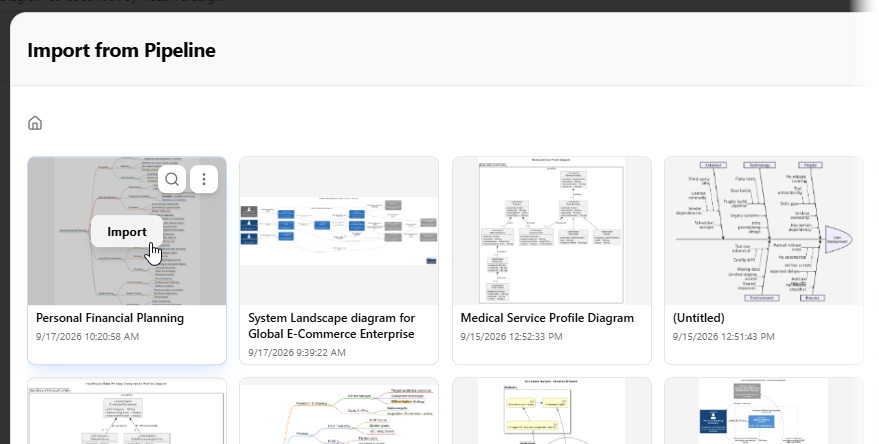
- Suchen Sie die von dem KI-Diagramm-Chatbot gesendete MarkMap.
- Klicken Sie auf Importieren.
- Überprüfen Sie den im Editor geladenen MarkMap-Inhalt.
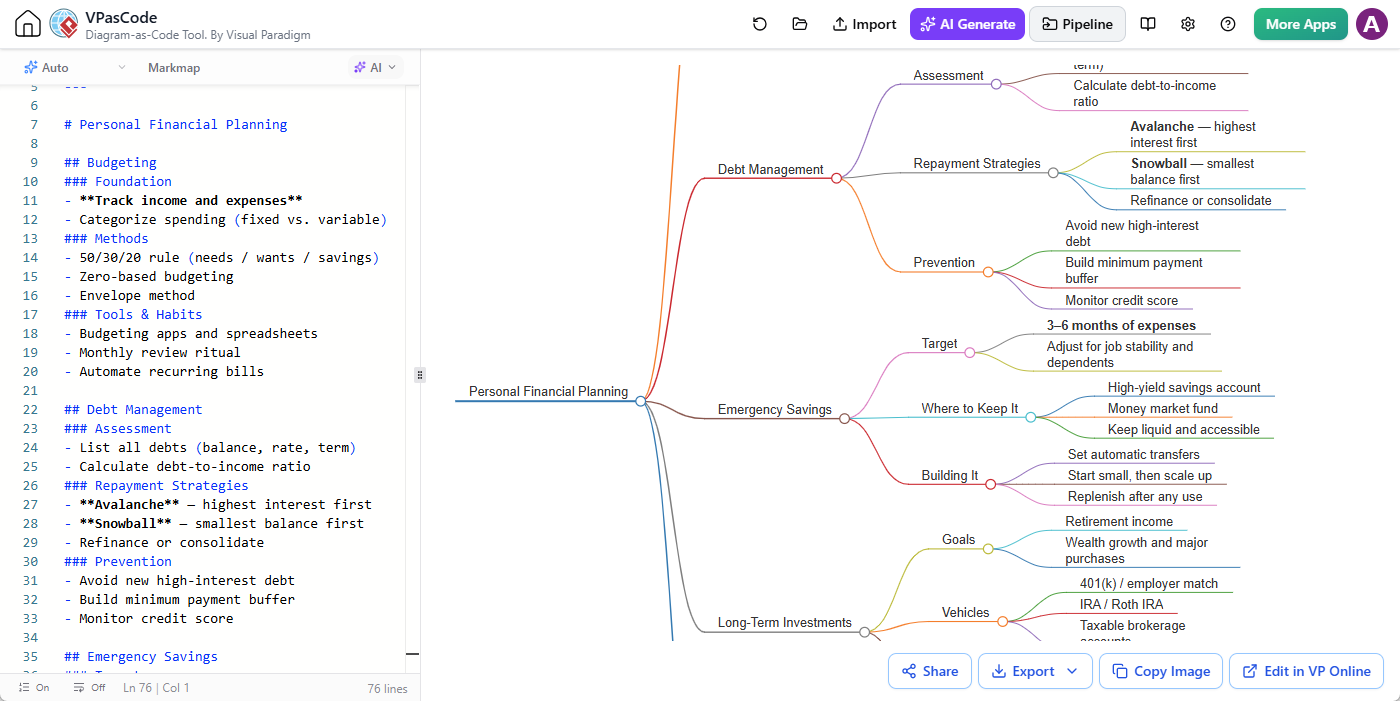
- Bearbeiten Sie Text, Hierarchie, Zweige und Struktur nach Bedarf.
Da die MarkMap textbasiert bleibt, kann sie schnell angepasst werden. Sie können Knoten umbenennen, Informationen in einen anderen Zweig verschieben, unterstützende Themen hinzufügen, unnötige Inhalte entfernen oder die Mindmap umstrukturieren, um sie besser auf Ihre Zielgruppe und Ihren Zweck abzustimmen.
Dies ist besonders wertvoll für technische Benutzer, Analysten, Architekten, Pädagogen und Content-Ersteller, die die Effizienz eines KI-Mindmap-Generators nutzen möchten, ohne die Kontrolle über das Endergebnis aufzugeben.
Verwenden Sie OpenDocs, um die Mindmap zu dokumentieren und zu veröffentlichen
Eine Mindmap wird nützlicher, wenn sie im Kontext präsentiert wird. OpenDocs ermöglicht es Ihnen, die MarkMap neben Erklärungen, Notizen, Anforderungen, Entscheidungen, Verfahren und anderen unterstützenden Informationen zu platzieren.
So fügen Sie die MarkMap in eine OpenDocs-Seite ein:
- Öffnen Sie Visual Paradigm OpenDocs.
- Erstellen Sie eine neue Seite oder öffnen Sie eine vorhandene Seite.
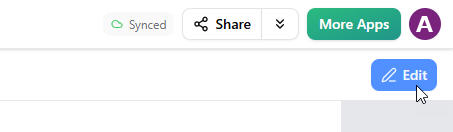
- Klicken Sie auf Bearbeiten oben rechts auf der Seite.
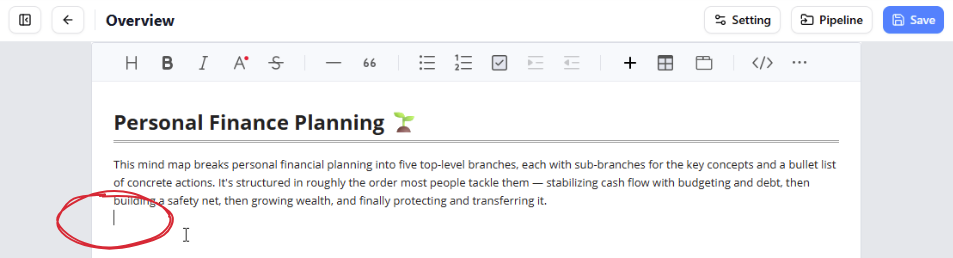
- Setzen Sie den Textcursor an die Stelle, an der Sie die Mindmap einfügen möchten.
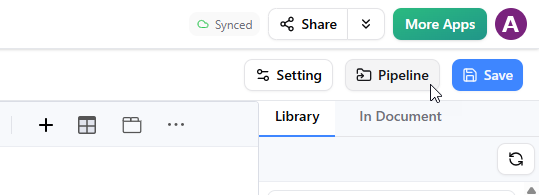
- Klicken Sie auf den Pipeline-Schaltfläche oben rechts, um das Pipeline-Fenster zu öffnen.
- Suchen Sie die von dem KI-Diagramm-Chatbot gesendete MarkMap.
- Klicken Sie auf die MarkMap, um sie in die Seite einzufügen.
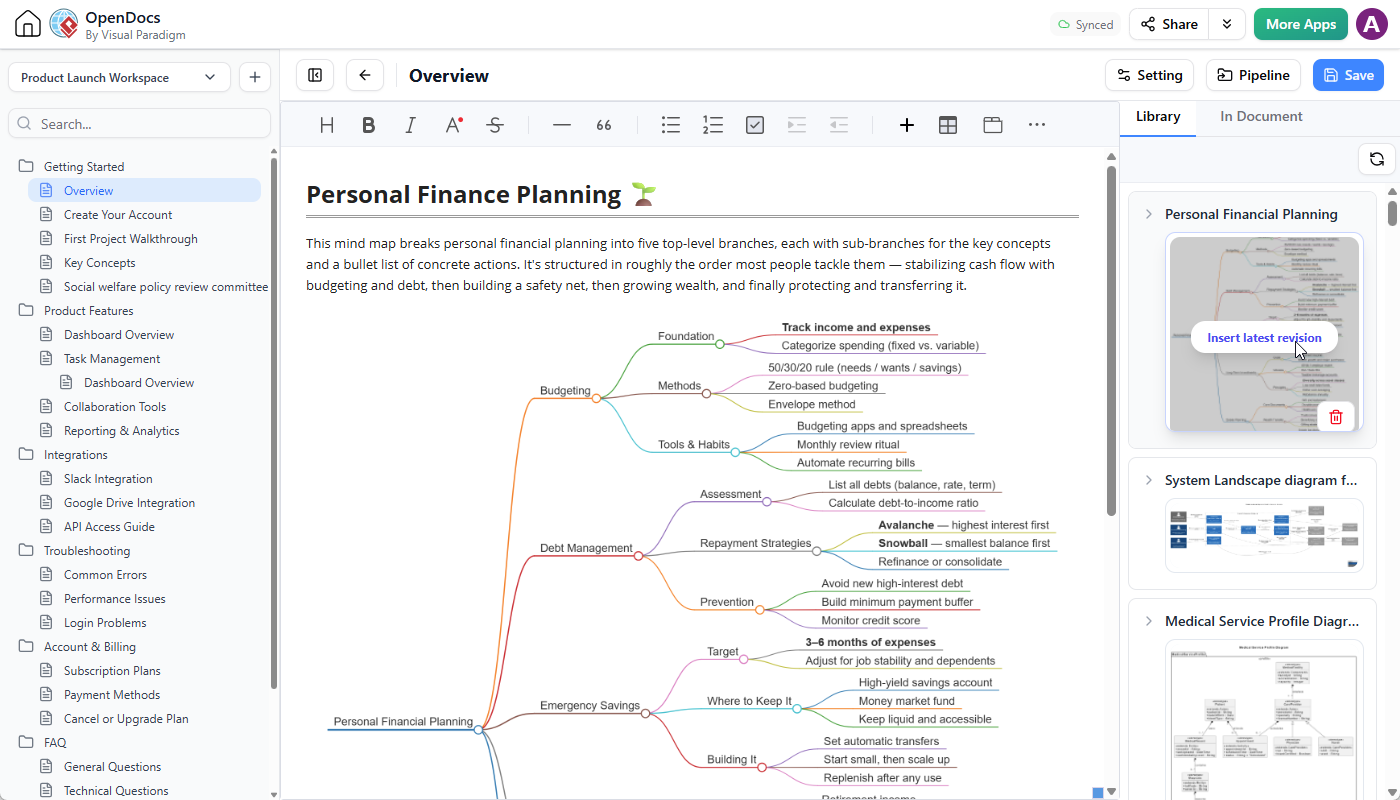
- Fahren Sie mit dem Schreiben und Formatieren der Dokumentation fort.
Sie können die Mindmap zu Beginn einer Seite als visuelle Übersicht, als Gliederung für eine längere Erklärung oder als Navigationshilfe für ein komplexes Thema verwenden. Nach Hinzufügen des erforderlichen Kontexts können Sie die Seite veröffentlichen und mit Kollegen, Kunden, Stakeholdern oder anderen Mitgliedern Ihrer Organisation teilen.
Hauptvorteile der KI-Mindmap und des Pipeline-Workflows
Schneller von Ideen zu strukturiertem Inhalt gelangen
Der KI-Diagramm-Chatbot hilft dabei, natürliche Sprachanweisungen schnell in eine strukturierte Mindmap zu verwandeln. Anstatt mit einer leeren Leinwand zu beginnen, können Sie mit einem organisierten ersten Entwurf starten und diesen durch Konversation oder Code-basierte Bearbeitung verbessern.
Inhalt bearbeitbar halten
Das Senden einer MarkMap an die Pipeline erhält den textbasierten Diagramminhalt. Dies ist flexibler als die Arbeit nur mit einem statischen Bild. Die Mindmap kann in VPasCode verfeinert und angepasst werden, wenn sich Ihre Ideen, Anforderungen oder Projektpläne ändern.
Anwendungsumschaltungen und manuelle Nacharbeit reduzieren
Pipeline hilft dabei, den KI-Diagramm-Chatbot, VPasCode und OpenDocs zu verbinden. Benutzer müssen denselben Inhalt nicht manuell zwischen mehreren Tools herunterladen, kopieren, neu erstellen und erneut hochladen.
Visuelles Denken mit Dokumentation kombinieren
Mindmaps sind effektiv für die Erforschung von Beziehungen und die Organisation von Informationen. OpenDocs fügt den schriftlichen Kontext hinzu, der erforderlich ist, um diese Beziehungen zu erklären. Gemeinsam unterstützen sie sowohl das visuelle Verständnis als auch den detaillierten Wissensaustausch.
Zusammenarbeit verbessern
Eine generierte Mindmap kann für ein spezifisches Publikum verfeinert und anschließend in eine teilbare Dokumentationsseite aufgenommen werden. Dies erleichtert es Teams, Ideen zu überprüfen, sich auf den Umfang zu einigen, Entscheidungen zu kommunizieren und ein gemeinsames Verständnis aufrechtzuerhalten.
Wiederverwendbares Wissen unterstützen
Sobald eine MarkMap an die Pipeline gesendet wurde, kann sie Teil eines breiteren Workflows werden. Derselbe Inhalt kann in verschiedenen Kontexten bearbeitet, dokumentiert, veröffentlicht und wiederverwendet werden, anstatt auf die ursprüngliche Chatbot-Konversation beschränkt zu sein.
Praktische Anwendungsfälle
Projektplanung
Verwenden Sie einen KI-Mindmap-Generator, um ein Projekt in Ziele, Liefergegenstände, Meilensteine, Risiken, Ressourcen und Verantwortlichkeiten zu unterteilen. Verfeinern Sie die Struktur in VPasCode und dokumentieren Sie dann den Projektplan in OpenDocs.
Anforderungsanalyse
Erstellen Sie eine Mindmap, die Geschäftsbedürfnisse, Benutzergruppen, funktionale Anforderungen, nicht-funktionale Anforderungen, Einschränkungen und offene Fragen organisiert. Das Ergebnis kann als frühe Anforderungsübersicht dienen, bevor eine detailliertere Analyse beginnt.
Softwarearchitektur und Systemanalyse
Verwenden Sie das KI-Mindmap-Tool, um Systeme, Dienste, Integrationen, Datenquellen, Sicherheitsbedenken und operative Verantwortlichkeiten zu organisieren. Nach der Verfeinerung können Sie die Mindmap in die Architekturdokumentation einfügen, um den Lesern eine Übersicht auf hoher Ebene zu bieten.
Forschung und Wissensorganisation
Wandeln Sie ein breites Forschungsthema in Kategorien, Themen, Quellen, Fragen und Schlussfolgerungen um. Die Mindmap kann als visueller Index für ein längeres Forschungsdokument dienen.
Schulung und Bildung
Lehrkräfte, Ausbilder und Instruktionsdesigner können eine Mindmap für einen Kurs, eine Lektion, ein Konzept oder einen Lernleitfaden erstellen. Das Ergebnis kann auf Klarheit hin bearbeitet und mit erläuterndem Inhalt in OpenDocs veröffentlicht werden.
Geschäftsstrategie
Erfassen Sie Geschäftsziele, Marktfaktoren, Kundensegmente, wettbewerbsbezogene Überlegungen, Initiativen und erwartete Ergebnisse. Eine strukturierte Mindmap kann Teams dabei helfen, sich auf Workshops und Strategiebesprechungen vorzubereiten.
Inhaltsplanung
Verwenden Sie einen KI-Mindmap-Generator, um einen Gliederungsentwurf für einen Artikel, eine Website, eine Wissensdatenbank, eine Präsentation oder eine Produktanleitung zu erstellen. Die Struktur kann dann verfeinert und als Grundlage für polierte Dokumentation verwendet werden.
Beispielarbeitsablauf: Persönliche Finanzplanung
Angenommen, Sie möchten einen Überblick über die persönliche Finanzplanung erstellen. Beginnen Sie mit dem folgenden Prompt im KI-Diagramm-Chatbot:
Erstellen Sie eine strukturierte Mindmap, die die persönliche Finanzplanung in Budgetierung, Schuldenmanagement, Notgroschen, langfristige Investitionen und Nachlassplanung unterteilt.
Der KI-Mindmap-Generator kann eine Struktur mit Zweigen wie folgenden erzeugen:
- Budgetierung
- Schuldenmanagement
- Notgroschen
- Langfristige Investitionen
- Nachlassplanung
Anschließend können Sie die KI bitten, jeden Zweig zu erweitern. Der Zweig zur Budgetierung könnte beispielsweise die Erfassung von Einkünften, Fixkosten, variable Kosten, Sparziele und monatliche Überprüfungen umfassen. Der Zweig zum Schuldenmanagement könnte hochverzinsliche Schulden, Tilgungsstrategien, Umschuldungen und die Kreditinanspruchnahme enthalten.
Nachdem Sie die MarkMap an Pipeline gesendet haben, können Sie sie in VPasCode öffnen und die Hierarchie anpassen. Sie können Knoten umbenennen, sich überschneidende Themen zusammenfassen oder einen Zweig für Finanzziele hinzufügen. Fügen Sie abschließend die fertige Mindmap in eine OpenDocs-Seite ein und ergänzen Sie Erklärungen, Empfehlungen, Definitionen und Links zu unterstützenden Ressourcen.
Das Endergebnis ist mehr als ein von der KI generiertes Diagramm. Es ist ein strukturiertes, bearbeitbares und dokumentiertes Wissensasset.
Wussten Sie schon? – Speichern Sie verwandte Inhalte mit NotesKeep
Zusätzlich zu Pipeline unterstützt der KI-Diagramm-Chatbot das Speichern nützlicher Inhalte in Visual Paradigm NotesKeep. Dies ist nützlich, wenn Sie das generierte Diagramm, die Chatbot-Konversation oder einen ausgewählten Teil der Antwort für zukünftige Referenzen bewahren möchten.
So speichern Sie Inhalte in NotesKeep:
- Klicken Sie auf In NotesKeep speichern-Schaltfläche oben rechts im Diagramm-Viewer, um das generierte Diagramm zu speichern.
- Verwenden Sie die Speichern-Option unter der Konversation, um die gesamte Konversation als Notiz zu speichern.
- Markieren Sie einen Textabschnitt und klicken Sie auf die schwebende An NotesKeep senden-Schaltfläche, um einen bestimmten Auszug zu speichern.
NotesKeep ist vom Pipeline-Arbeitsablauf getrennt, bietet jedoch eine weitere Möglichkeit, nützliche Ergebnisse aus der KI-gestützten Diagrammerstellung zu bewahren. Gemeinsam helfen Pipeline und NotesKeep Benutzern dabei, Chatbot-Interaktionen in wiederverwendbare Arbeitsprodukte und strukturiertes Wissen zu verwandeln.
KI-Mindmap-Generator für ein vernetztes Produktökosystem
Die neue MarkMap-zu-Pipeline-Funktionalität zeigt den Wert der Vernetzung spezialisierter Anwendungen innerhalb eines einzigen Produktökosystems auf.
Der KI-Diagramm-Chatbot ist für konversationelle Ideenfindung und KI-gestützte Diagrammerstellung optimiert. VPasCode bietet eine fokussierte Umgebung zum Bearbeiten von Diagramm-als-Code-Inhalten. OpenDocs bietet einen Raum für Dokumentation, Veröffentlichung und Teilen. Pipeline verbindet diese Phasen, sodass Benutzer mit weniger Reibungsverlusten von einer Art von Arbeit zur nächsten wechseln können.
Dieser vernetzte Ansatz unterstützt eine effizientere Arbeitsweise:
- Erkunden: Beschreiben Sie eine Idee und erstellen Sie mit KI einen ersten Entwurf.
- Verfeinern: Überprüfen Sie die Struktur und nehmen Sie präzise Änderungen in VPasCode vor.
- Erklären: Fügen Sie in OpenDocs geschriebenen Kontext und unterstützende Informationen hinzu.
- Teilen: Veröffentlichen Sie die Seite und stellen Sie das Ergebnis anderen zur Verfügung.
- Wiederverwenden: Halten Sie das Diagramm und den zugehörigen Inhalt für zukünftige Arbeiten bereit.
Für Benutzer, die nach einem KI-Tool für Mindmaps suchen, das mehr als eine einmalige Generierung unterstützt, bietet dieser Workflow einen Weg vom Brainstorming bis zu einem fertigen, teilbaren Ergebnis.
Starten Sie mit KI-gestütztem Mindmapping
Egal, ob Sie ein Projekt planen, Forschung organisieren, Anforderungen analysieren, Dokumentation vorbereiten oder ein komplexes Thema erklären – der Visual Paradigm AI-Diagramm-Chatbot kann Ihnen helfen, schnell einen strukturierten Ausgangspunkt zu erstellen.
Mit der Pipeline-Unterstützung muss Ihre MarkMap nicht im Chatbot verbleiben. Senden Sie sie zu VPasCode zur Bearbeitung, verschieben Sie sie in OpenDocs für die Dokumentation und veröffentlichen Sie das fertige Ergebnis für Ihr Team oder Ihre Zielgruppe.
Probieren Sie den KI-Diagramm-Chatbot jetzt aus und entdecken Sie einen schnelleren Weg, KI-gestützte Mindmaps zu generieren, zu verfeinern, zu dokumentieren und zu teilen.
Häufig gestellte Fragen
Was ist die neue Pipeline-Erweiterung?
Die Erweiterung ermöglicht es Benutzern, eine von Visual Paradigm AI Diagramming Chatbot generierte MarkMap an die Pipeline zu senden. Die MarkMap kann dann in VPasCode zur Bearbeitung importiert oder in OpenDocs zur Dokumentation und Veröffentlichung eingefügt werden.
Kann der KI-Diagramm-Chatbot Mindmaps generieren?
Ja. Sie können den Chatbot bitten, eine Mindmap zu generieren, oder spezifisch eine MarkMap anfordern. Das generierte Ergebnis verwendet die MarkMap-Syntax und kann an die Pipeline gesendet werden.
Was ist MarkMap?
MarkMap ist ein textbasiertes Format zur Darstellung hierarchischer Informationen als interaktive Mindmap. Da der Inhalt textbasiert ist, kann er leichter bearbeitet und umstrukturiert werden als ein statisches Bild.
Wo kann ich eine von der KI-Mindmap-Generator generierte MarkMap bearbeiten?
Sie können die MarkMap an die Pipeline senden und sie in den VPasCode-Editor importieren. Dort können Sie den MarkMap-Inhalt bearbeiten und seine Struktur verfeinern.
Kann ich eine von KI generierte Mindmap zur Dokumentation hinzufügen?
Ja. Öffnen Sie in OpenDocs eine Seite im Bearbeitungsmodus, öffnen Sie das Pipeline-Fenster und wählen Sie die MarkMap aus, die Sie einfügen möchten. Anschließend können Sie erläuternden Text hinzufügen und die Seite veröffentlichen oder teilen.
Was ist der Unterschied zwischen dem KI-Mindmap-Tool und VPasCode?
Der KI-Diagramm-Chatbot hilft dabei, eine Mindmap durch natürliche Sprachkonversation zu generieren und zu verfeinern. VPasCode bietet einen Code-Editor für Benutzer, die eine präzise Kontrolle über die MarkMap-Quelle und -Struktur wünschen.
Kann ich die Chatbot-Konversation oder das Diagramm für später speichern?
Ja. Sie können das generierte Diagramm, die vollständige Konversation oder ausgewählten Text für zukünftige Referenzen in NotesKeep speichern.