


Мы рады сообщить о важном обновлении Visual Paradigm OpenDocs. Как ваш основной платформа управления знаниями, наша цель — сделать обмен информацией максимально простым и безопасным. Сегодня мы представляем Обменом по страницам — функция, разработанная для полного контроля над тем, что видит ваша аудитория.
Что такое обмен по страницам?
В сложном инструменте управления знаниями, ваши проекты часто содержат обширную структуру информации. Например, если вы управляете чертежами архитектуры предприятия, у вас может быть один раздел для «Бизнес-областей» и другой для «Технологических областей».
Раньше обмен означал предоставление доступа ко всей структуре. Теперь, с Обменом по страницам, вы можете выбирать конкретные страницы или ветви для обмена. Это гарантирует, что заинтересованные стороны сосредоточатся на информации, актуальной для них, при этом сохраняя конфиденциальность чувствительных или внутренних страниц.
Как использовать обмен по страницам
Обмен конкретной частью вашей базы знаний быстрый и интуитивно понятный. Просто следуйте этим шагам:
-
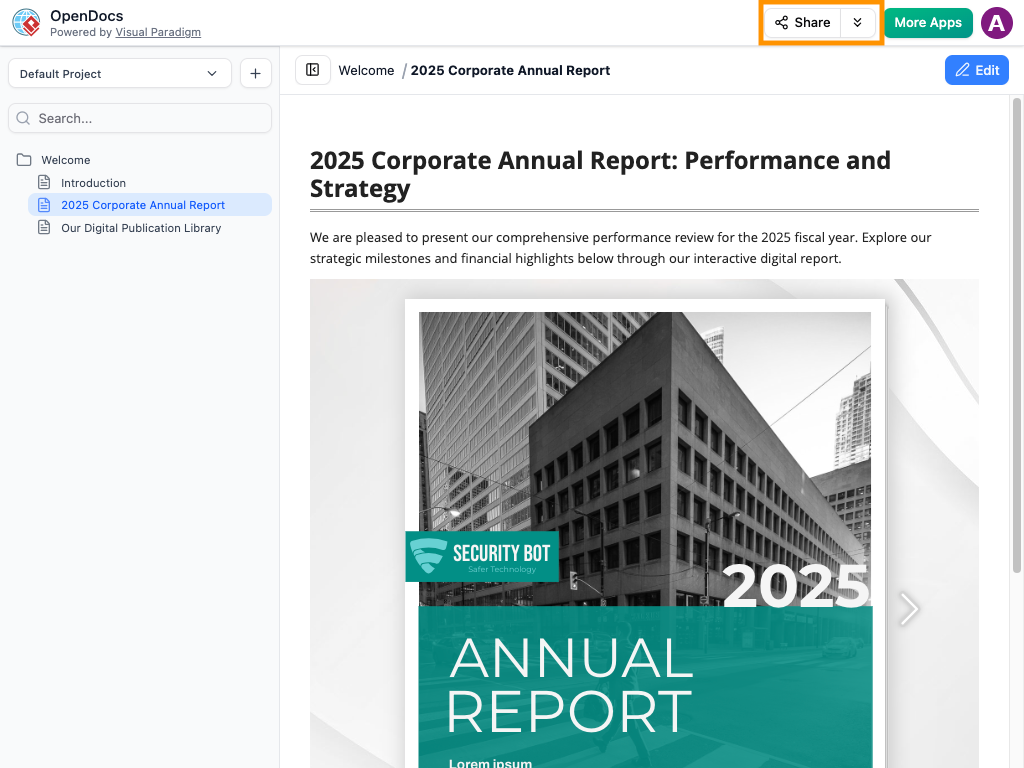
- Войдите в режим обмена: Нажмите кнопку Обмен в правом верхнем углу приложения OpenDocs.
- Выберите свои страницы: Вы перейдете в режим выбора. Просто поставьте галочки рядом с нужными страницами в дереве слева. Любая страница без галочки останется скрытой для получателя.
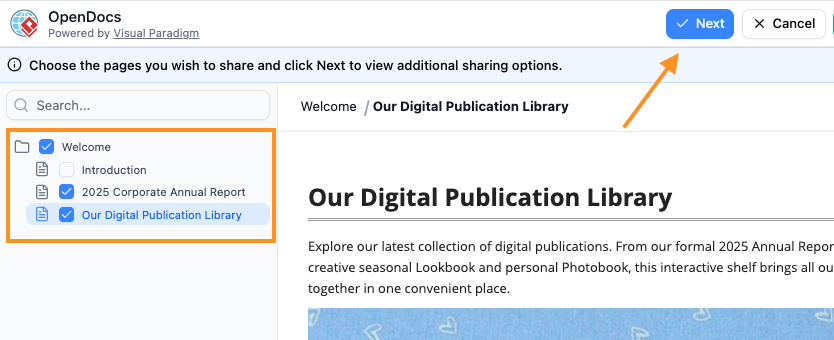
- Следующий шаг: Как только вы выберете содержимое, нажмите кнопку Далее в правом верхнем углу.
- Опишите свой обмен: В появившемся диалоговом окне введите краткое и понятное описание. Это поможет вам и вашим читателям понять цель общей ссылки.
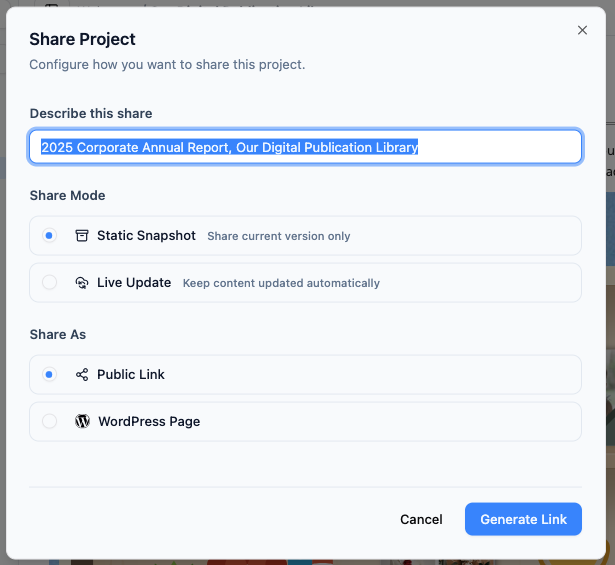
- Настройте параметры сохранения вашего проекта
- Выберите режим совместного использования:
- Статический снимок: Идеально подходит для достижения целей или архивов. Эта версия не изменится, даже если вы измените исходные страницы.
- Онлайн-обновление: Общие данные остаются синхронизированными с вашими последними изменениями в режиме реального времени.
- Выберите способ совместного использования
- Публичная ссылка: Создайте уникальный URL, чтобы поделиться выбранными вами страницами с кем угодно.
- Страница WordPress: Экспортируйте и публикуйте напрямую как полностью функциональную страницу WordPress всего за несколько кликов.Узнайте больше здесь
- Выберите режим совместного использования:
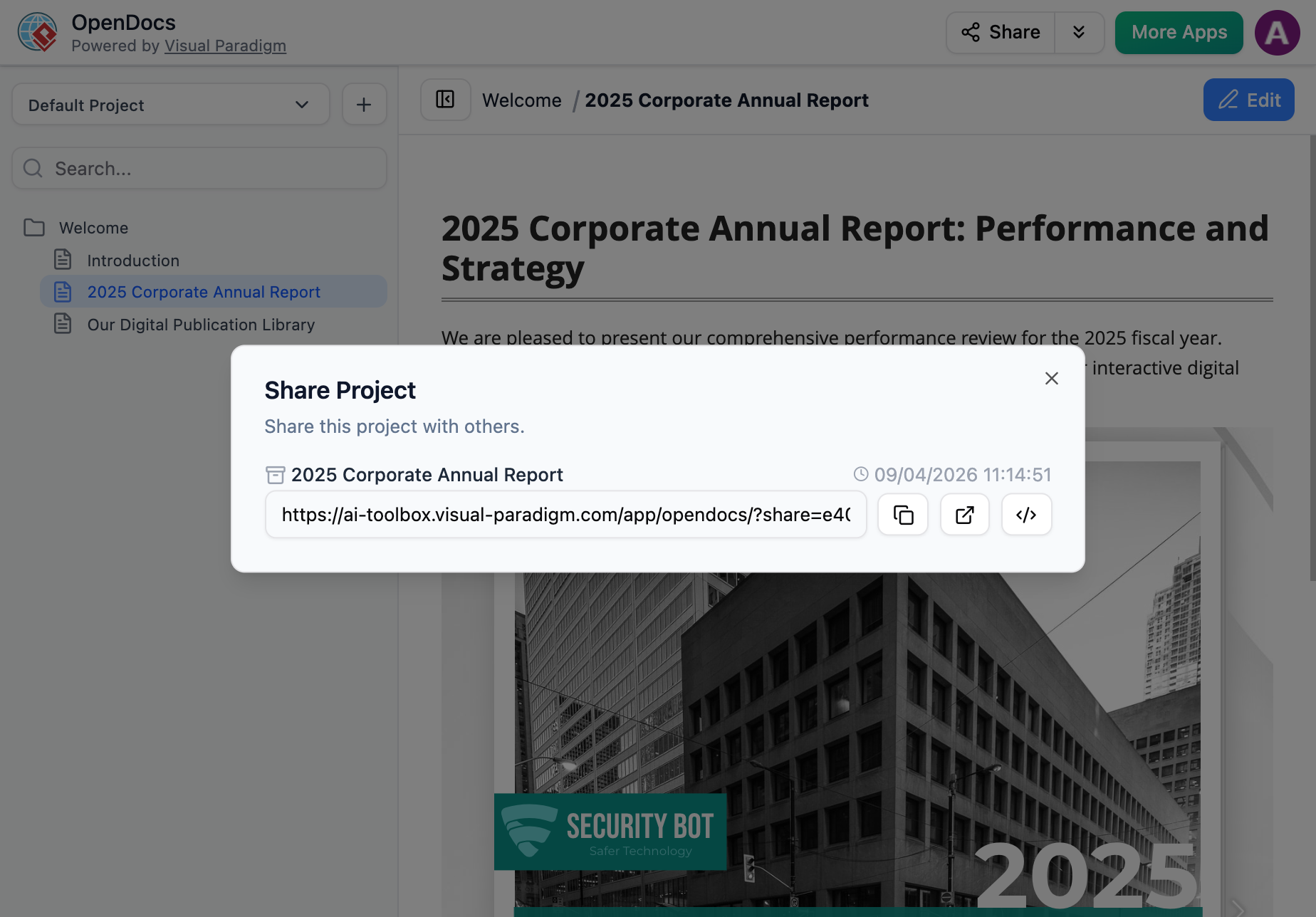
- Общайтесь и встраивайте: Выберите Публичную ссылку чтобы Поделиться вашей пользовательской ссылкой. Вы также можете скопировать Код встраивания чтобы отобразить ваши общие страницы непосредственно внутри внутреннего веб-сайта или блога вашей компании.
- Войдите в режим обмена: Нажмите кнопку Обмен в правом верхнем углу приложения OpenDocs.
Почему это важно для вашего рабочего процесса
Используя профессиональную платформу управления знаниямикак OpenDocs, вы теперь можете выступать в роли контроллера доступа к своим данным. Независимо от того, отправляете ли вы конкретную модель процесса клиенту или техническое руководство разработчику, совместное использование по страницам устраняет «шум» и повышает безопасность.
Готовы оптимизировать обмен знаниями?
Изучите все возможности нашей функции совместного использования по страницам сегодня.