


Bereit, es auszuprobieren?
Erleben Sie die Stärke gut strukturierter Dokumentation selbst.
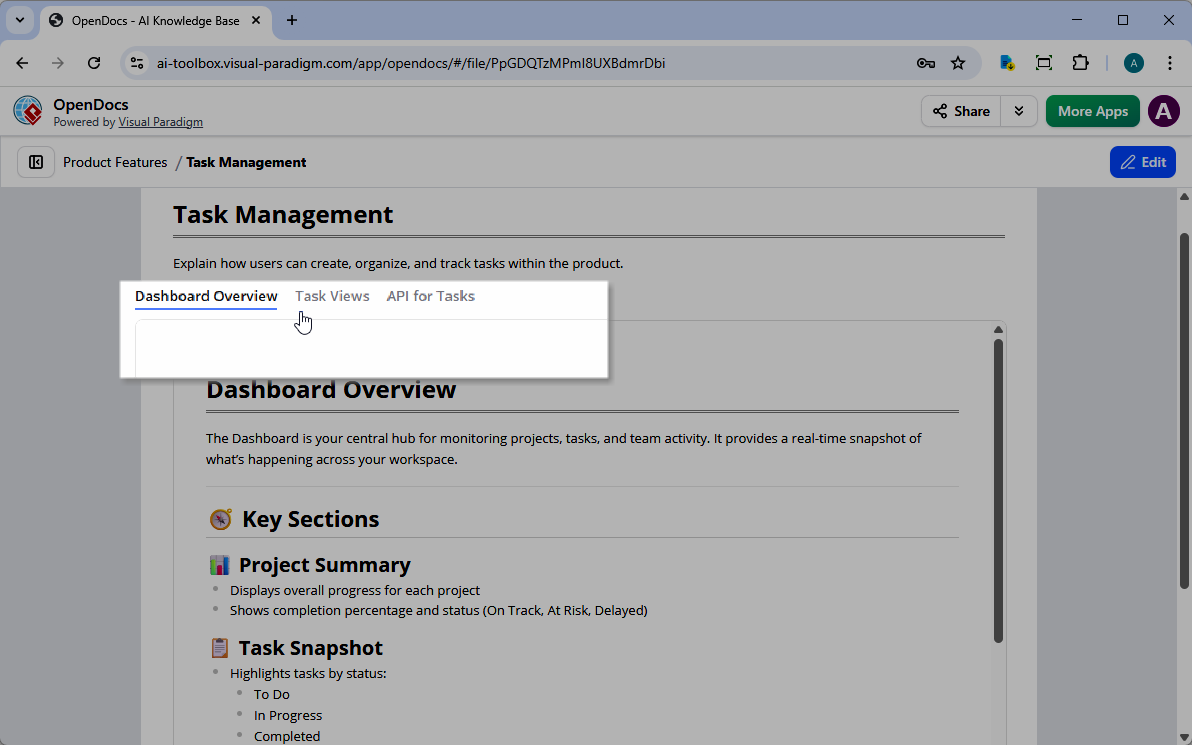
Was ist das Tab-Gruppen-Element?
Die Tab-Gruppen-Funktion ist ein leistungsstarkes Layout-Element, das für die fortgeschrittene Kategorisierung von Inhalten konzipiert ist. Anstatt Benutzer dazu zu zwingen, durch endloses Textmaterial zu scrollen, können Sie Daten nun in horizontale Registerkarten einteilen. Es ist die perfekte Lösung für technische Handbücher, Projekt-Wikis und jedes umfassende WissensmanagementsystemSetup.
So verwenden Sie Tab-Gruppen in OpenDocs
Die Einrichtung Ihrer ersten Tab-Gruppe ist intuitiv und erfordert nur wenige Klicks. Befolgen Sie diese einfachen Schritte, um loszulegen:
1. Komponente einfügen
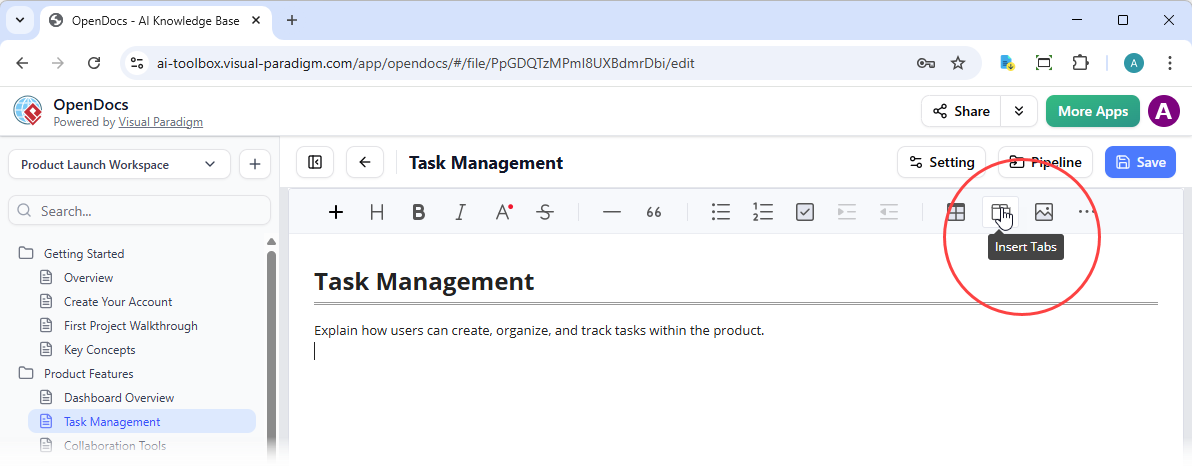
Während Sie Ihre Seite in OpenDocs bearbeiten, platzieren Sie den Cursor an der Stelle, an der die Registerkarten erscheinen sollen. Klicken Sie auf die Schaltfläche „Registerkarte einfügen“ in der oberen Symbolleiste. Sofort wird ein Tab-Gruppen-Container in Ihr Dokument eingefügt.
2. Ihre Inhalte konfigurieren
Klicken Sie auf die Schaltfläche „Registerkarten konfigurieren“, um das Einstellungsfenster zu öffnen.
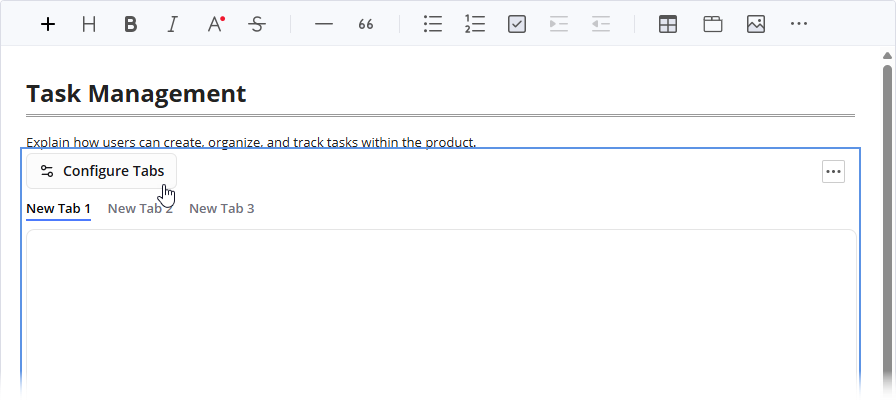
Hier haben Sie vollständige Kontrolle über die Anordnung:
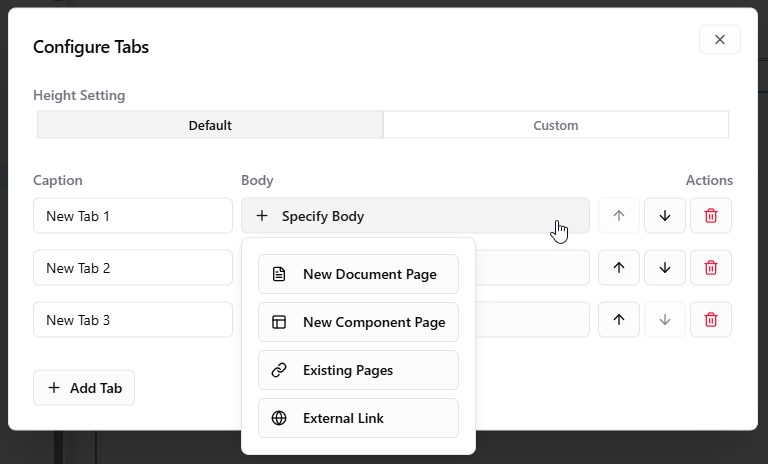
- Abmessungen anpassen: Wählen Sie „Benutzerdefiniert“, um eine bestimmte Höhe in Pixel (px) einzugeben, damit Ihre Inhalte perfekt passen.
- Neue Registerkarten hinzufügen: Klicken Sie auf die Schaltfläche „Registerkarte hinzufügen“ in der linken unteren Ecke, um Ihre Gruppe zu erweitern.
- Benutzerdefinierte Beschriftungen: Bearbeiten Sie die Registerkartenbeschriftungen direkt unter der Spalte „Beschriftung“.
3. Wählen Sie Ihren Registerkartenkörper-Typ
OpenDocs bietet vier vielseitige Inhaltstypen für Ihre Registerkartenkörper:
- Neue Dokumentseite: Erstellen und einbetten Sie eine neue Seite direkt innerhalb der Registerkarte.
- Neue Komponentenseite: Integrieren Sie spezifische Komponenten, wie Diagramme oder Diagramme, als separate Registerkarten-Seite.
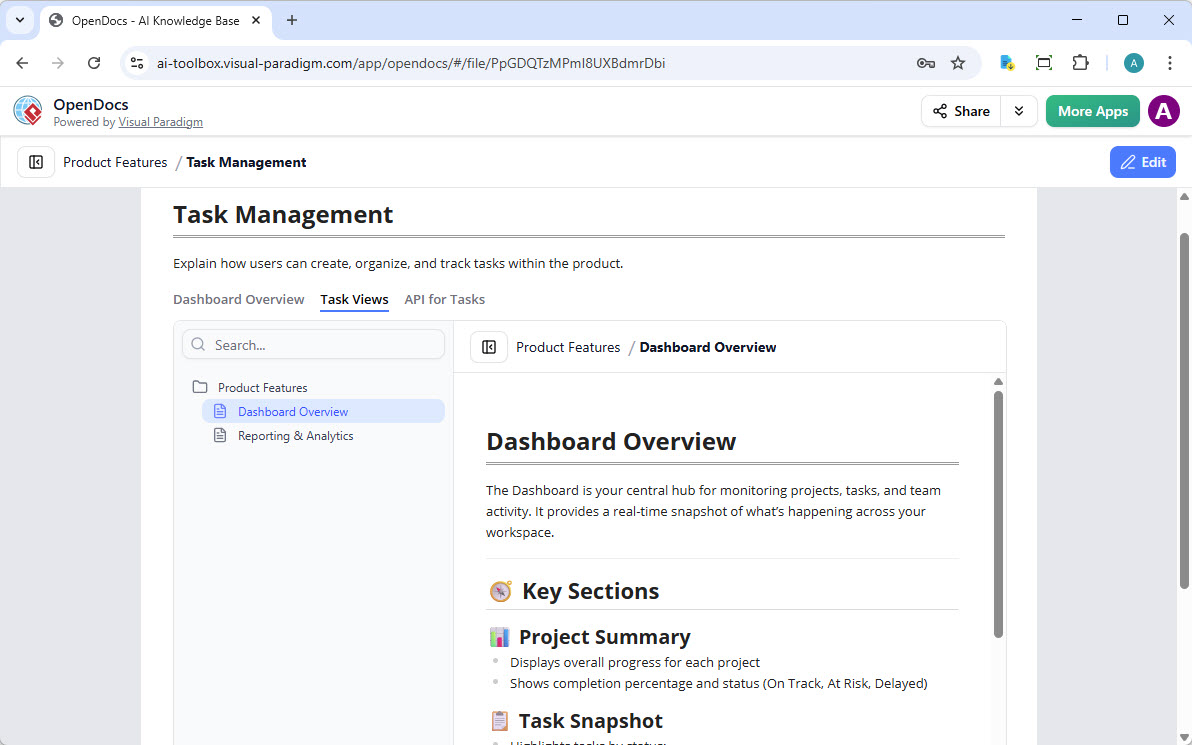
- Vorhandene Seiten: Wählen Sie mehrere vorhandene Seiten aus, um einen Inhaltsverzeichnis-(TOC)-Baum zu erstellen. Dies zeigt einen Navigationsbaum auf der linken Seite und den Seiteninhalt auf der rechten Seite – ideal für verwandte Unterkapitel.
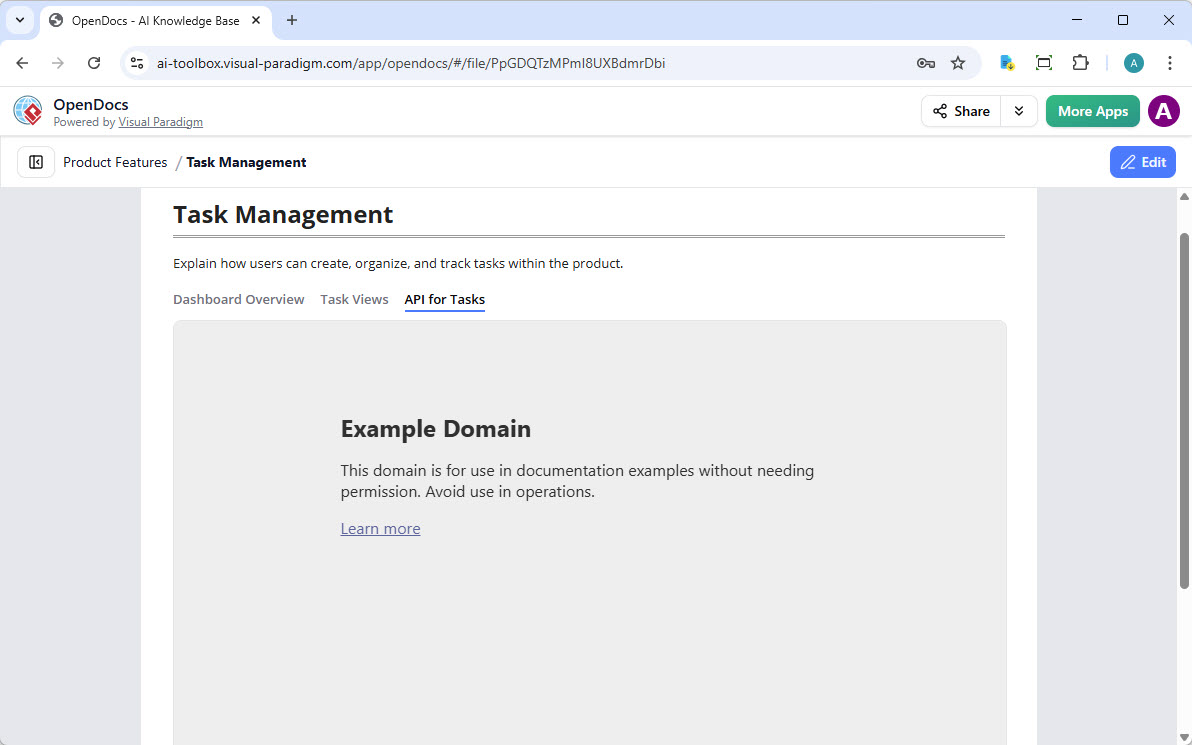
- Vorhandener Link: Laden Sie externe Websites oder Web-Tools direkt in den Registerkartenkörper über ein iframe.
4. Speichern und Vorschau
Sobald Sie die Konfiguration Ihrer Registerkarten abgeschlossen haben, klicken Sie einfach auf die„X“ um zum Editor zurückzukehren. Ihr Inhalt ist nun ordentlich in eine interaktive, professionelle Registerkarten-Oberfläche eingebettet.
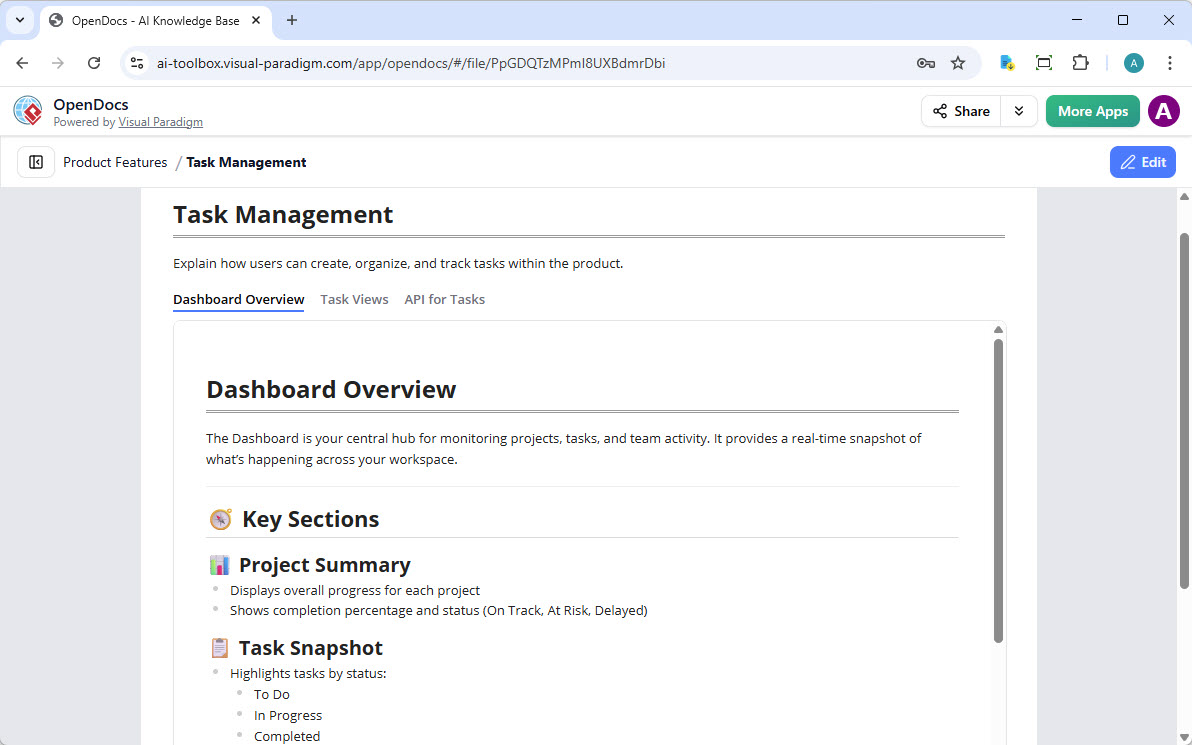 Bildschirmfoto des OpenDocs-Registerkarten-Gruppe – Registerkartenkörper verknüpft mit einer neuen Seite
Zusammenfassung
Unabhängig davon, ob Sie eine Unternehmens-Wiki oder eine technische Anleitung erstellen, macht die Registerkarten-Gruppe OpenDocs zu einer noch leistungsfähigerenWissensmanagement-Plattform. Durch die Gruppierung verwandter Inhalte verringern Sie die kognitive Belastung für Ihre Benutzer und verleihen Ihrer Dokumentation ein professionelles und modernes Aussehen.
Besuchen Sie unsereLandingpage um mehr über unsere Funktionen zu erfahren, oder springen Sie direkt in dieOpenDocs-App um heute zu beginnen!