


集中团队文档不仅仅是存储会议纪要和项目文件,它还需要让复杂信息能够即时被理解。Visual Paradigm NotesKeep 现在使团队能够将可编辑的 AI 生成信息图直接嵌入工作区页面,无缝地将书面笔记、技术文档和视觉图表统一到一个核心事实来源中。
由以下功能驱动:Visual Paradigm 信息图制作器,NotesKeep 提供对 200 多种专业视觉格式的即时访问。无论是绘制系统架构、比较产品选项,还是跟踪敏捷项目里程碑,用户既可以自定义结构化模板,也可以利用智能AI 图表生成器直接从原始文本笔记构建视觉内容。
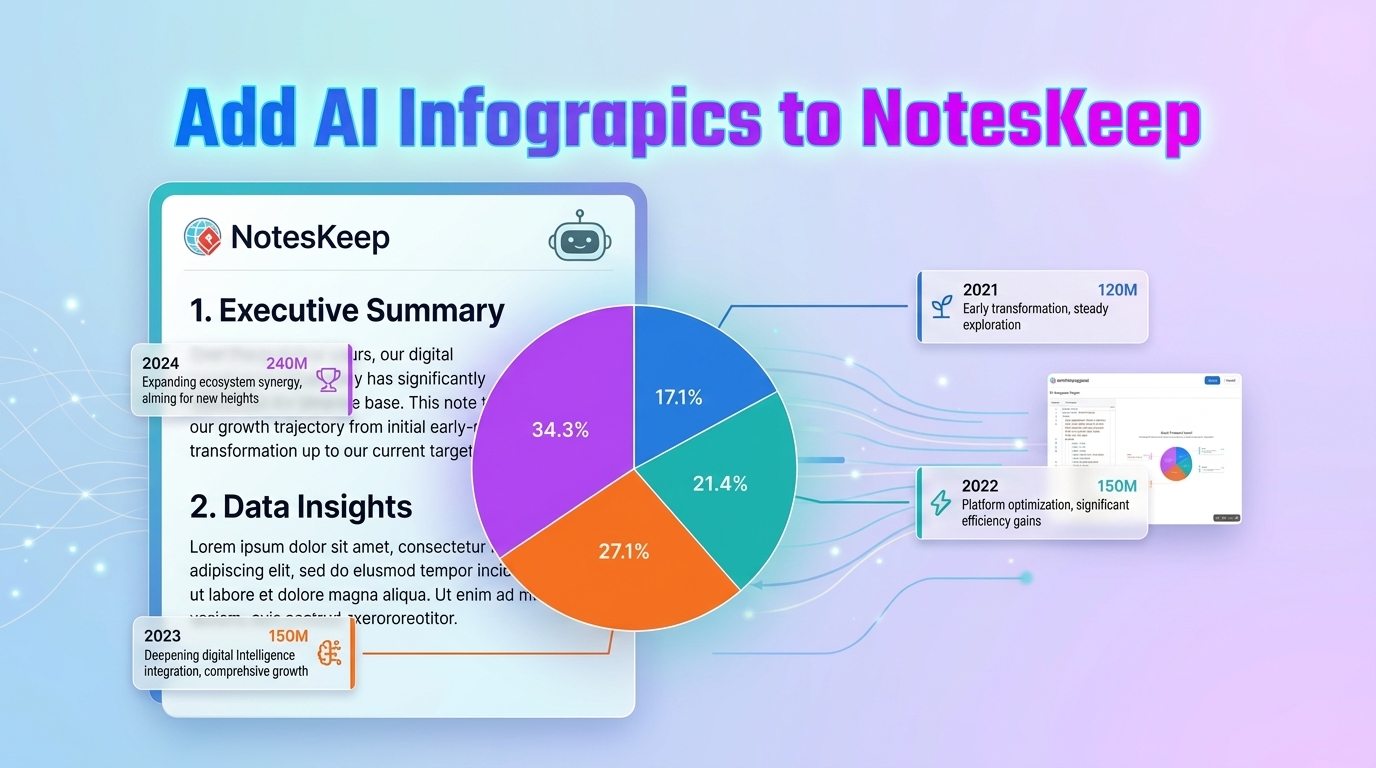
让团队文档更清晰、更具吸引力
复杂的工作流程和技术概念 notoriously 难以仅通过文字解释。虽然详细的会议记录和项目简报能够捕捉必要的细节,但一个在线图表生成器使团队能够一目了然地传达系统依赖关系、产品路线图和战略规划。
将信息图直接嵌入工作区笔记中,消除了在不同设计应用程序之间切换或离开文档的需求。通过将视觉解释与相关文本并排放置,您的团队维基、技术规范和入职资源库将变得更容易扫描、理解和维护。
对于依赖 NotesKeep 作为主要知识管理工具,此集成弥合了非结构化笔记与结构化视觉建模之间的差距。书面见解和交互式图形在单个AI 知识库.
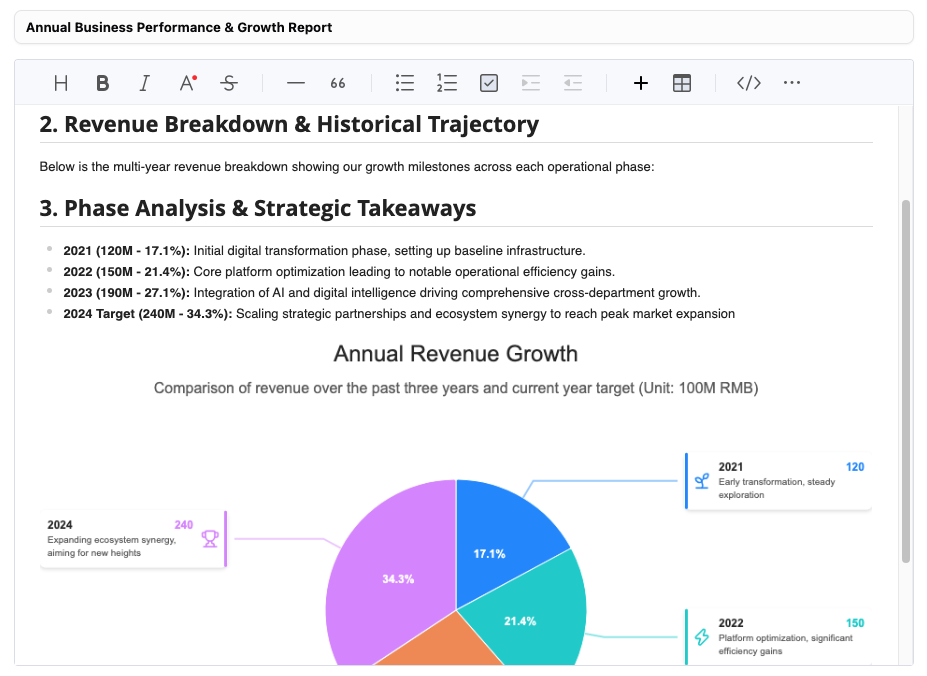
从原始笔记到动态视觉内容仅需几分钟
为您的工作区构建有影响力的图形无需任何设计经验,且投入极少:
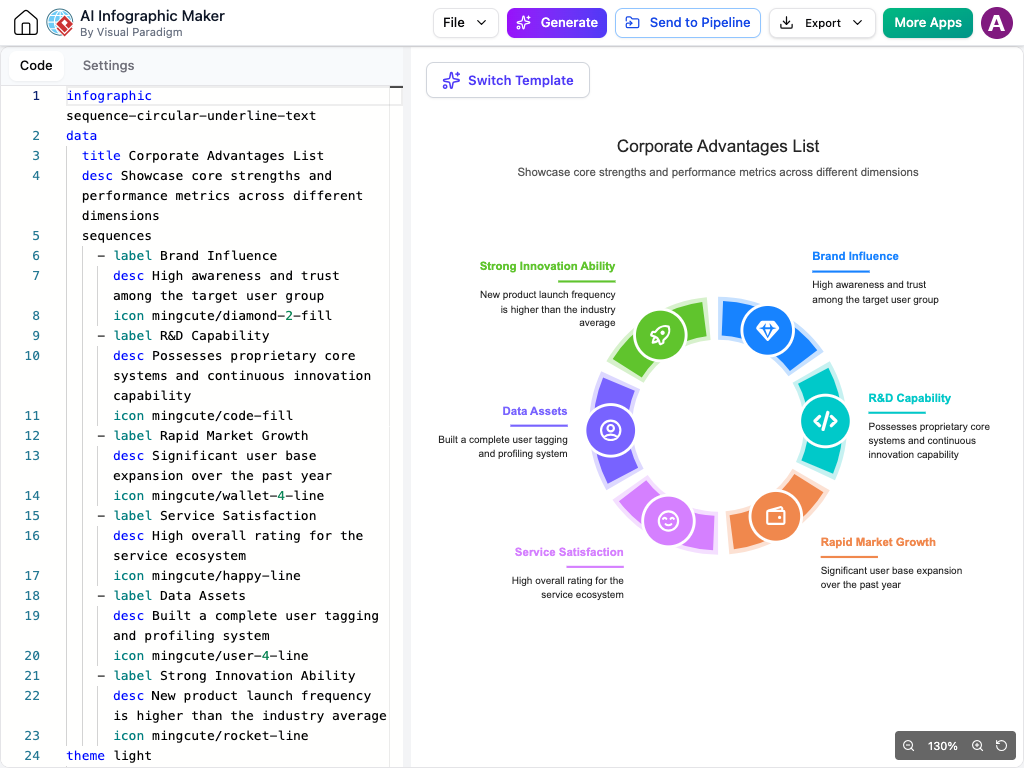
- 丰富的模板库:从 200 多种专为流程图、组织架构图、对比网格、时间线和定量图表定制的布局中进行选择。
- 智能 AI 生成:粘贴项目摘要或输入描述性提示,内置的AI 图表生成器将立即起草定制化的视觉基础。
- 完全可编辑:保持内容的可适应性。直接在集成编辑器中调整文本内容、重新排列布局节点、更新图标集或修改底层代码。
知识管理团队的核心优势
- 统一上下文:将视觉辅助工具直接锁定到其所支持的段落和笔记中。
- 加速创建:通过简单的提示,将密集的会议记录和规格说明转化为精美的图形。
- 完全自定义:在生成后调整颜色、文本和结构,以符合您组织的文档标准。
- 无缝更新:随着项目需求的演变,即时修改嵌入式图形,而不会破坏您的页面布局。
如何在您的 NotesKeep 工作区中插入信息图
- 登录到Visual Paradigm NotesKeep并打开您的目标工作区页面。
- 单击您希望添加信息图的任意笔记
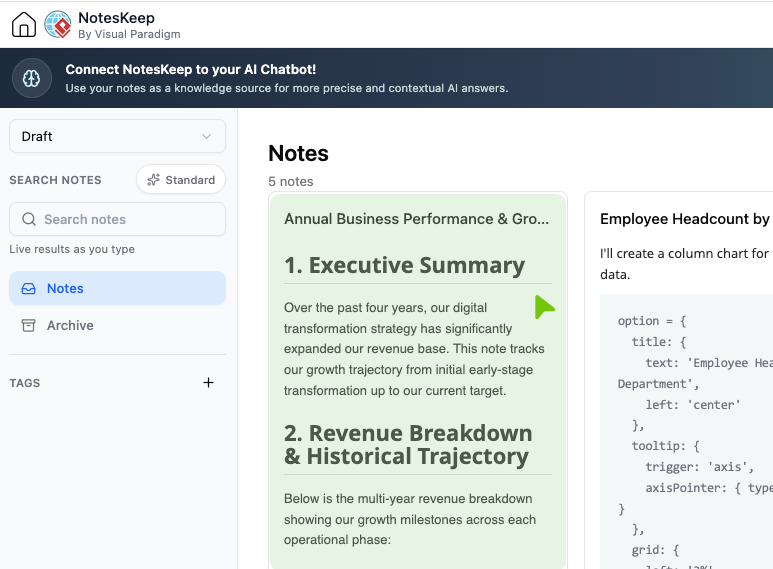
- 单击+工具栏图标以启动工件创建菜单。
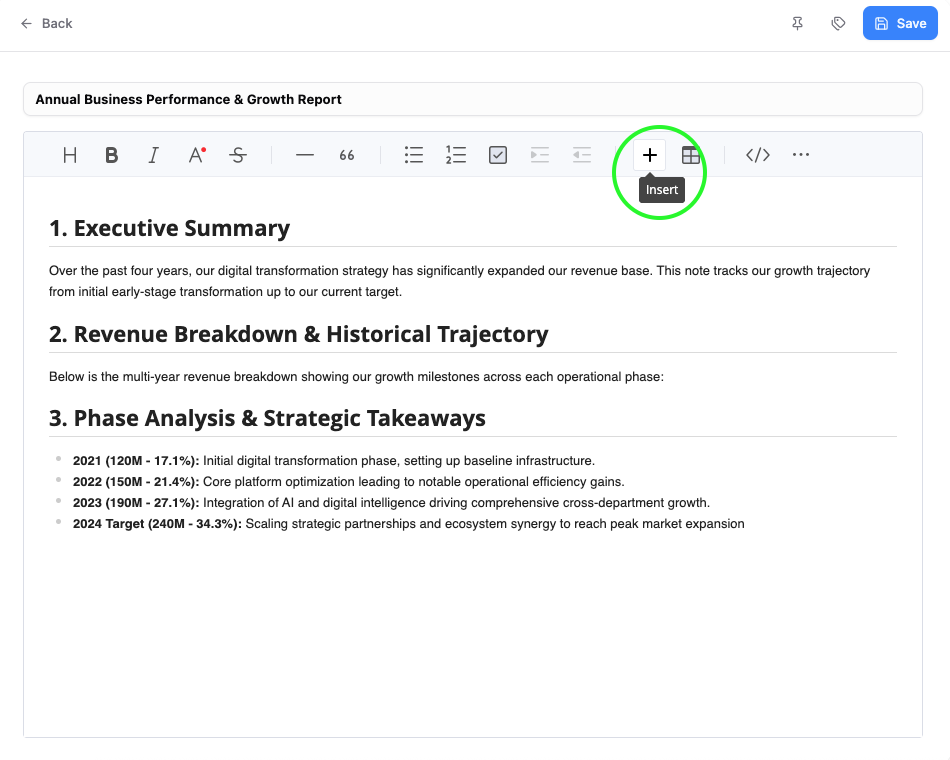
- 选择应用,然后选择信息图选项。
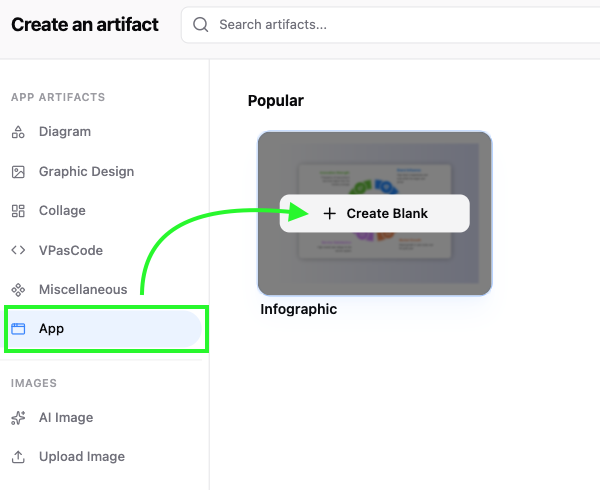
- 选择您偏好的创建方法:
- 模板选择:选择一种信息图类型,然后单击使用模板以开始手动编辑。
- AI 提示:选择一种信息图样式,然后单击AI 生成,输入您的主题描述并生成草稿。
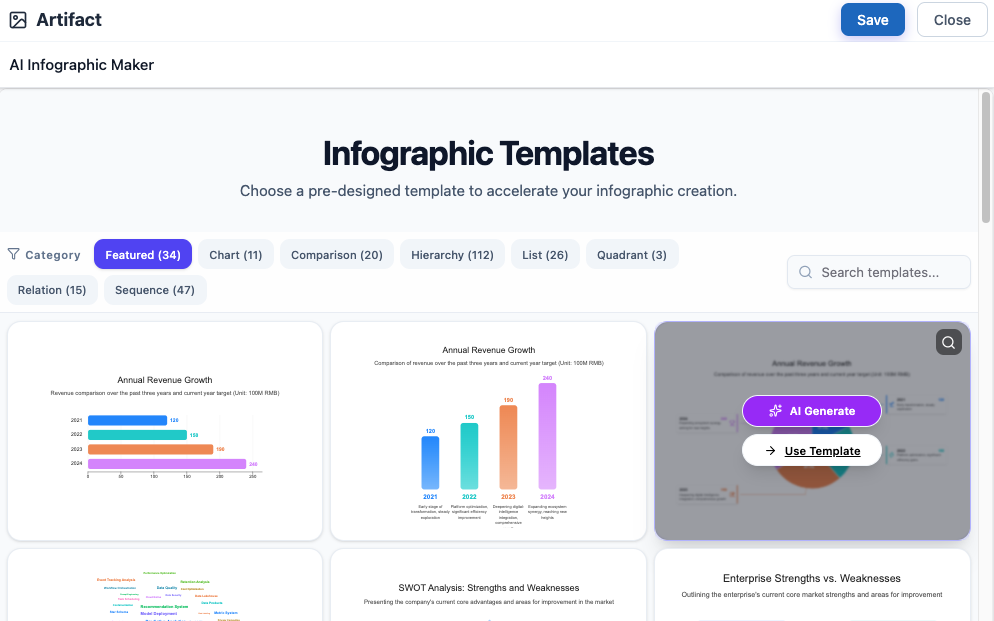
- 在编辑器界面中优化您的文本、数据和样式。
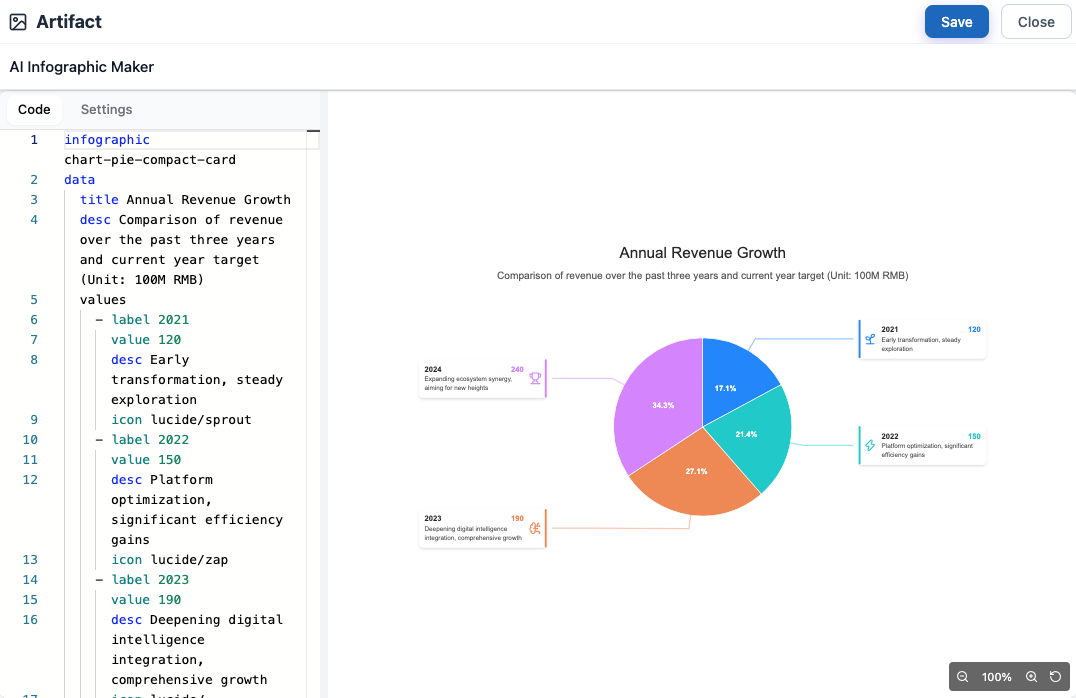
- 点击 保存,然后 关闭即可将动态图表直接嵌入您的 NotesKeep 页面。
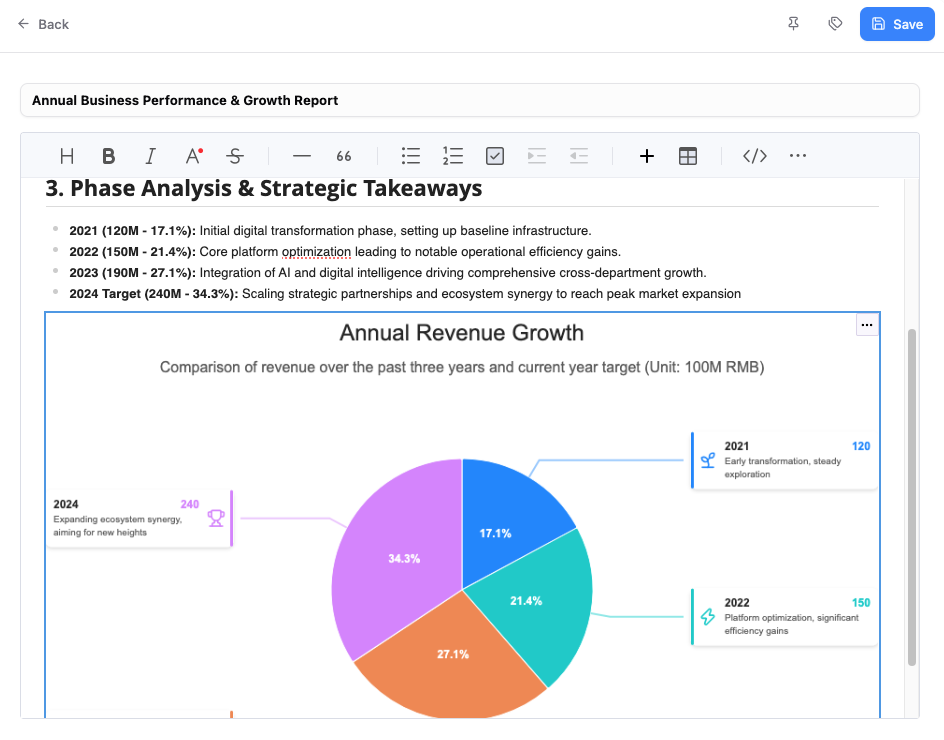
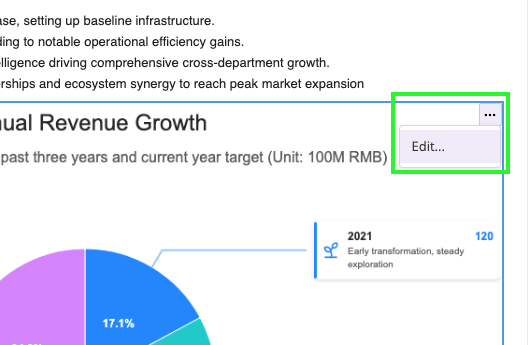
- 若要再次编辑数据,请将鼠标悬停在菜单上并点击 编辑.
提升团队的文档工作流程
NotesKeep 将协作文档、智能项目洞察和团队维基整合为一个统一平台。集成 Visual Paradigm 信息图制作工具可让您的团队在不中断文档流程的情况下,更快速地将抽象概念转化为具体的视觉素材。
无论您是在寻找先进的 知识管理工具来整理团队资产,还是需要一个强大的 在线图表生成器来优化技术指南,这一新功能提供了从原始文本到精美视觉沟通的 streamlined 路径。