
Read this post in: de_DEen_USes_ESfr_FRhi_INid_IDjapl_PLpt_PTru_RUvizh_TW

提升清晰度:Visual Paradigm OpenDocs 现已支持灵活的页面宽度设置

EDITION REQUIRED|
DESKTOPProfessional
VP ONLINECombo
在我们致力于提供最灵活的知识管理平台的过程中,我们深知信息呈现方式与信息本身同样重要。今天,我们很高兴宣布对Visual Paradigm OpenDocs: 可自定义页面宽度。此前,OpenDocs 使用固定宽度布局。虽然这提供了统一的外观,但我们意识到,不同类型的内容——从密集的技术文档到庞大的数据表格——需要不同的视觉空间。此次更新后,您现在可以完全掌控文档的水平画布。
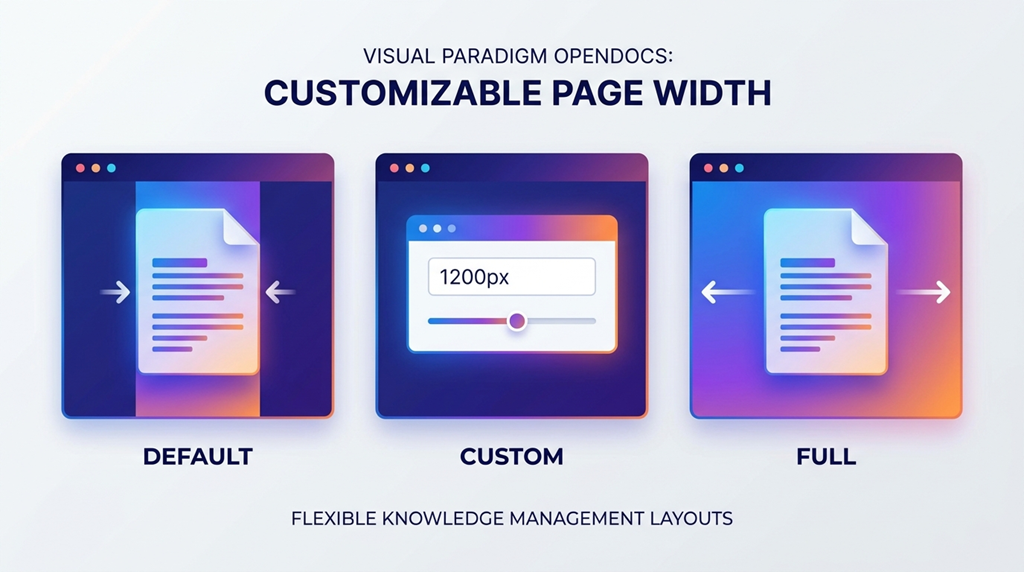
A conceptual graphic for Visual Paradigm OpenDocs titled "Customizable Page Width." It features three browser window panels illustrating the new layout options: 'Default' showing a centered document with margins, 'Custom' showing a pixel-value input (1200px) with a slider, and 'Full' showing content expanding to the edges of the window.

为什么灵活的页面宽度很重要

作为领先的知识管理工具,OpenDocs 的设计旨在容纳多种数据格式。通过允许用户调整页面宽度,您可以:

  • 最大化屏幕空间:使用“全宽”设置,无需水平滚动即可显示大型图表或复杂的电子表格。
  • 提升可读性:使用“默认”或“自定义”宽度,保持长篇文本的最优行长度,减轻读者的眼部疲劳。
  • 专业呈现:根据您品牌的特定风格或项目的具体需求,定制布局。

如何调整页面宽度

设置理想的布局非常简单,可逐页进行。请按照以下三个步骤来自定义您的视图:

  1. 编辑您的页面:在编辑器中打开您希望调整的特定文档或页面。
  2. 访问设置:点击位于顶部导航栏的设置图标。
  3. 选择您的宽度:在“宽度设置”部分,从以下三个强大选项中选择:
    • 默认:标准的居中布局,专为一般阅读优化。
    • 全宽: 将内容扩展以适应浏览器窗口的全部可用宽度。
    • 自定义: 输入特定的像素值,以实现精确且量身定制的页面宽度。

准备好优化您的文档了吗?

体验我们增强版的灵活性知识管理平台 从今天开始。

立即在 OpenDocs 中尝试自定义宽度

摘要

此功能改进是我们持续致力于打造Visual Paradigm OpenDocs 最以用户为中心的 知识管理工具 市场上最优秀的。无论您是在构建内部维基、公共帮助中心,还是个人知识库,这些新的布局选项都能确保您的内容始终呈现最佳效果。

敬请关注更多更新,我们将持续升级我们的AI驱动工具集!

滚动至顶部