


लचीली पृष्ठ चौड़ाई क्यों महत्वपूर्ण है
एक प्रमुख ज्ञान प्रबंधन उपकरण, ओपनडॉक्स को विभिन्न डेटा प्रारूपों को संग्रहीत करने के लिए डिज़ाइन किया गया है। उपयोगकर्ताओं को पृष्ठ चौड़ाई को समायोजित करने की अनुमति देकर, आप कर सकते हैं:
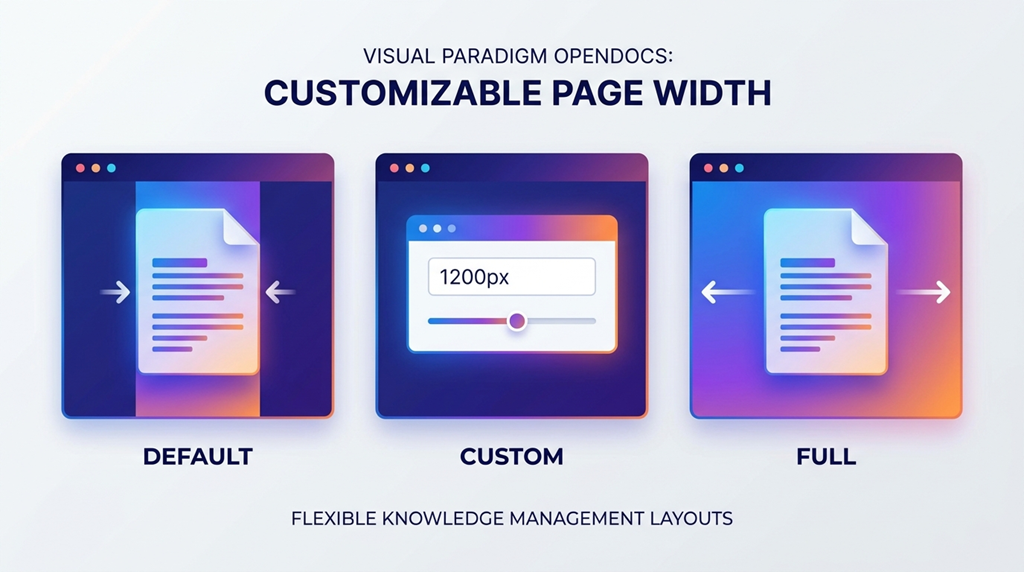
- स्क्रीन अस्तित्व को अधिकतम करें: क्षैतिज स्क्रॉलिंग के बिना बड़े डायग्राम या जटिल स्प्रेडशीट को प्रदर्शित करने के लिए “पूर्ण” चौड़ाई सेटिंग का उपयोग करें।
- पठनीयता में सुधार करें: लंबे प्रारूप के पाठ के लिए आदर्श पंक्ति लंबाई बनाए रखने के लिए “डिफ़ॉल्ट” या “कस्टम” चौड़ाई का उपयोग करें, जिससे आपके पाठकों की आंखों में तनाव कम होता है।
- पेशेवर प्रस्तुति: अपने ब्रांड की विशिष्ट शैली या परियोजना की विशिष्ट आवश्यकताओं के अनुरूप लेआउट को अनुकूलित करें।
अपनी पृष्ठ चौड़ाई कैसे समायोजित करें
अपने आदर्श लेआउट को सेट करना आसान है और पृष्ठ-दर-पृष्ठ आधार पर किया जा सकता है। अपने दृश्य को कस्टमाइज़ करने के लिए इन तीन चरणों का पालन करें:
- अपने पृष्ठ को संपादित करें: संपादक के भीतर आप जिस विशिष्ट दस्तावेज या पृष्ठ को समायोजित करना चाहते हैं, उसे खोलें।
- सेटिंग्स तक पहुंचें: पर क्लिक करें सेटिंग शीर्ष नेविगेशन बार पर स्थित आइकन पर।
- अपनी चौड़ाई चुनें: चौड़ाई सेटिंग विभाग के तहत, तीन शक्तिशाली विकल्पों में से एक चुनें:
- डिफ़ॉल्ट: सामान्य पठन के लिए अनुकूलित मानक, केंद्रित लेआउट।
- पूर्ण: ब्राउज़र विंडो की उपलब्ध पूरी चौड़ाई में समायोजित करने के लिए सामग्री को फैलाता है।
- कस्टम: एक निश्चित पिक्सेल मान दर्ज करें ताकि सटीक, अनुकूलित पृष्ठ चौड़ाई प्राप्त की जा सके।
क्या आप अपने दस्तावेज़ीकरण को अनुकूलित करने के लिए तैयार हैं?
हमारे सुधारित के लचीलेपन का अनुभव करेंज्ञान प्रबंधन प्लेटफॉर्म आज ही।
सारांश
यह सुधार हमारे निरंतर प्रतिबद्धता का हिस्सा है जिसका उद्देश्य हैविजुअल पैराडाइग्म ओपनडॉक्स बाजार में सबसे अधिक उपयोगकर्ता-केंद्रितज्ञान प्रबंधन उपकरण बाजार में। चाहे आप आंतरिक विकी, सार्वजनिक सहायता केंद्र या व्यक्तिगत ज्ञान भंडार बना रहे हों, इन नए लेआउट विकल्पों से आपकी सामग्री हमेशा अपने सर्वोत्तम रूप में दिखेगी।
हम अपने AI-संचालित उपकरण सेट को आगे विकसित करते रहेंगे, इसलिए अपडेट्स के लिए बने रहें!