


Mengapa Lebar Halaman yang Fleksibel Penting
Sebagai alat manajemen pengetahuan terkemukaalat manajemen pengetahuan, OpenDocs dirancang untuk menyimpan berbagai format data. Dengan memungkinkan pengguna menyesuaikan lebar halaman, Anda dapat:
- Memaksimalkan Ruang Layar: Gunakan pengaturan lebar “Penuh” untuk menampilkan diagram besar atau lembar kerja kompleks tanpa menggulir secara horizontal.
- Meningkatkan Kemudahan Membaca: Gunakan lebar “Bawaan” atau “Kustom” untuk mempertahankan panjang baris yang optimal untuk teks panjang, mengurangi ketegangan mata bagi pembaca Anda.
- Penyajian Profesional: Sesuaikan tata letak agar sesuai dengan gaya khusus merek Anda atau kebutuhan khusus proyek Anda.
Cara Menyesuaikan Lebar Halaman Anda
Mengatur tata letak ideal Anda sangat mudah dan dapat dilakukan per halaman. Ikuti tiga langkah berikut untuk menyesuaikan tampilan Anda:
- Edit halaman Anda: Buka dokumen atau halaman tertentu yang ingin Anda sesuaikan dalam editor.
- Akses Pengaturan: Klik padaPengaturan ikon yang terletak di bilah navigasi bagian atas.
- Pilih Lebar Anda: Di bawah bagian Pengaturan Lebar, pilih salah satu dari tiga opsi kuat berikut:
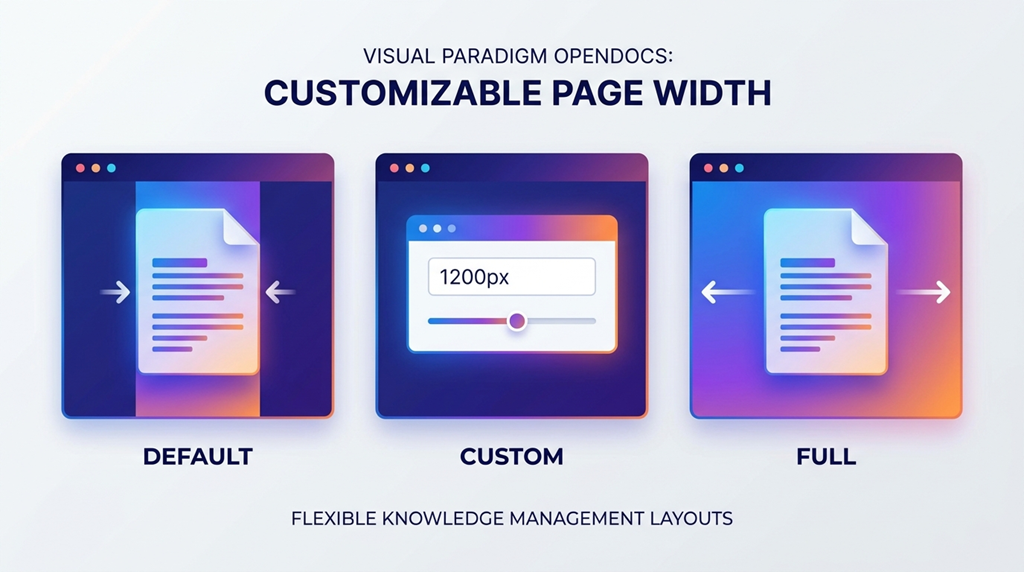
- Bawaan: Tata letak standar, berpusat, yang dioptimalkan untuk membaca umum.
- Penuh:Memperluas konten agar sesuai dengan lebar tersedia penuh jendela browser.
- Kustom:Masukkan nilai piksel tertentu untuk mencapai lebar halaman yang tepat dan disesuaikan.
Siap mengoptimalkan dokumentasi Anda?
Nikmati fleksibilitas dari platform manajemen pengetahuan kami yang ditingkatkanplatform manajemen pengetahuanhari ini.
Ringkasan
Peningkatan ini merupakan bagian dari komitmen berkelanjutan kami untuk membuatVisual Paradigm OpenDocsyang paling berfokus pada penggunaalat manajemen pengetahuandi pasaran. Baik Anda sedang membangun wiki internal, pusat bantuan publik, atau basis pengetahuan pribadi, opsi tata letak baru ini memastikan konten Anda selalu terlihat terbaik.
Tetap pantau untuk pembaruan lebih lanjut seiring kami terus mengembangkan alat berbasis AI kami!