


Warum flexible Seitengröße wichtig ist
Als führendes Wissensmanagementsystem, ist OpenDocs darauf ausgelegt, eine Vielzahl von Datenformaten zu beherbergen. Durch die Möglichkeit, die Seitengröße anzupassen, können Sie:
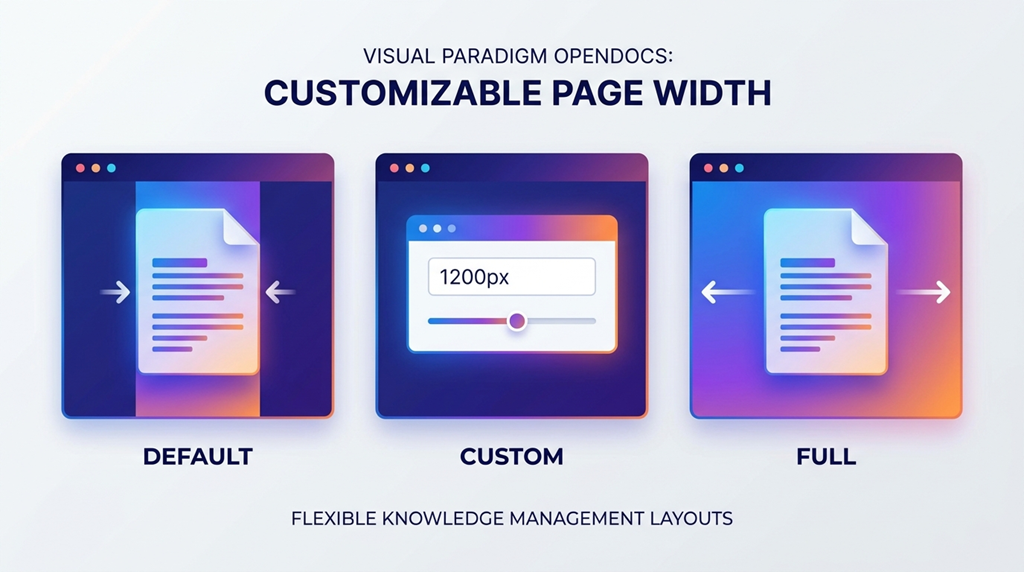
- Maximieren Sie den Bildschirmplatz: Verwenden Sie die Einstellung „Voll“ zur Anzeige großer Diagramme oder komplexer Tabellen ohne horizontales Scrollen.
- Verbessern Sie die Lesbarkeit: Verwenden Sie die Breiten „Standard“ oder „Benutzerdefiniert“, um optimale Zeilenlängen für langformige Texte beizubehalten und die Augenbelastung Ihrer Leser zu reduzieren.
- Professionelle Präsentation: Passen Sie die Layouts an den spezifischen Stil Ihrer Marke oder die spezifischen Anforderungen Ihres Projekts an.
So passen Sie Ihre Seitengröße an
Die Einrichtung Ihres idealen Layouts ist einfach und kann seitenweise erfolgen. Befolgen Sie diese drei Schritte, um Ihre Ansicht anzupassen:
- Bearbeiten Sie Ihre Seite: Öffnen Sie das spezifische Dokument oder die Seite, die Sie im Editor anpassen möchten.
- Zugriff auf Einstellungen: Klicken Sie auf die Einstellung Schaltfläche in der oberen Navigationsleiste.
- Wählen Sie Ihre Breite: Wählen Sie in der Abschnitt „Seitengröße-Einstellung“ eine der drei leistungsstarken Optionen aus:
- Standard: Das Standard-Layout, zentriert und optimiert für allgemeine Lesbarkeit.
- Voll: Erweitert den Inhalt, um die gesamte verfügbare Breite des Browserfensters zu füllen.
- Benutzerdefiniert: Geben Sie einen spezifischen Pixelwert ein, um eine präzise, maßgeschneiderte Seitenbreite zu erreichen.
Bereit, Ihre Dokumentation zu optimieren?
Erleben Sie die Flexibilität unserer erweitertenWissensmanagementsystemHeute.
Probieren Sie die benutzerdefinierte Breite in OpenDocs jetzt aus
Zusammenfassung
Diese Verbesserung ist Teil unseres kontinuierlichen Engagements, umVisual Paradigm OpenDocs das benutzerzentriertesteWissensmanagementsystemauf dem Markt zu machen. Egal, ob Sie eine interne Wiki, ein öffentliches Hilfezentrum oder eine persönliche Wissensdatenbank erstellen, diese neuen Layoutoptionen sorgen dafür, dass Ihr Inhalt immer bestmöglich aussieht.
Bleiben Sie dran für weitere Updates, während wir unser künstlich-intelligentes Werkzeugset weiterentwickeln!