


Почему важна гибкая ширина страницы
Как ведущийинструмент управления знаниями, OpenDocs разработан для хранения различных форматов данных. Позволяя пользователям настраивать ширину страницы, вы можете:
- Максимизировать использование экранного пространства: Используйте настройку «Полная» ширина, чтобы отображать крупные диаграммы или сложные таблицы без горизонтальной прокрутки.
- Улучшить читаемость: Используйте стандартную или пользовательскую ширину, чтобы поддерживать оптимальную длину строк для текстов большого объема, снижая усталость глаз у читателей.
- Профессиональное представление: Настройте макет в соответствии со специфическим стилем вашей компании или конкретными потребностями вашего проекта.
Как настроить ширину страницы
Настройка идеального макета проста и может выполняться постранично. Следуйте этим трем шагам, чтобы настроить свой вид:
- Редактировать страницу: Откройте конкретный документ или страницу, которую вы хотите настроить, в редакторе.
- Доступ к настройкам: Нажмите наНастройки значок, расположенный в верхней навигационной панели.
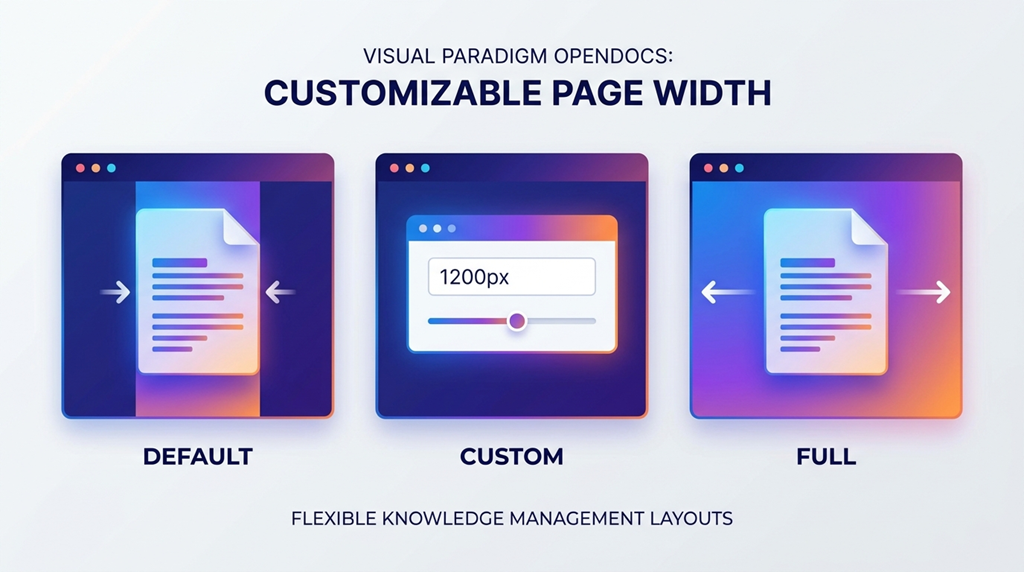
- Выберите ширину: В разделе «Настройка ширины» выберите один из трех мощных вариантов:
- По умолчанию: Стандартный центрированный макет, оптимизированный для общего чтения.
- Полный: Расширяет содержимое, чтобы оно соответствовало всей доступной ширине окна браузера.
- Пользовательский: Введите конкретное значение пикселей, чтобы добиться точной, подогнанной ширины страницы.
Готовы оптимизировать свою документацию?
Ощутите гибкость нашего усовершенствованногоплатформы управления знаниями уже сегодня.
Краткое содержание
Это улучшение является частью нашей постоянной приверженности созданиюVisual Paradigm OpenDocs самого ориентированного на пользователяинструмента управления знаниями на рынке. Независимо от того, создаете ли вы внутреннюю вики, публичный центр помощи или личную базу знаний, эти новые варианты макета гарантируют, что ваш контент всегда выглядит наилучшим образом.
Следите за обновлениями, поскольку мы продолжаем развивать наш набор инструментов с искусственным интеллектом!