


इसका प्रयोग करने के लिए तैयार हैं?
संगठित दस्तावेज़ीकरण की शक्ति को सीधे अनुभव करें।
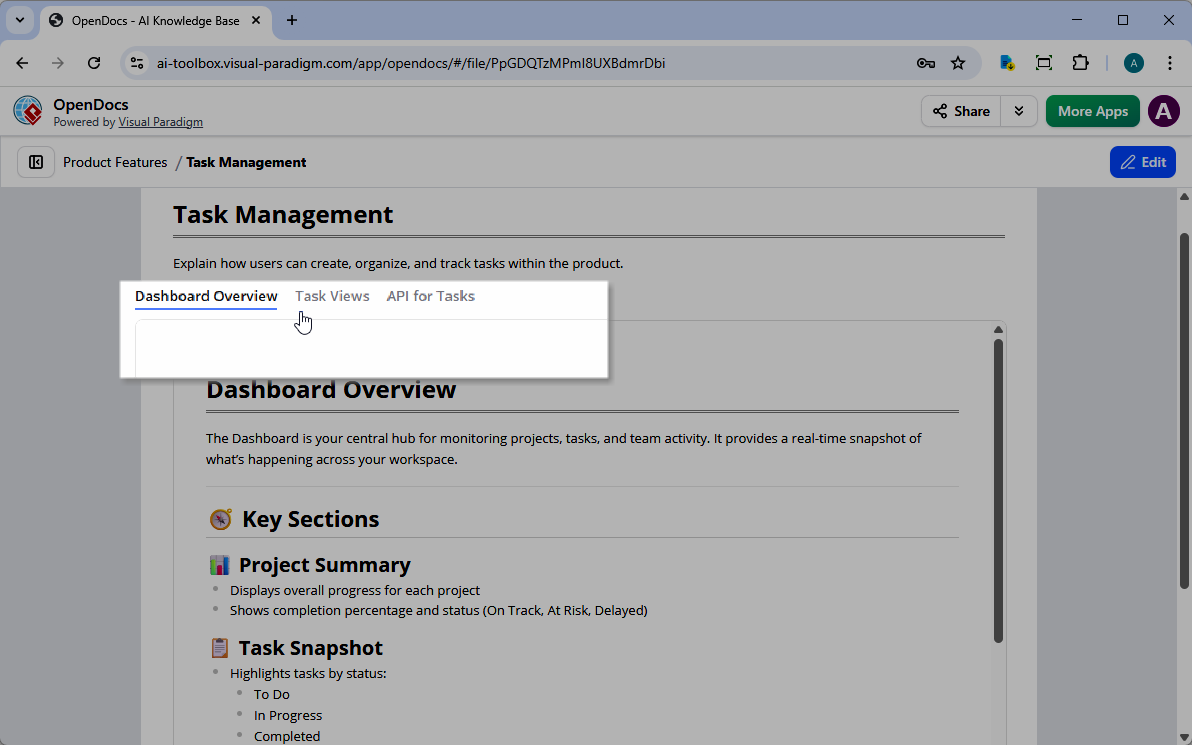
टैब्ड समूह घटक क्या है?
वह टैब्ड समूह विशेषता उन्नत सामग्री वर्गीकरण के लिए डिज़ाइन किया गया एक शक्तिशाली लेआउट तत्व है। अंतहीन पाठ को स्क्रॉल करने के लिए मजबूर करने के बजाय, अब आप डेटा को क्षैतिज टैब में वर्गीकृत कर सकते हैं। यह तकनीकी मैनुअल, प्रोजेक्ट विकी और किसी भी व्यापक ज्ञान प्रबंधन उपकरण सेटअप के लिए आदर्श समाधान है।
OpenDocs में टैब्ड समूहों का उपयोग कैसे करें
अपने पहले टैब्ड समूह को सेटअप करना स्वाभाविक है और केवल कुछ क्लिक में हो जाता है। शुरुआत करने के लिए इन सरल चरणों का पालन करें:
1. घटक सम्मिलित करें
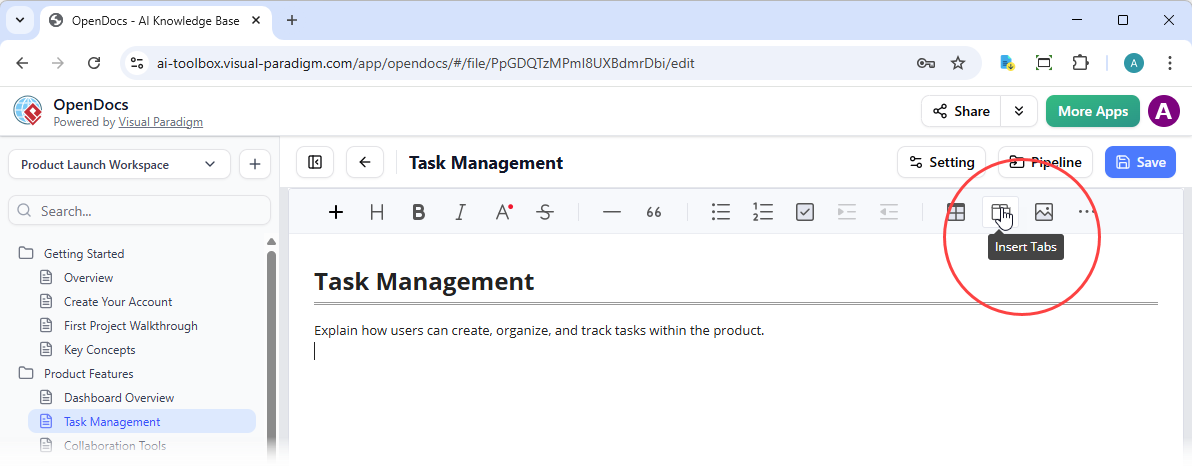
जब आप OpenDocs में अपने पृष्ठ को संपादित कर रहे हों, तो अपना कर्सर वहां रखें जहां आप टैब दिखाना चाहते हैं। “टैब सम्मिलित करें” शीर्ष टूलबार पर बटन पर क्लिक करें। तुरंत आपके दस्तावेज़ में एक टैब्ड समूह कंटेनर जोड़ दिया जाएगा।
2. अपनी सामग्री को कॉन्फ़िगर करें
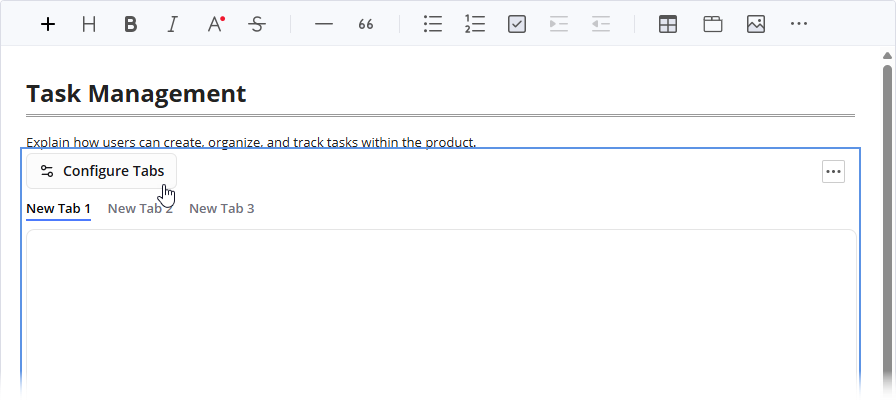
पर क्लिक करें “टैब्स कॉन्फ़िगर करें” बटन पर क्लिक करें ताकि सेटिंग विंडो खुले।
यहां, आपके पास लेआउट पर पूर्ण नियंत्रण है:
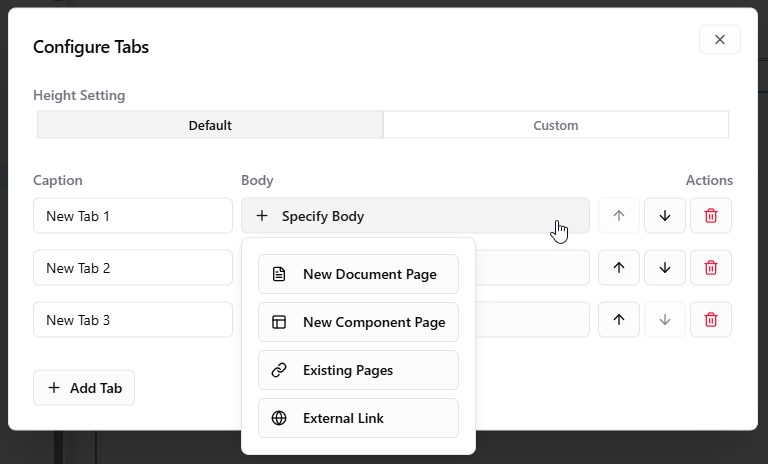
- आयाम समायोजित करें:अपनी सामग्री को पूरी तरह से फिट करने के लिए पिक्सेल (px) में एक विशिष्ट ऊंचाई दर्ज करने के लिए “कस्टम” का चयन करें।
- नए टैब जोड़ें:अपने समूह को बढ़ाने के लिए नीचे बाएं ओर स्थित “टैब जोड़ें” बटन पर क्लिक करें।
- कस्टम कैप्शन:कैप्शन कॉलम के नीचे सीधे टैब लेबल संपादित करें।
3. अपने टैब बॉडी प्रकार का चयन करें
OpenDocs आपके टैब बॉडी के लिए चार विविध सामग्री प्रकार प्रदान करता है:
- नई दस्तावेज पृष्ठ:टैब के भीतर सीधे एक नया पृष्ठ बनाएं और एम्बेड करें।
- नई कंपोनेंट पृष्ठ:निर्दिष्ट कंपोनेंट्स, जैसे डायग्राम या चार्ट, को एक निर्दिष्ट टैब पृष्ठ के रूप में एम्बेड करें।
- मौजूदा पृष्ठ:एक टेबल ऑफ कंटेंट्स (TOC) वृक्ष बनाने के लिए एक से अधिक मौजूदा पृष्ठ चुनें। इसमें बाएं ओर नेविगेशन वृक्ष और दाएं ओर पृष्ठ सामग्री दिखाई देती है—संबंधित उप-विषयों के लिए आदर्श।
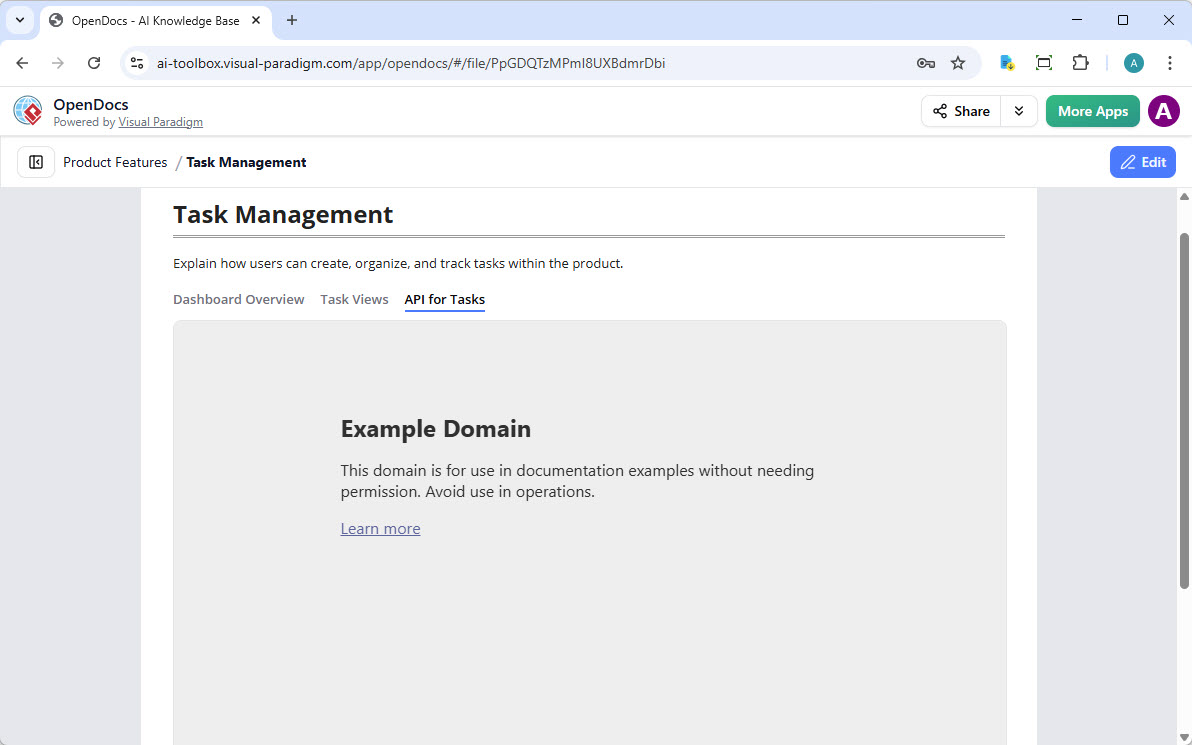
- मौजूदा लिंक:एक iframe के माध्यम से बाहरी वेबसाइटों या वेब टूल्स को सीधे टैब बॉडी में लोड करें।
4. सहेजें और पूर्वावलोकन करें
जब आप अपने टैब को कॉन्फ़िगर करने के बाद, बस “X”संपादक पर लौटने के लिए क्लिक करें। अब आपकी सामग्री एक इंटरैक्टिव, पेशेवर टैब्ड इंटरफेस में सुंदर ढंग से छिपी हुई है।
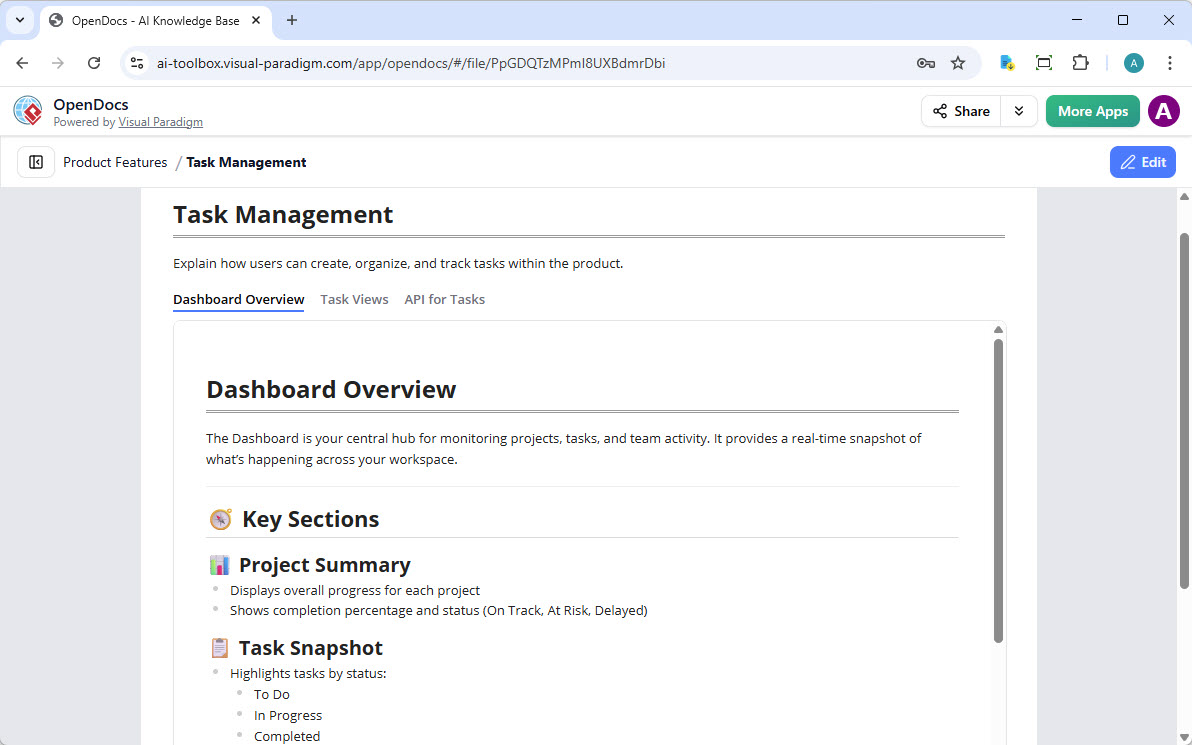 OpenDocs टैब्ड समूह का स्क्रीनशॉट – नए पृष्ठ से जुड़ा टैब बॉडी
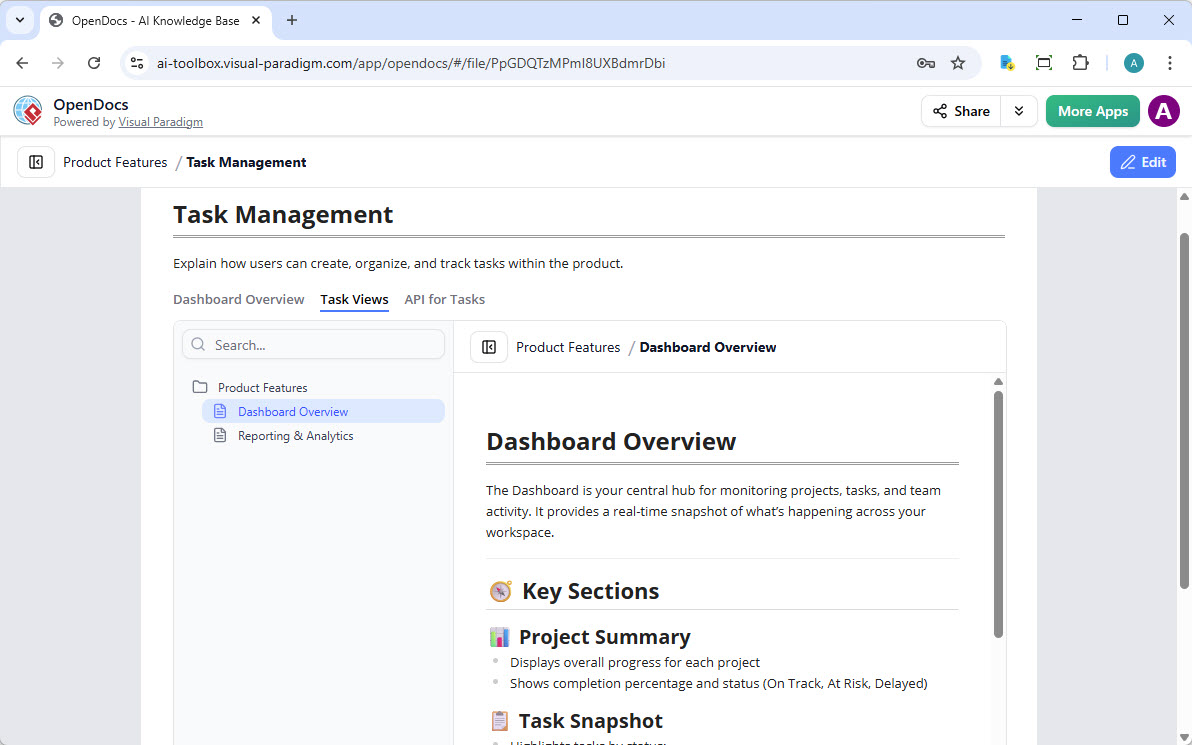
सारांश
चाहे आप कॉर्पोरेट विकी या तकनीकी गाइड बना रहे हों, टैब्ड समूह कंपोनेंट OpenDocs को और भी अधिक विश्वसनीय बनाता हैज्ञान प्रबंधन प्लेटफॉर्म। संबंधित सामग्री को समूहित करके, आप अपने उपयोगकर्ताओं के लिए मानसिक भार को कम करते हैं और अपने दस्तावेजों को पेशेवर और आधुनिक दिखाते हैं।
हमारे लैंडिंग पेजहमारी सुविधाओं के बारे में अधिक जानने के लिए, या सीधे OpenDocs ऐपआज ही निर्माण शुरू करने के लिए!