


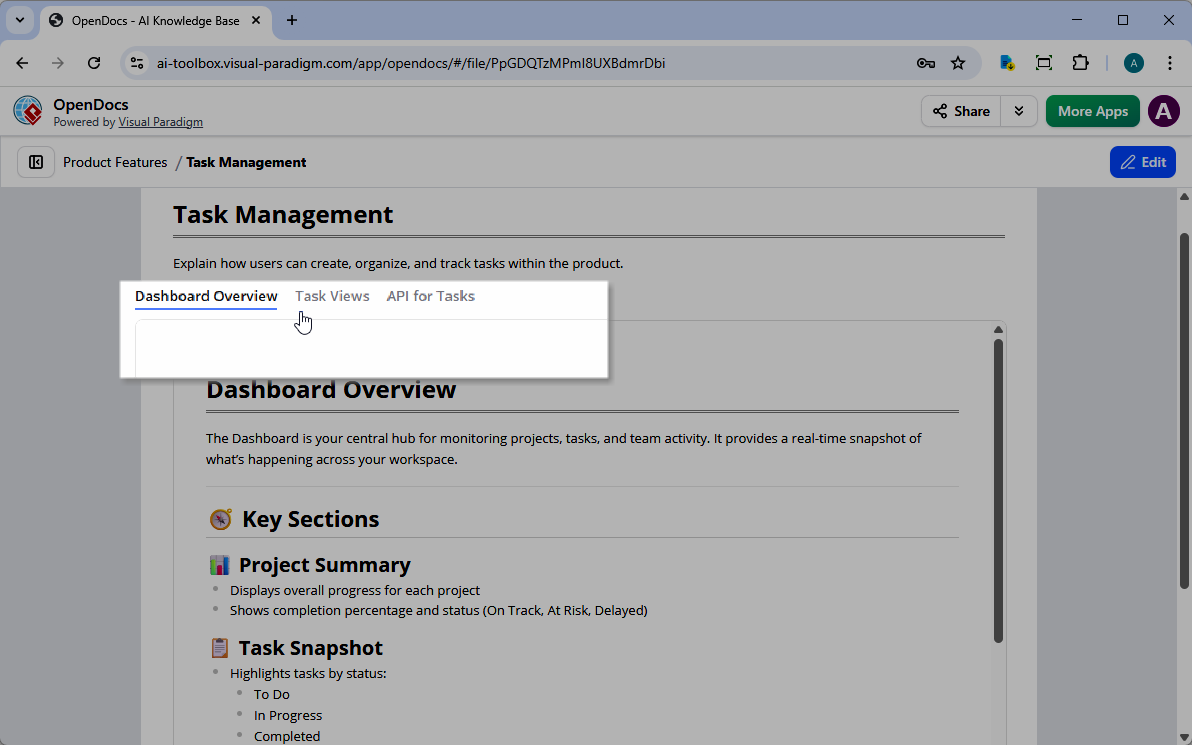
什麼是標籤組元件?
這個標籤組功能是一種強大的版面元素,專為進階內容分類而設計。不再需要強制使用者滾動無盡的文字,現在您可以將資料分類為水平標籤。這是最適合技術手冊、專案 Wiki,以及任何完整的知識管理工具設定。
如何在 OpenDocs 中使用標籤組
設定第一個標籤組非常直覺,僅需幾次點擊即可完成。請依照以下簡單步驟開始使用:
1. 插入元件
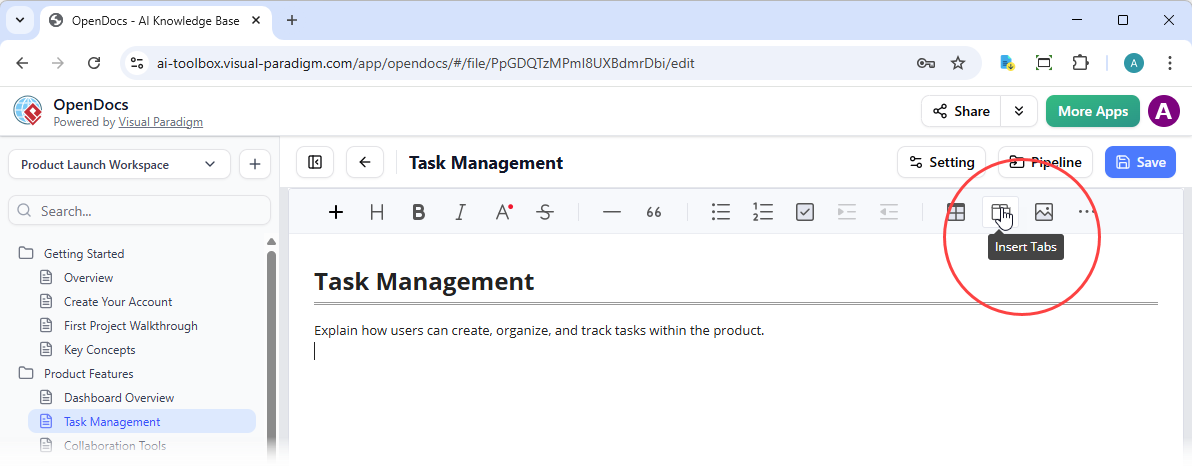
在 OpenDocs 編輯頁面時,將游標放置於您希望標籤出現的位置。點擊頂部工具列上的「插入標籤」按鈕,立即在您的文件中加入一個標籤組容器。
2. 設定您的內容
點擊「設定標籤」按鈕以開啟設定視窗。
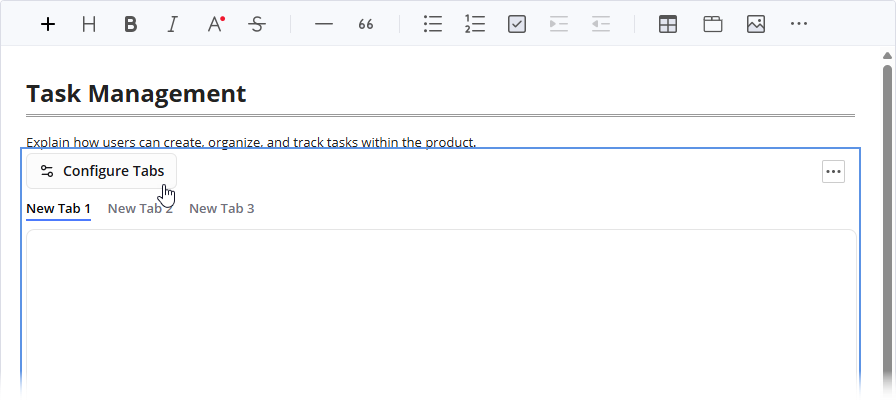
在此,您可完全掌控版面配置:
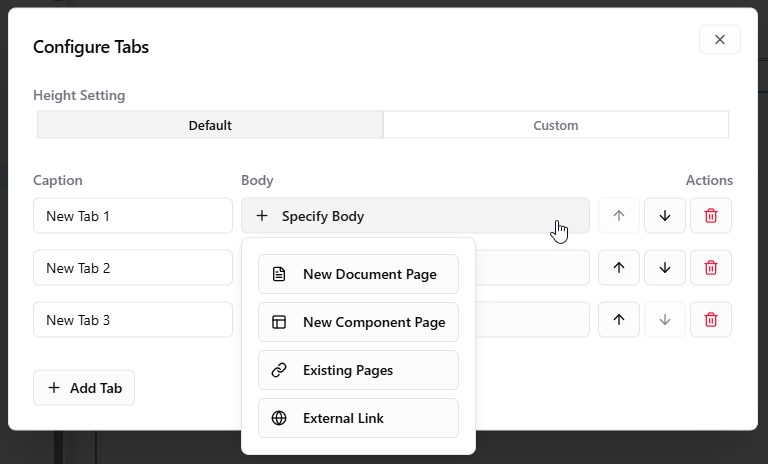
- 調整尺寸:選擇「自訂」以輸入特定的像素(px)高度,確保您的內容完美適配。
- 新增標籤:點擊左下角的「新增標籤」按鈕,以擴展您的群組。
- 自訂標題:直接在標題欄下方編輯標籤。
3. 選擇您的標籤內容類型
OpenDocs 為您的標籤內容提供四種多功能內容類型:
- 新文件頁面:直接在標籤內建立並嵌入新頁面。
- 新元件頁面:將特定元件(例如圖表或圖示)作為專用標籤頁面嵌入。
- 現有頁面:選擇多個現有頁面以建立目錄(TOC)樹狀結構。左側顯示導航樹,右側顯示頁面內容,非常適合相關的子主題。
- 現有連結:透過 iframe 直接將外部網站或網路工具載入標籤內容中。
4. 儲存並預覽
完成標籤設定後,只需點擊「X」即可返回編輯器。您的內容現在已整齊地收納於互動式、專業的標籤介面中。
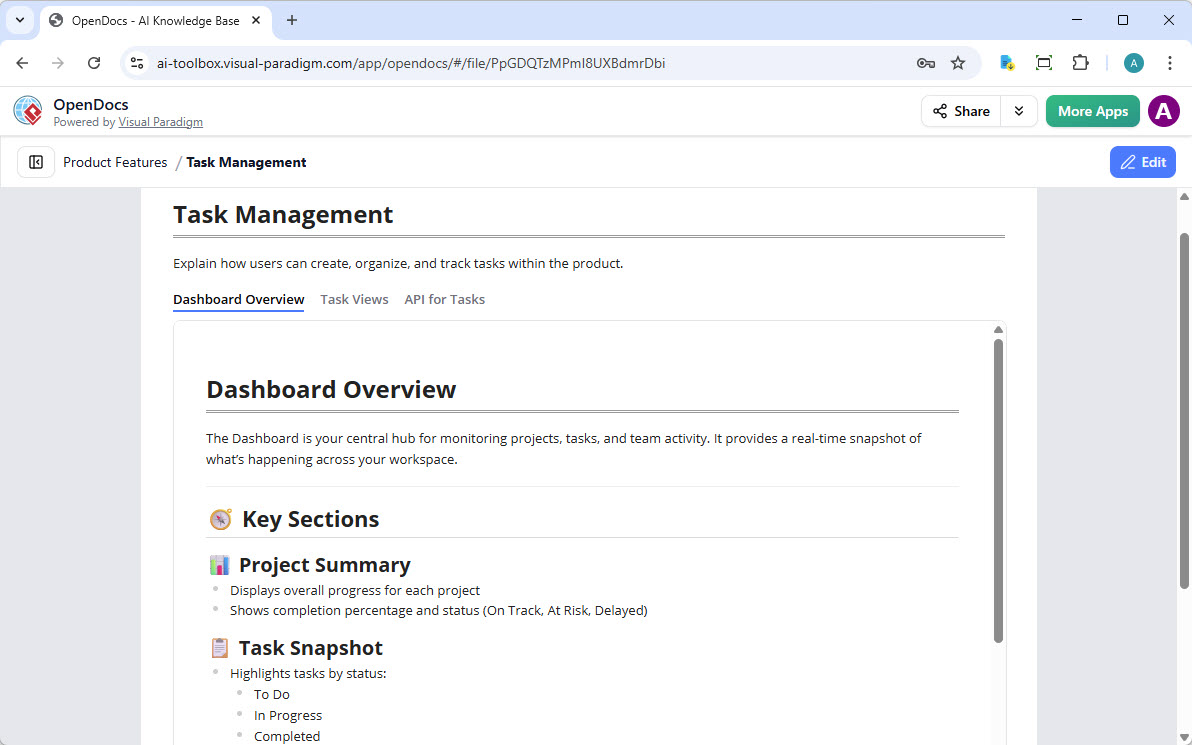 OpenDocs 標籤群組截圖 – 標籤內容連結至新頁面
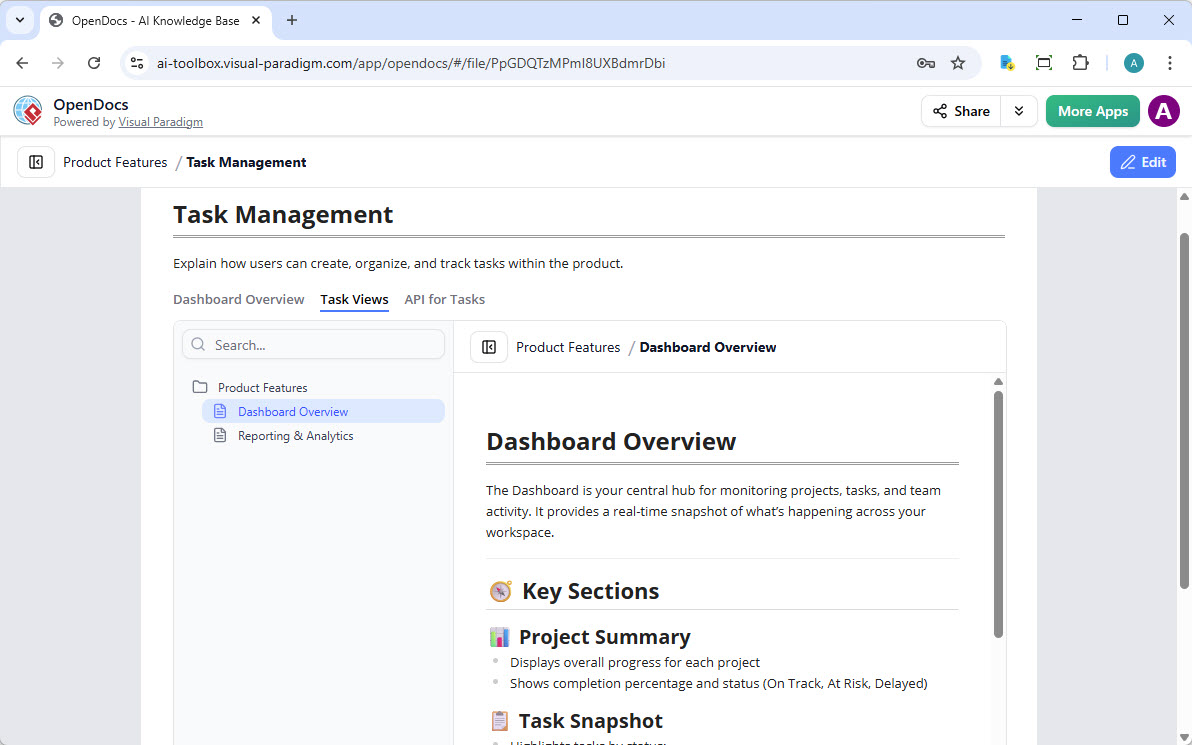
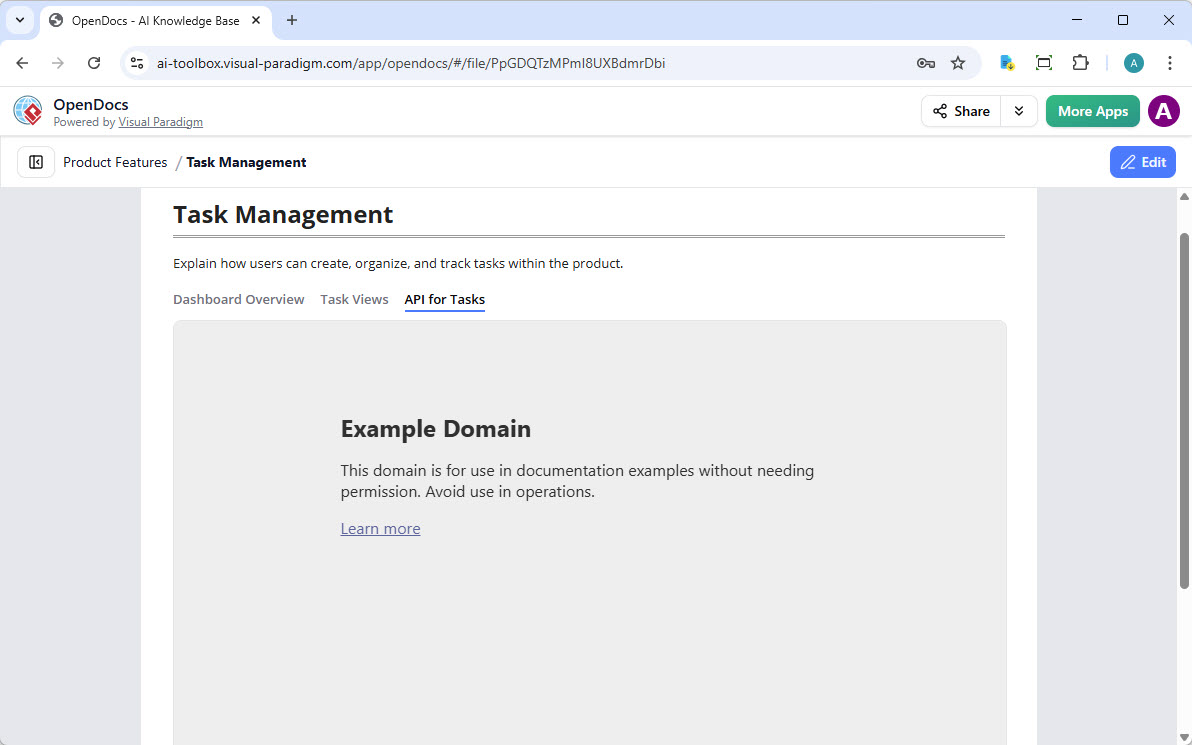
總結
無論您是建立企業 Wiki 還是技術指南,標籤群組元件都能讓 OpenDocs 成為更強大的知識管理平台。透過將相關內容分組,可降低使用者的認知負荷,並讓您的文件呈現出專業且現代的外觀。
瀏覽我們的登陸頁面以了解更多功能資訊,或直接進入OpenDocs 應用程式立即開始建構!