


更新圖表通常意味著需要完全變更圖表類型——例如將簡單的流程圖轉換為正式的 UML 活動圖。手動執行此操作意味著必須重繪形狀、重新連接線條,並從頭開始。透過我們對「AI Modify」的最新功能,您現在只需使用簡單的提示,即可即時變更圖表類型。
AI Modify 能理解您現有圖表的結構,並自動將其轉換為新格式,同時保留您原本的邏輯。
新功能:圖表類型即時轉換
無需在新檔案中重新建立您的工作,AI Modify 現在讓您輕鬆在不同圖表標準之間切換。
您只需告訴 AI 您需要的圖表類型,它就會為您處理版面配置與語法變更。這讓您在專案成長過程中,比以往更容易將高階草圖轉換為正式技術文件。
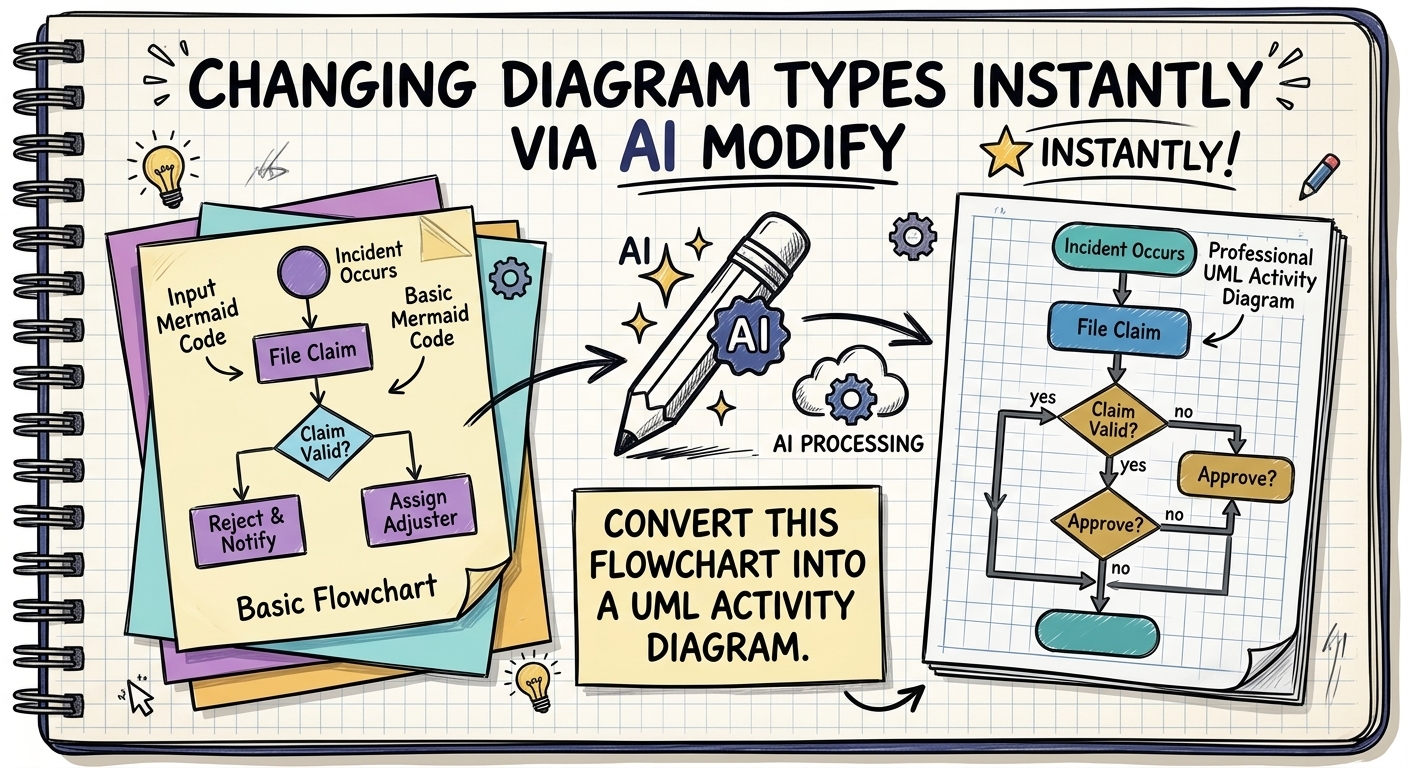
實用範例:將流程圖轉換為 UML 活動圖
以下是變更圖表類型的簡易步驟:
- 從您的圖表開始:開啟一個已以標準流程圖繪製的現有流程。
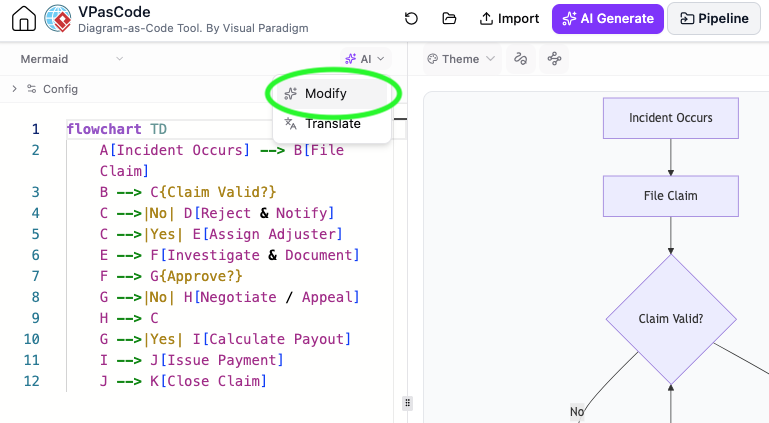
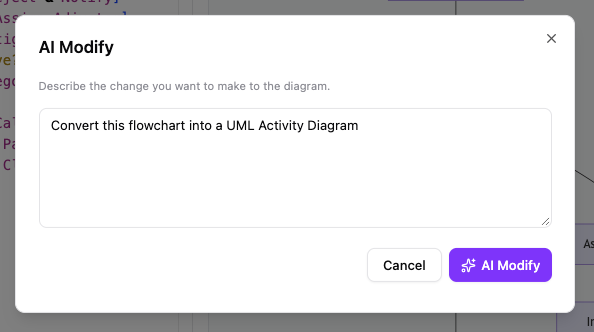
- 輸入您的提示:開啟 AI Modify 並輸入:
「將此流程圖轉換為 UML 活動圖」
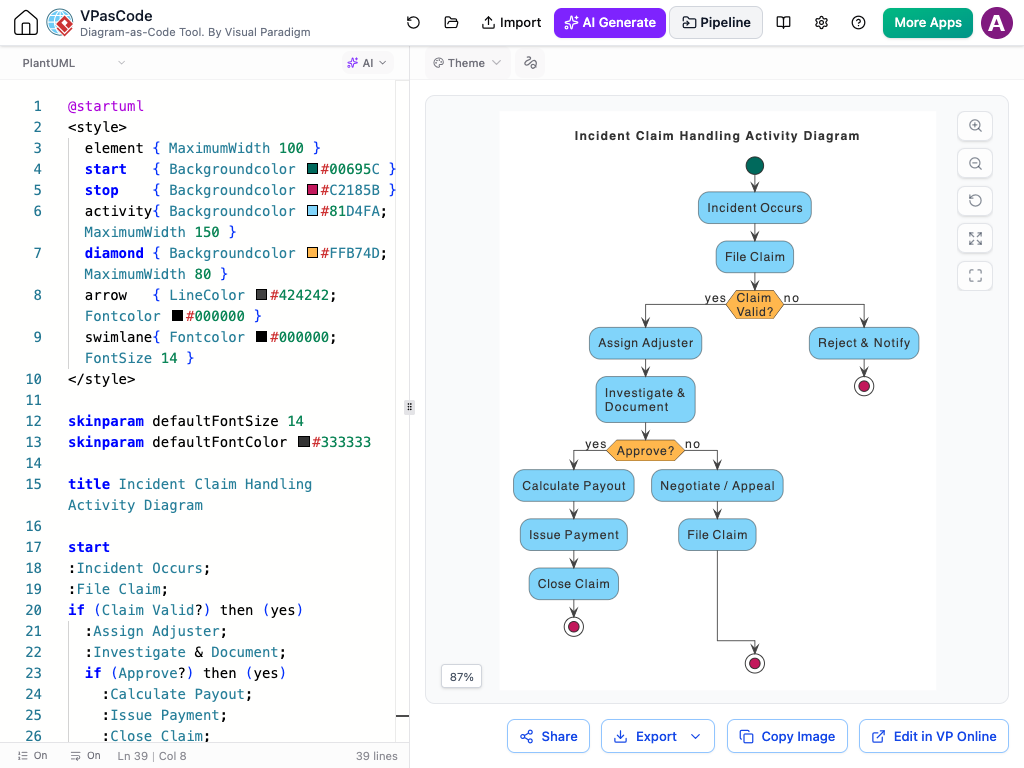
- 取得您的新圖表:該工具會自動將您的流程圖轉換為正式的 UML 活動圖,包含正確的操作節點與決策路徑。
為何要使用 AI Modify 進行類型轉換?
- 無需重繪:從流程圖、序列圖或其他類型切換,無需手動重新建立。
- 節省時間:即時將隨意的草圖升級為正式技術模型。
- 保留邏輯完整性:在套用新圖表標準的同時,保留您原本的工作流程與步驟。
- 簡單控制:只需輸入您需要的圖表類型,讓 AI 為您進行重構。
如何轉換您的圖表類型
轉換您的圖表類型只需幾個步驟:
Visual Paradigm 生態系的一部分
此改進豐富了我們的 AI 繪圖工具集,包括我們最近的「AI 圖形生成更新」,讓技術團隊的圖形編輯更快速、更簡易。
今日體驗
想更快地變更您的圖形類型嗎?立即在「VPasCode 編輯器」或「AI 聊天機器人」.
閱讀更多與相關公告
欲進一步了解我們的 AI 工具如何處理程式碼與結構,請參閱我們之前的發行說明:「AI 圖形生成與程式碼修改更新」.