


图表往往需要超越其创建工具进行流转。一个模型可能始于Visual Paradigm 桌面版,随后需要与其他应用程序共享、纳入文档,或由偏好使用基于文本的图表语法的人员进行细化。
通过此项增强功能,将受支持的图表从Visual Paradigm 桌面版发送至流水线时,若存在相应格式,还会将其转换为代码化图表格式。随后,您可以在VPasCode中检索该代码,并继续将其作为 PlantUML、Mermaid 或 Graphviz 进行编辑。这为您的图表提供了在 Visual Paradigm 生态系统中的另一条路径:从桌面建模到流水线中的工件,再从那里进入基于代码的编辑。
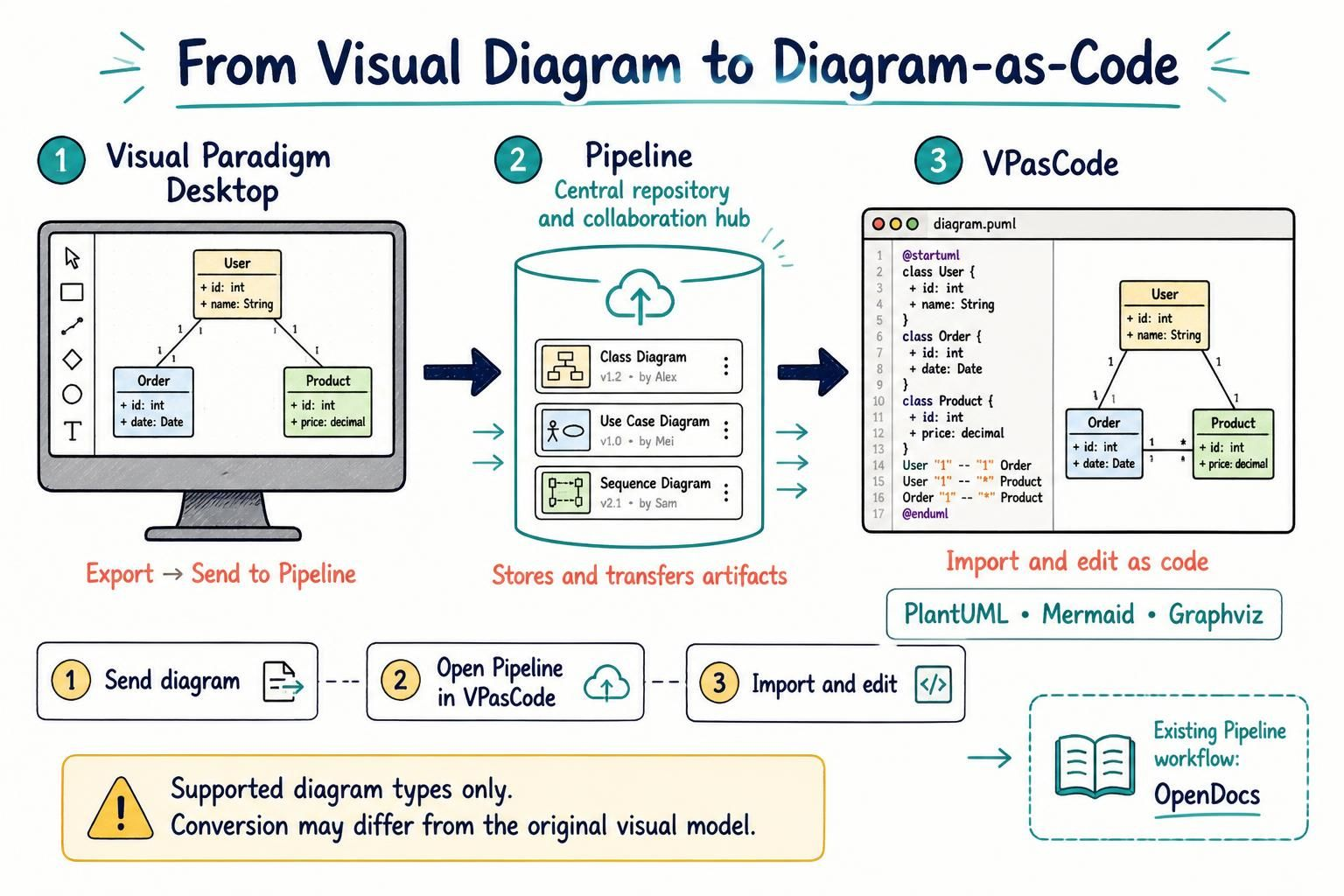
什么是流水线?
流水线是 Visual Paradigm 应用程序和工具之间流转工件的共享存储库。每个应用程序支持工作流的不同部分,在一个应用中创建的工作可能在另一个应用中同样有用。流水线提供了一个存储这些工件的位置,以便在需要时进行检索。
例如,在 Visual Paradigm 桌面版中创建的图表可以发送至流水线,并在另一个已连接的应用程序中使用。此前,用户可从流水线检索图表,用于 Visual Paradigm OpenDocs,以支持文档工作流。现在,对于支持转换的图表,流水线还可以提供代码化图表版本,以便在 VPasCode 中进行编辑。
为何要将桌面版图表发送至 VPasCode?
Visual Paradigm 桌面版适合以可视化方式处理图表。VPasCode 支持基于文本的方法:您不仅可以仅通过可视化编辑器进行修改,还可以直接操作图表的底层语法。新的转换功能有助于连接这两种工作方式。
- 在另一个工具中继续工作:将受支持的图表从 Visual Paradigm 桌面版移至流水线,然后在 VPasCode 中检索它。
- 使用代码化图表进行编辑:在支持该格式的环境中,使用生成的 PlantUML、Mermaid 或 Graphviz 代码进行工作。
- 提高工件的可重用性:流水线充当了 Visual Paradigm 应用程序之间工作流转的桥梁,而非将每个应用程序视为孤立的目的地。
- 选择适合任务的 workflows:在桌面版中通过可视化方式创建或细化图表,然后在 VPasCode 中继续基于文本的编辑。
当项目的不同人员或阶段需要不同的工作方式时,这一点尤为有用。建模人员可能更偏好可视化建模环境,而开发人员可能希望以代码形式检查或编辑图表。流水线有助于在这些步骤之间传递工件。
如何将图表从 Visual Paradigm 桌面版发送至流水线
- 在 Visual Paradigm 桌面版中,右键单击要发送的图表的背景区域。
- 选择导出 > 发送至流水线.
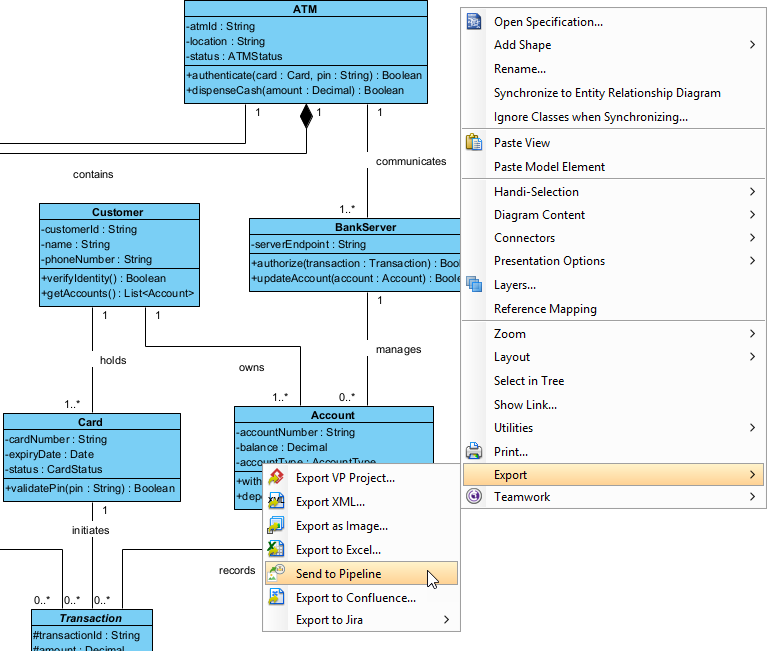
- 在“发送到流水线”对话框中,输入工件名称。默认情况下已填写图表名称;可根据需要保留或修改。
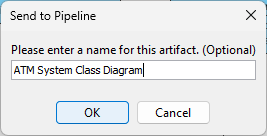
- 单击“确定”以开始发送图表。
- 等待进度对话框完成,然后单击“关闭”.
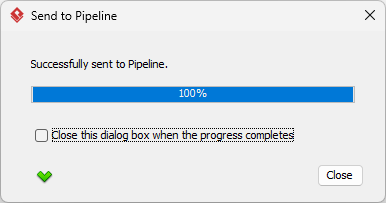
该工件现在可在流水线中使用。对于支持图表即代码转换的图表,您可以在 VPasCode 中检索生成的代码。
如何在 VPasCode 中检索和编辑图表
- 打开“VPasCode.
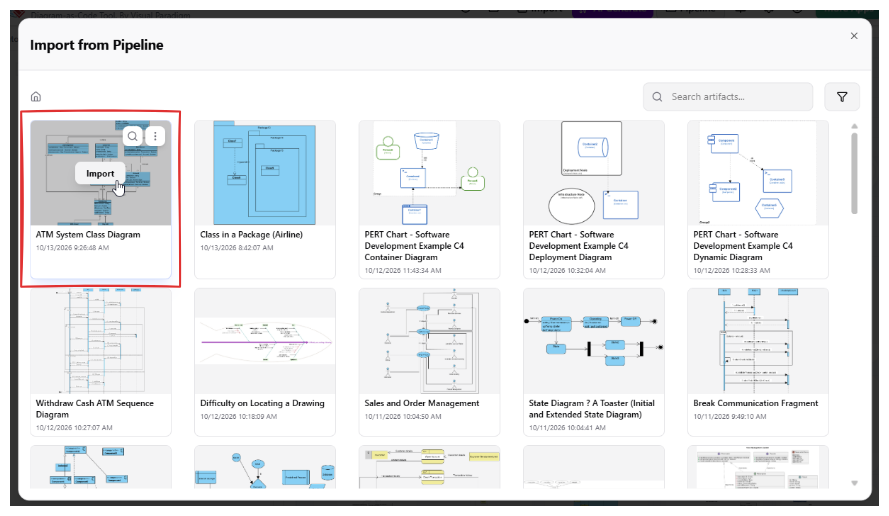
- 单击页面顶部的“流水线”按钮以打开流水线窗口。
- 找到您从 Visual Paradigm 桌面版发送的图表。
- 将鼠标移至该工件上方,然后单击“导入”.
- 图表代码将加载到编辑器中。根据图表类型和支持的转换方式,代码可能是 PlantUML、Mermaid 或 Graphviz 格式。
- 在 VPasCode 中编辑代码以继续处理图表。
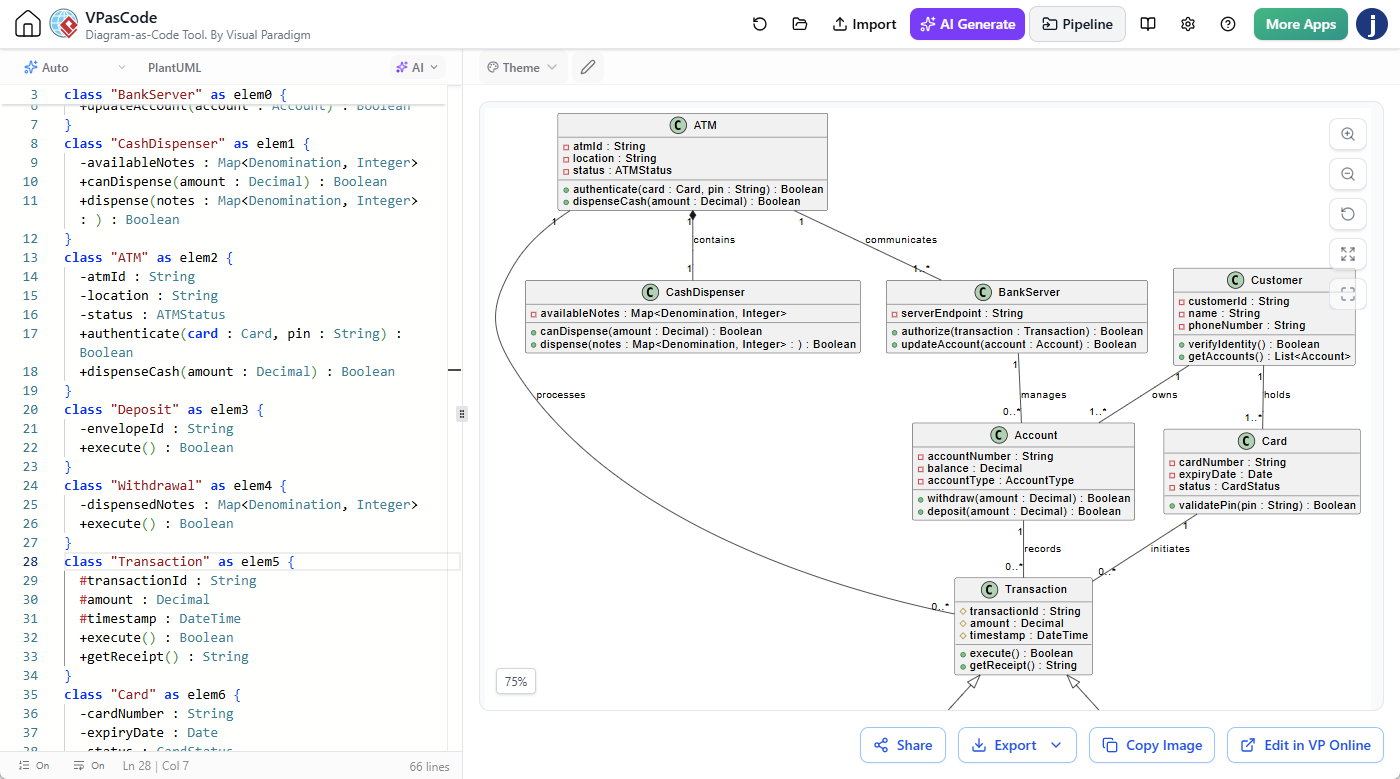
试用 VPasCode以检索流水线工件并探索图表即代码编辑功能。
工作流程如何协同运作
工作流程简单明了:在 Visual Paradigm 桌面版中创建或完善图表,将其发送到流水线,然后在 VPasCode 中检索该图表以进行基于代码的编辑。流水线是应用程序之间的交接点。
- 创建:在 Visual Paradigm 桌面版中处理您的图表。
- 发送:将图表导出到流水线。
- 检索:在 VPasCode 中定位并导入流水线工件。
- 编辑:在可用时,继续以生成的图表即代码格式进行。
这使得将桌面图表的用途扩展到其原始建模环境之外变得更加容易。它还支持将可视化建模与以代码为中心的图表编辑相结合的团队。
这与 OpenDocs 有何关系
流水线已经支持与 OpenDocs 相关的工作流。您可以从流水线检索图表,并在 OpenDocs 中使用它以满足文档需求。本公告重点介绍新的图表即代码转换和 VPasCode 编辑工作流;在 OpenDocs 中使用流水线工件是一项现有功能,并非此处所述的增强内容。
关于图表转换需要了解的内容
- 并非所有类型的图表都可以发送到流水线。支持能力正在逐步提升。
- 并非所有图表都支持图表即代码转换。可用性和语法取决于图表类型。
- 图表即代码和可视化模型是两种不同的表示形式。它们并不完全兼容,因此转换后的代码与原始图表可能在某些细节上不完全一致。
Visual Paradigm 旨在在转换过程中尽可能保留图表的原始内容。然而,由于可视化模型和基于文本的图表代码具有不同的能力和结构,可能会出现一些差异。在将其视为原始模型的精确复制品之前,请检查导入的代码及其渲染的图表。
开始在应用之间迁移图表
新的转换扩展了流水线作为 Visual Paradigm 工具之间连接点的角色。从 Visual Paradigm Desktop 发送受支持的图表,在 VPasCode 中检索它,并在可用时在 PlantUML、Mermaid 或 Graphviz 中继续编辑。如果您的工作流还包括文档,流水线可以支持通往 OpenDocs 的现有路径。
探索 Visual Paradigm Desktop 的流水线功能和 打开 VPasCode以尝试图表即代码编辑。