


圖表經常需要跨越其建立工具之外進行流通。一個模型可能始於Visual Paradigm Desktop,接著需要與另一個應用程式共享、納入文件,或由偏好使用文字式圖表語法的人員進行精修。
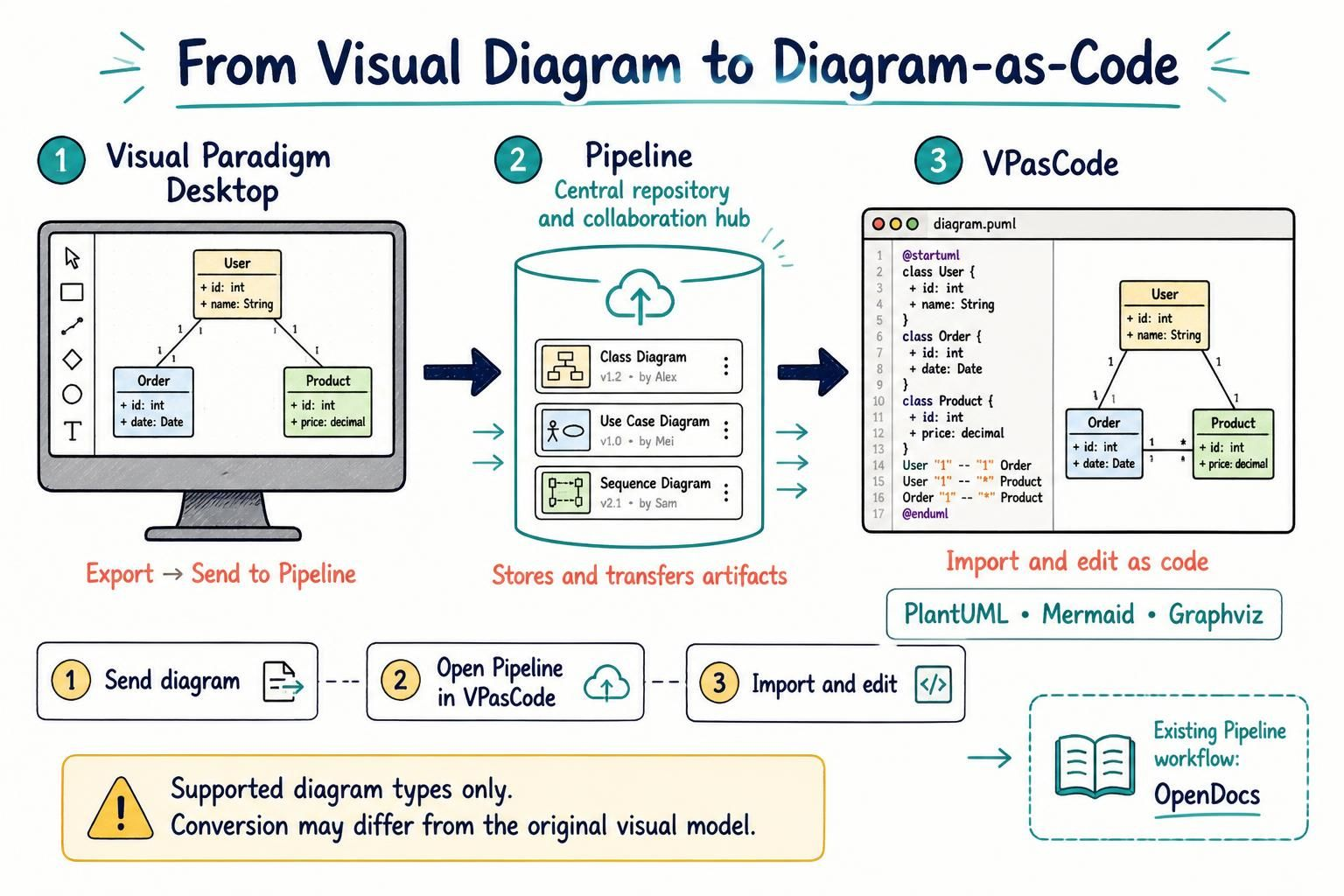
透過此增強功能,將支援的圖表從Visual Paradigm Desktop傳送至Pipeline時,若可用則會將其轉換為程式碼化圖表格式。接著您可以在VPasCode中檢索該程式碼,並繼續以 PlantUML、Mermaid 或 Graphviz 格式進行編輯。這為您的圖表提供了另一條在 Visual Paradigm 生態系統中的路徑:從桌面建模到 Pipeline 中的產出,再從該處進入基於程式碼的編輯。
什麼是 Pipeline?
Pipeline 是用於在 Visual Paradigm 應用程式與工具之間移動產出的共用儲存庫。每個應用程式支援工作流程的不同部分,在一個應用程式中創作的成果可能在另一個應用程式中派上用場。Pipeline 提供了一個儲存這些產出的地方,以便在需要時進行檢索。
例如,在 Visual Paradigm Desktop 中建立的圖表可以傳送至 Pipeline,並在另一個已連接的應用程式中使用。過去,使用者可以從 Pipeline 檢索圖表以在 Visual Paradigm OpenDocs 中使用,以支援文件工作流程。現在,對於支援轉換的圖表,Pipeline 也能提供程式碼化圖表版本,以便在 VPasCode 中編輯。
為何要將桌面圖表傳送至 VPasCode?
Visual Paradigm Desktop 適合以視覺方式處理圖表。VPasCode 支援基於文字的方法:除了僅透過視覺編輯器進行變更外,您還可以操作圖表底層的語法。新的轉換功能有助於串接這兩種工作方式。
- 在另一個工具中繼續工作:將支援的圖表從 Visual Paradigm Desktop 移至 Pipeline,然後在 VPasCode 中檢索它。
- 使用程式碼化圖表進行編輯:在支援該格式的環境中,使用所產生的 PlantUML、Mermaid 或 Graphviz 程式碼進行工作。
- 提升產出的可重用性:Pipeline 作為在 Visual Paradigm 應用程式之間移動工作的橋樑,而非將每個應用程式視為孤立的目標。
- 選擇適合任務的工作流程:在 Desktop 中以視覺方式建立或精修圖表,然後在 VPasCode 中繼續進行基於文字的編輯。
當專案中的不同人員或階段需要不同的工作方式時,這特別有用。建模者可能偏好視覺建模環境,而開發者可能希望以程式碼方式檢視或編輯圖表。Pipeline 有助於在這些步驟之間傳遞產出。
如何將圖表從 Visual Paradigm Desktop 傳送至 Pipeline
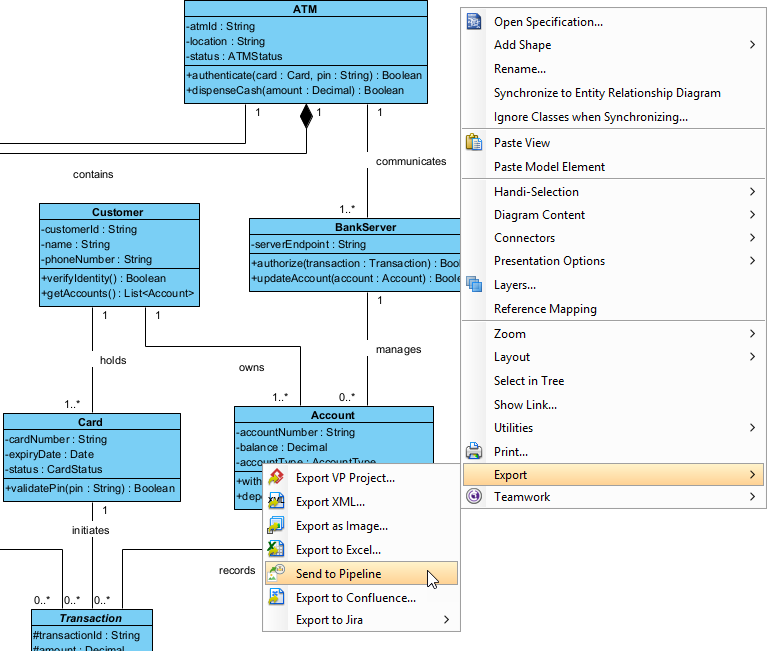
- 在 Visual Paradigm Desktop 中,右鍵點擊您要傳送的圖表的背景。
- 選擇「匯出 > 傳送至 Pipeline」.
- 在「傳送至 Pipeline」對話方塊中,輸入專案名稱。預設會填入圖表名稱;您可保留或依需要修改。
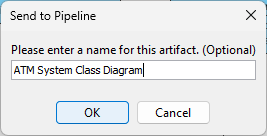
- 按「確定」以開始傳送圖表。
- 等待進度對話方塊完成,然後按「關閉.
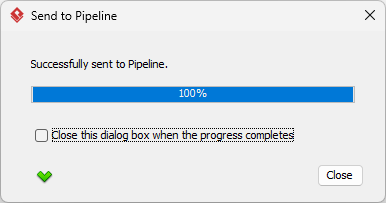
該專案現已可用於 Pipeline。對於支援圖表轉程式碼的圖表,您可以在 VPasCode 中取得所產生的程式碼。
如何在 VPasCode 中取得並編輯圖表
- 開啟「VPasCode.
- 」,然後按頁面頂部的「Pipeline」按鈕以開啟 Pipeline 視窗。
- 尋找您從 Visual Paradigm Desktop 傳送的圖表。
- 將滑鼠游標移至該專案上方,然後按「匯入.
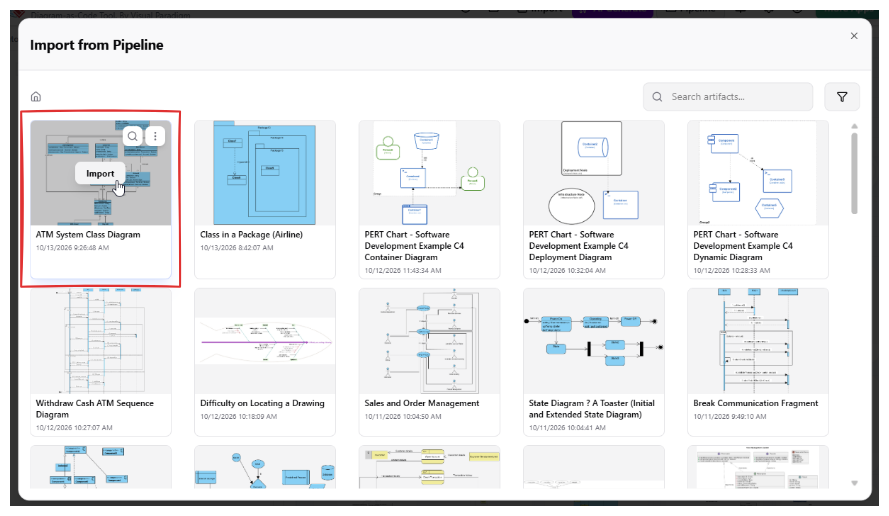
- 圖表程式碼會載入編輯器。視圖表類型與支援的轉換方式而定,它可能是 PlantUML、Mermaid 或 Graphviz。
- 在 VPasCode 中編輯程式碼,以繼續處理圖表。
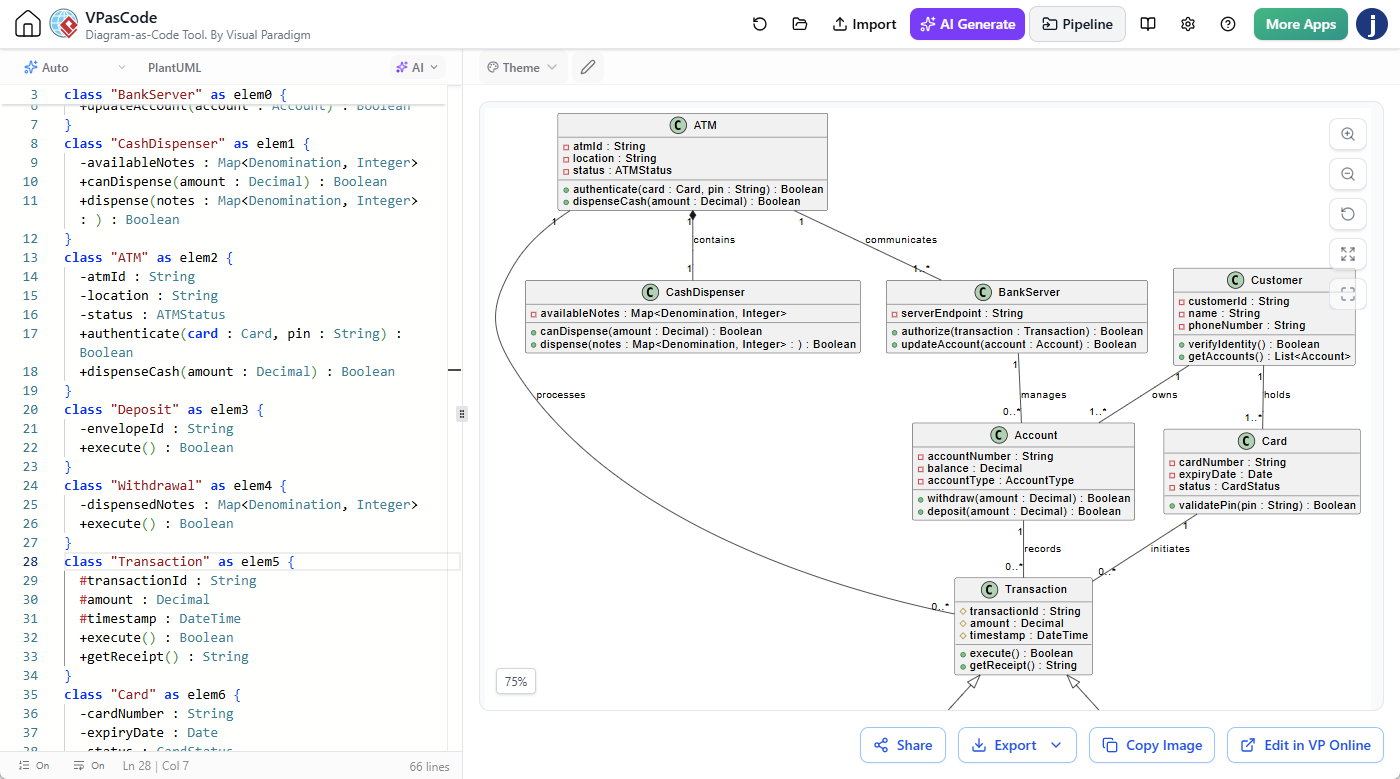
試用 VPasCode以取得 Pipeline 專案並探索圖表轉程式碼的編輯功能。
工作流程如何整合
工作流程簡明易懂:在 Visual Paradigm Desktop 中建立或精修圖表,將其傳送至 Pipeline,再在 VPasCode 中取得該圖表以進行基於程式碼的編輯。Pipeline 是應用程式之間的交接點。
- 建立:在 Visual Paradigm Desktop 中處理您的圖表。
- 傳送:將圖表匯出至 Pipeline。
- 檢索:在 VPasCode 中定位並匯入 Pipeline 資源。
- 編輯:當可用時,繼續以生成的圖表即程式碼格式進行操作。
這使得將桌面圖表的效用擴展至其原始建模環境之外變得更加容易。它還支援結合視覺建模與以程式碼為中心的圖表編輯的團隊。
此功能與 OpenDocs 的關聯
Pipeline 已支援涉及 OpenDocs 的工作流程。您可以從 Pipeline 檢索圖表,並在 OpenDocs 中使用它以支援文件需求。本公告重點介紹新的圖表即程式碼轉換功能以及 VPasCode 編輯工作流程;在 OpenDocs 中使用 Pipeline 資源是現有的功能,並非此處所述的增強內容。
關於圖表轉換需要了解的事項
- 並非所有圖表類型都能匯出至 Pipeline。支援功能正隨時間逐步改善。
- 並非所有圖表都支援圖表即程式碼轉換。可用性與語法取決於圖表類型。
- 圖表即程式碼與視覺模型是兩種不同的表示形式。它們並非完全相容,因此轉換後的程式碼與原始圖表可能在細節上不完全一致。
Visual Paradigm 致力於在轉換過程中盡可能保留圖表內容。然而,由於視覺模型與基於文字的圖表程式碼具有不同的功能與結構,可能會出現一些差異。在將轉換結果視為原始模型的精確複製品之前,請務必檢視匯入的程式碼及其渲染後的圖表。
開始在不同應用程式之間移動圖表
新的轉換功能擴展了 Pipeline 作為 Visual Paradigm 工具間連接點的角色。從 Visual Paradigm Desktop 匯出支援的圖表,在 VPasCode 中檢索它,並在可用時於 PlantUML、Mermaid 或 Graphviz 中繼續編輯。如果您的工作流程也包含文件,Pipeline 可支援通往 OpenDocs 的現有路徑。
探索 Visual Paradigm Desktop 的 Pipeline 功能 以及 開啟 VPasCode以嘗試圖表即程式碼編輯。