


Diagramy często muszą być przenoszone poza narzędzie, w którym zostały utworzone. Model może zostać rozpoczęty wVisual Paradigm Desktop, a następnie musi zostać udostępniony innej aplikacji, uwzględniony w dokumentacji lub ulepszony przez osobę preferującą pracę z tekstową składnią diagramów.
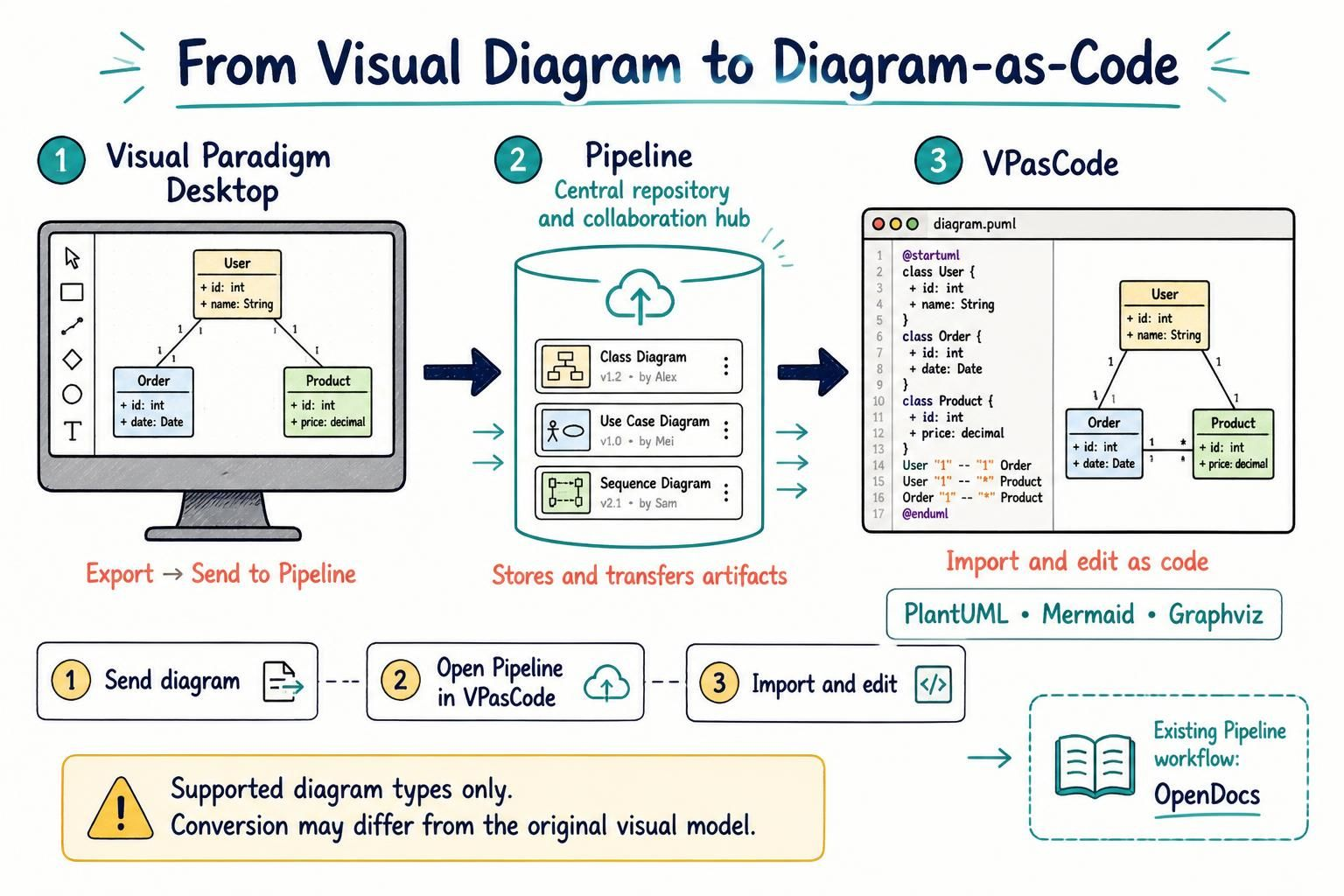
Dzięki tej funkcji wysłanie obsługiwanego diagramu zVisual Paradigm DesktopdoPipelinerównież konwertuje go na format diagramu jako kod, jeśli jest dostępny. Następnie możesz pobrać kod wVPasCodei kontynuować jego edycję jako PlantUML, Mermaid lub Graphviz. Daje to Twojemu diagramowi dodatkową ścieżkę w ekosystemie Visual Paradigm: od modelowania na pulpicie do artefaktu w Pipeline, a stamtąd do edycji opartej na kodzie.
Czym jest Pipeline?
Pipeline to wspólna repozytorium artefaktów przemieszczających się między aplikacjami i narzędziami Visual Paradigm. Każda aplikacja obsługuje różne części przepływu pracy, a praca wykonana w jednej może być przydatna w innej. Pipeline zapewnia miejsce do przechowywania tych artefaktów, aby można je było pobrać tam, gdzie są potrzebne.
Na przykład diagram utworzony w Visual Paradigm Desktop można wysłać do Pipeline i użyć w innej połączonej aplikacji. Wcześniej użytkownicy mogli pobierać diagramy z Pipeline do użycia w Visual Paradigm OpenDocs, wspierając przepływy pracy dokumentacyjne. Teraz, dla diagramów obsługujących konwersję, Pipeline może również dostarczyć wersję diagramu jako kod do edycji w VPasCode.
Dlaczego wysyłać diagram z pulpitu do VPasCode?
Visual Paradigm Desktop jest dostosowany do pracy z diagramami wizualnie. VPasCode obsługuje podejście oparte na tekście: zamiast wprowadzać zmiany wyłącznie przez edytor wizualny, możesz pracować z podstawową składnią diagramu. Nowa konwersja pomaga połączyć te dwa sposoby pracy.
- Kontynuuj pracę w innym narzędziu:Przenieś obsługiwany diagram z Visual Paradigm Desktop do Pipeline, a następnie pobierz go w VPasCode.
- Edytuj przy użyciu diagramu jako kodu:Pracuj z wygenerowanym kodem PlantUML, Mermaid lub Graphviz tam, gdzie format ten jest obsługiwany.
- Uczyń artefakty bardziej użytecznymi:Pipeline działa jako most do przenoszenia pracy między aplikacjami Visual Paradigm, zamiast traktować każdą aplikację jako izolowane miejsce przeznaczenia.
- Wybierz przepływ pracy pasujący do zadania:Utwórz lub ulepsz diagram wizualnie w Desktop, a następnie kontynuuj edycję opartą na tekście w VPasCode.
Jest to szczególnie przydatne, gdy różne osoby lub etapy projektu wymagają różnych sposobów pracy. Modeler może preferować środowisko modelowania wizualnego, podczas gdy deweloper może chcieć przeglądać lub edytować diagram jako kod. Pipeline pomaga przenosić artefakt między tymi krokami.
Jak wysłać diagram z Visual Paradigm Desktop do Pipeline
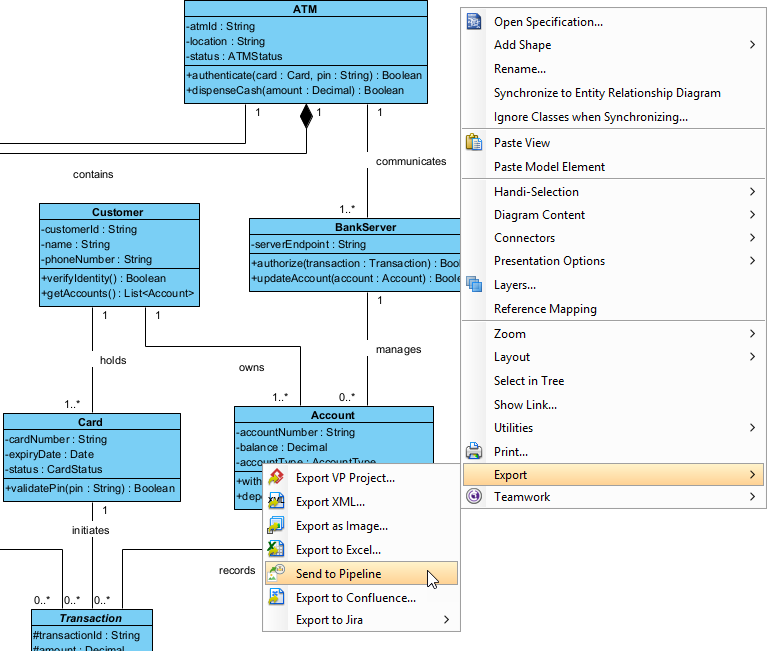
- W Visual Paradigm Desktop kliknij prawym przyciskiem myszy tło diagramu, który chcesz wysłać.
- WybierzEksportuj > Wyślij do Pipeline.
- W oknie Wyślij do Pipeline dialogu wprowadź nazwę zasobu. Nazwa diagramu jest domyślnie wypełniona; zachowaj ją lub zmień w razie potrzeby.
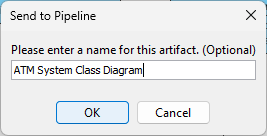
- Kliknij OK aby rozpocząć wysyłanie diagramu.
- Poczekaj na zakończenie okna postępu, a następnie kliknij Zamknij.
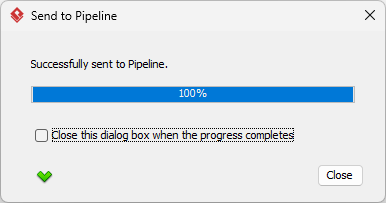
Zasób jest teraz dostępny w Pipeline. Dla diagramów obsługujących konwersję diagramu na kod, możesz pobrać wygenerowany kod w VPasCode.
Jak pobrać i edytować diagram w VPasCode
- Otwórz VPasCode.
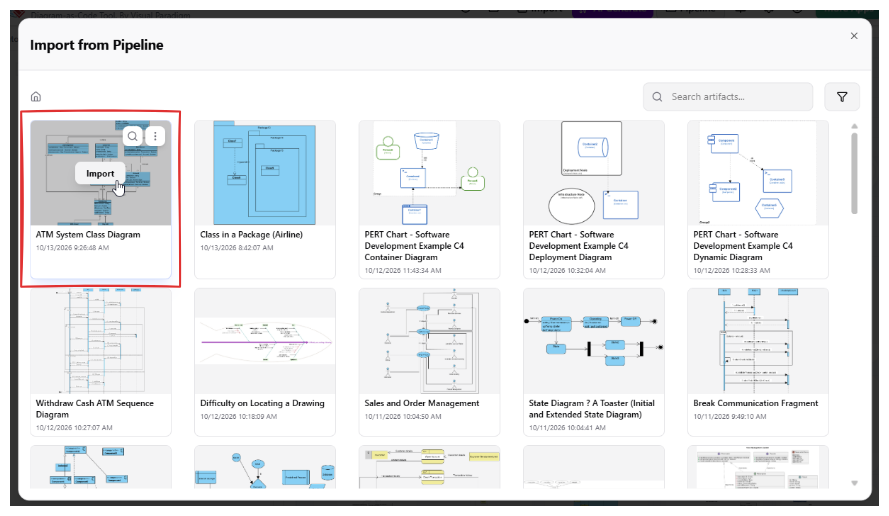
- Kliknij przycisk Pipeline na górze strony, aby otworzyć okno Pipeline.
- Znajdź diagram, który wysłałeś z Visual Paradigm Desktop.
- Najedź myszką na zasób i kliknij Importuj.
- Kod diagramu ładuje się do edytora. W zależności od typu diagramu i obsługiwanej konwersji może to być PlantUML, Mermaid lub Graphviz.
- Edytuj kod w VPasCode, aby kontynuować pracę nad diagramem.
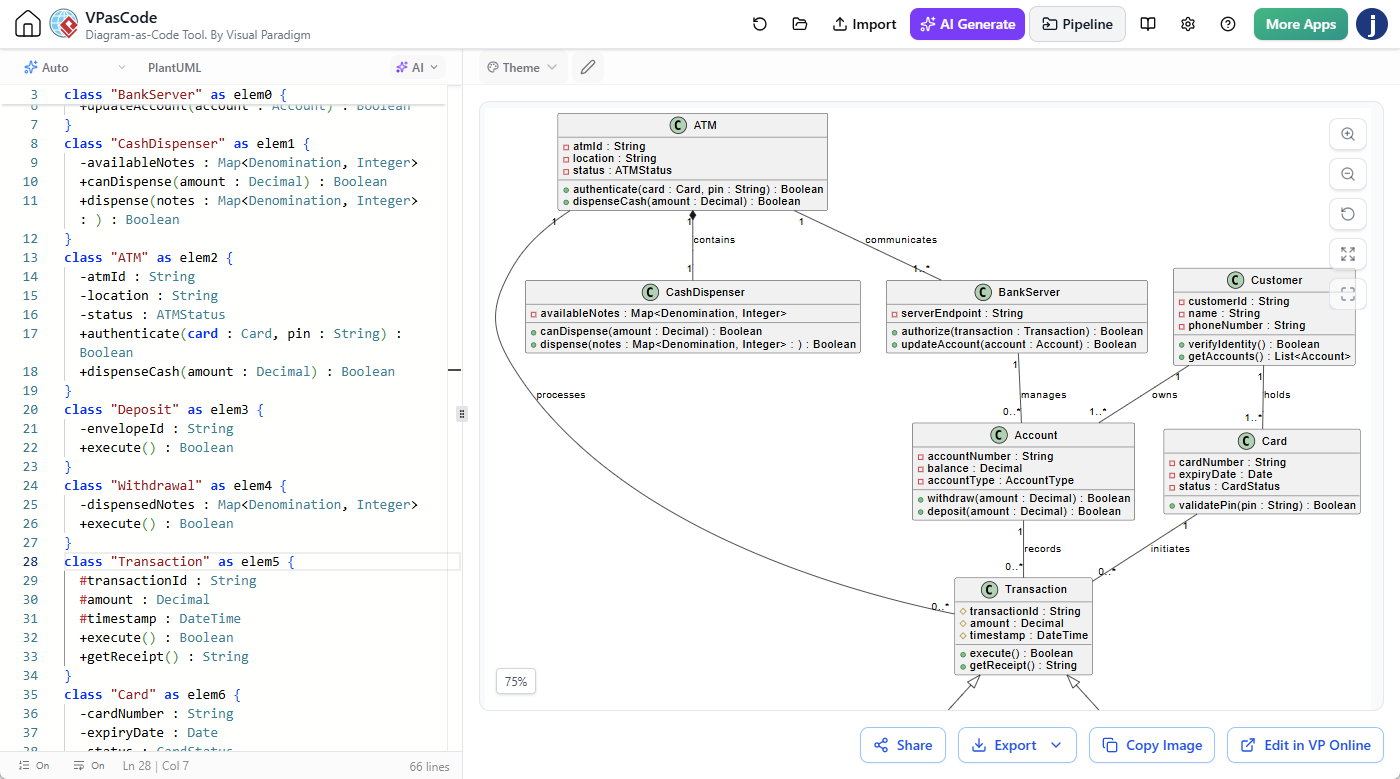
Wypróbuj VPasCode aby pobrać zasób z Pipeline i poznać edycję diagramu jako kodu.
Jak działa przepływ pracy
Przepływ pracy jest prosty: utwórz lub udoskonal diagram w Visual Paradigm Desktop, wyślij go do Pipeline, a następnie pobierz go w VPasCode w celu edycji opartej na kodzie. Pipeline jest punktem przekazania między aplikacjami.
- Utwórz: Pracuj nad swoim diagramem w Visual Paradigm Desktop.
- Wyślij:Eksportuj diagram do Pipeline.
- Pobierz:Znajdź i zaimportuj zasób Pipeline w VPasCode.
- Edytuj:Kontynuuj w wygenerowanym formacie diagramu jako kod, gdy jest dostępny.
Ułatwia to rozszerzenie przydatności diagramu z pulpitu poza jego oryginalne środowisko modelowania. Wspiera również zespoły, które łączą modelowanie wizualne z edycją diagramów opartą na kodzie.
Jak to się ma do OpenDocs
Pipeline już obsługuje przepływy pracy z udziałem OpenDocs. Możesz pobrać diagram z Pipeline i użyć go w OpenDocs do wsparcia potrzeb dokumentacyjnych. Niniejsza informacja skupia się na nowej konwersji diagramu na kod oraz na przepływie pracy edycji w VPasCode; używanie zasobów Pipeline w OpenDocs to istniejąca funkcjonalność i nie jest to ulepszenie opisane tutaj.
Co warto wiedzieć o konwersji diagramów
- Nie każdy typ diagramu można wysłać do Pipeline.Wsparcie jest stopniowo ulepszane.
- Nie każdy diagram obsługuje konwersję na diagram jako kod.Dostępność i składnia zależą od typu diagramu.
- Diagram jako kod i modele wizualne to różne reprezentacje.Nie są w pełni kompatybilne, więc skodowany kod i oryginalny diagram mogą nie zgadzać się we wszystkich szczegółach.
Visual Paradigm dąży do zachowania jak największej części zawartości diagramu podczas konwersji. Jednakże, ponieważ model wizualny i tekstowy kod diagramu mają różne możliwości i struktury, mogą wystąpić pewne różnice. Przed poleganiem na nim jako na dokładnej replikacji oryginalnego modelu, przeanalizuj zaimportowany kod i jego wyrenderowany diagram.
Zacznij przemieszczać diagramy między aplikacjami
Nowa konwersja rozszerza rolę Pipeline jako punktu połączenia między narzędziami Visual Paradigm. Wyślij obsługiwany diagram z Visual Paradigm Desktop, pobierz go w VPasCode i kontynuuj jego edycję w PlantUML, Mermaid lub Graphviz, gdy są dostępne. Jeśli Twój przepływ pracy obejmuje również dokumentację, Pipeline może obsłużyć istniejącą ścieżkę do OpenDocs.
Poznaj funkcję Pipeline w Visual Paradigm Desktop i otwórz VPasCodeaby wypróbować edycję diagramu jako kod.