


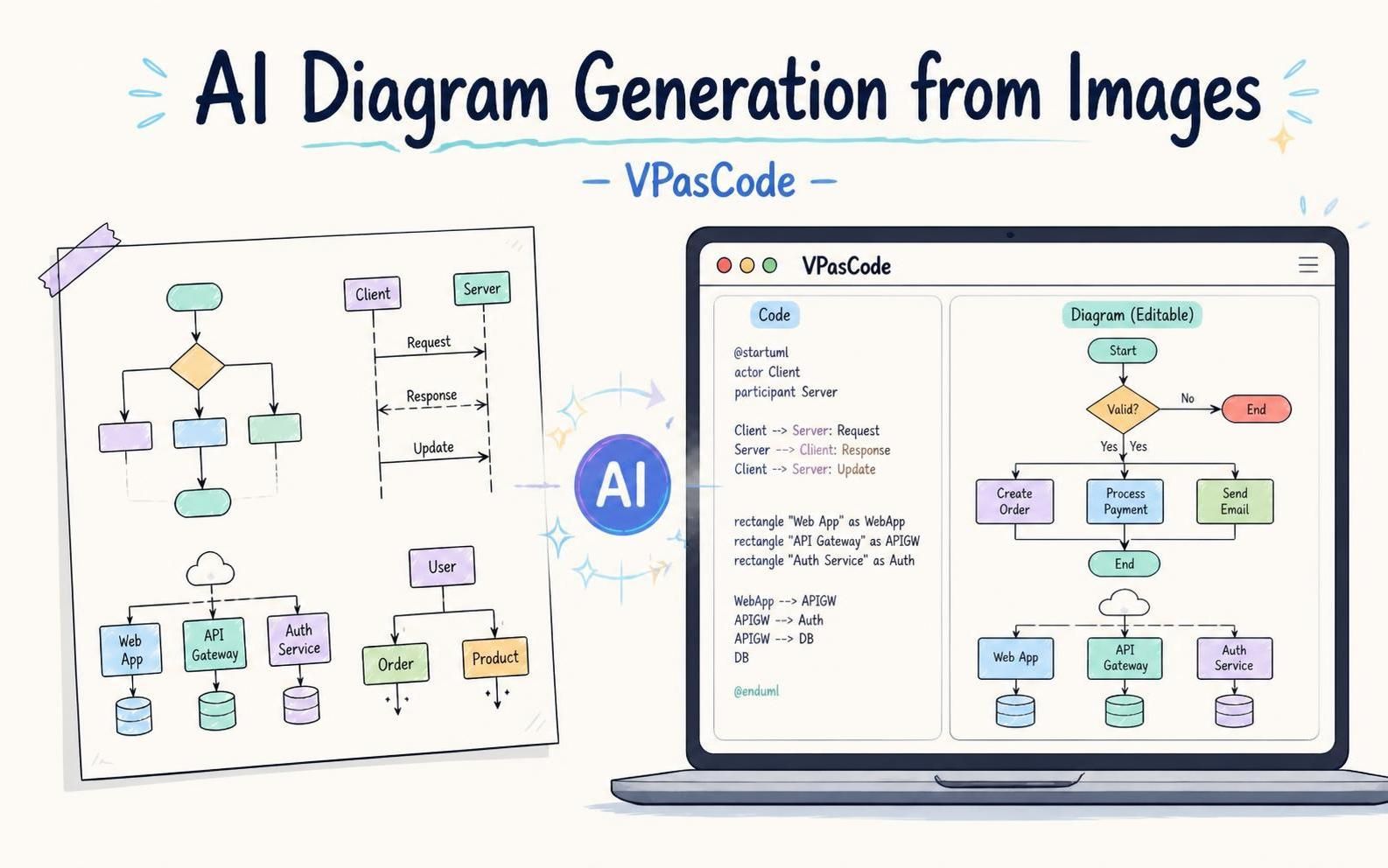
图表通常是解释系统、工作流、架构或业务流程最快的方式。然而,在绘图工具中重新创建现有图表可能需要大量时间——尤其是当原始图表仅以图像形式提供时。
Visual Paradigm 已增强VPasCode基于图像的AI 图表生成。您现在可以上传图表图像并附带文本指令,让 AI 根据视觉参考生成可编辑的图表代码。
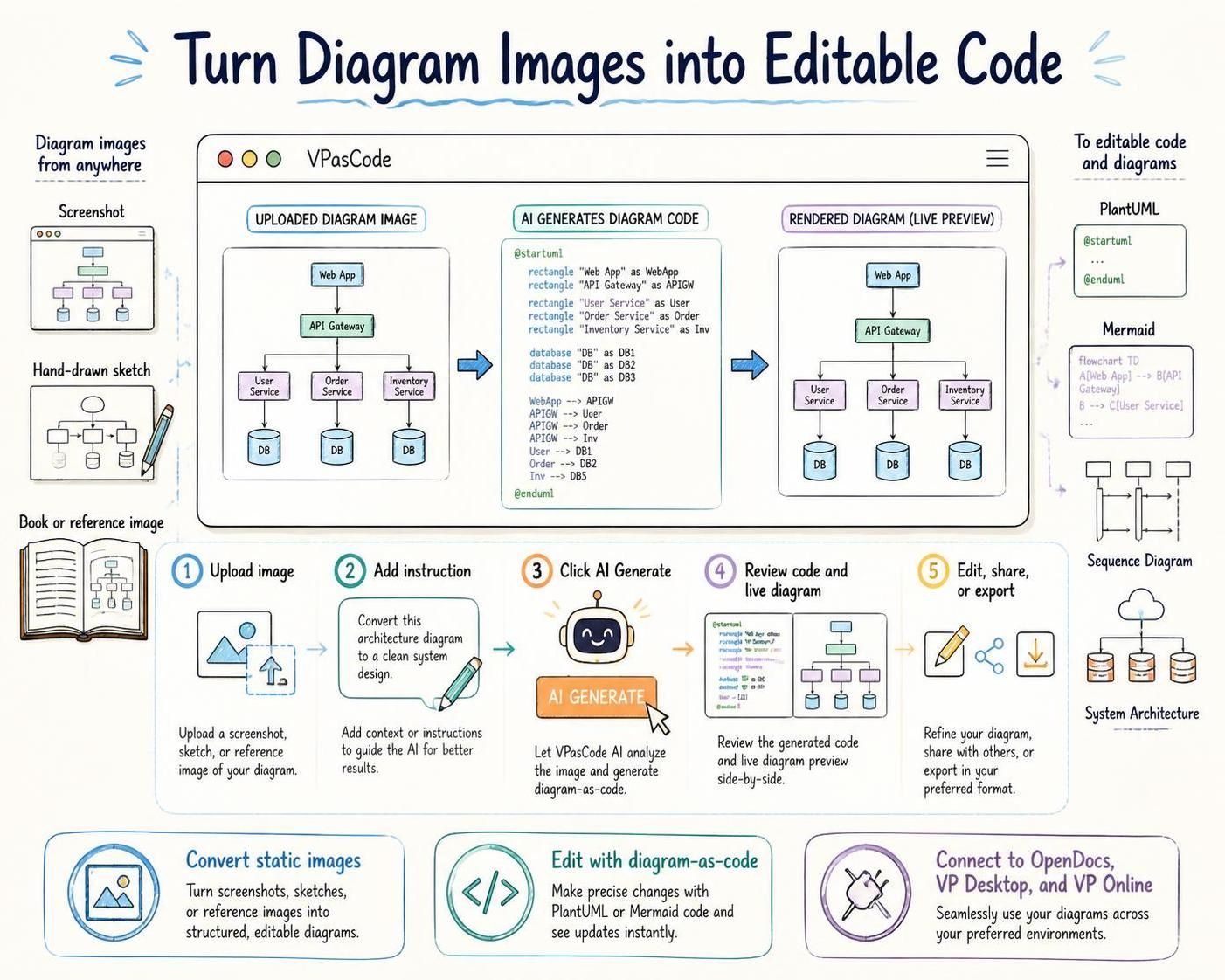
该图像可以是其他应用程序中创建的图表、来自文档或网站的屏幕截图、书籍中的图表,甚至是手绘草图。您无需手动重建每个形状、标签和关系,而是可以使用 VPasCode 以“图表即代码”格式创建起点,并在浏览器中继续编辑。
VPasCode 中的 AI 图表生成是什么?
VPasCode 是一个在线“图表即代码”平台,可将基于文本的图表语言和结构化数据转换为可视化图表。它支持多种流行格式,包括 PlantUML、Mermaid、Graphviz、Markmap、ECharts、JSON、YAML、XML、CSV、DBML、SQL 等。
在此次增强之前,AI 图表生成功能主要通过文本指令工作。例如,您可以输入如下提示:
为保险系统生成 PlantUML 用例图。
VPasCode 随后会根据您的描述生成图表代码。现在支持图像输入,您可以同时提供视觉参考和自然语言指令。这使得重新创建现有图表的结构、将视觉概念转换为可编辑代码,或使用图像作为新图表的起点变得更加容易。
例如,您可以上传序列图并输入:
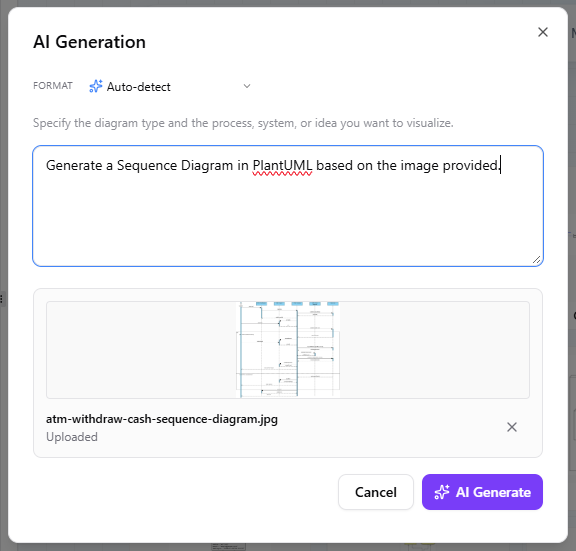
根据提供的图像生成 PlantUML 序列图。
VPasCode 会分析上传的图像,解读图表结构,并生成在编辑器中渲染的代码。随后您可以查看结果、调整代码,并优化图表以符合您的需求。
如何从图像生成图表代码
从图像创建 AI 生成的图表仅需几个步骤。
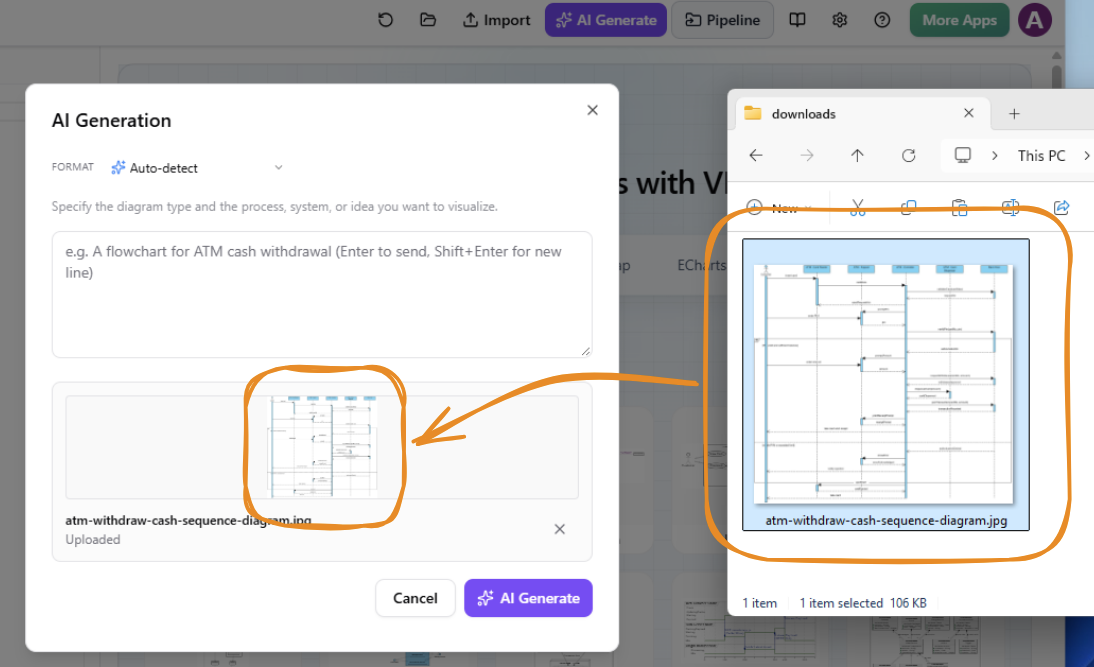
- 打开 AI 生成。在 VPasCode 中,点击AI 生成位于应用程序顶部。AI 生成对话框将弹出。

- 上传您的图表图像。点击上传图片位于对话框底部,并从您的计算机中选择图像。您也可以将图像复制到剪贴板,然后按Ctrl+V将其直接粘贴到对话框中。
- 输入指令。描述您希望 VPasCode 生成什么,并指定所需的图表语言或格式。例如:根据提供的图像生成 PlantUML 格式的序列图。
- 点击“AI 生成”。VPasCode 处理图像和指令,然后生成图表代码。
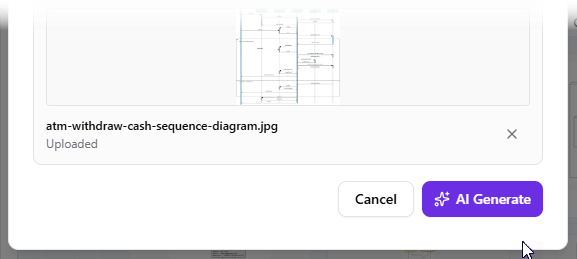
- 查看并编辑结果。生成的代码显示在 VPasCode 编辑器的左侧,而渲染后的图表显示在右侧。您可以编辑代码,并实时查看视觉结果的更新。
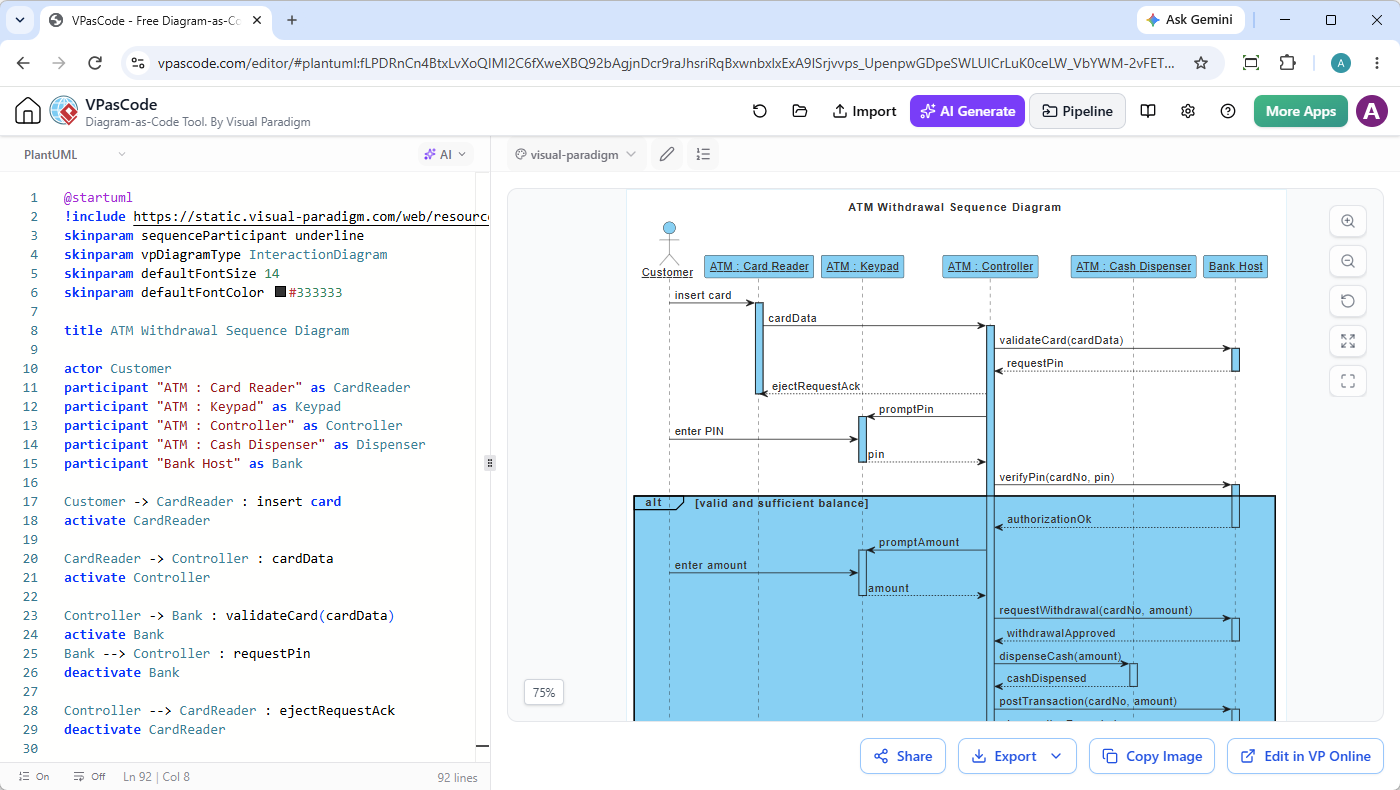
此工作流让您享有 AI 生成图表的速度,同时保留了“图表即代码”的灵活性。生成的结果并非仅可查看的静态图像,而是可编辑的代码,您可以对其进行优化、扩展、共享和重用。
您可以使用哪些图像?
当您的图表以视觉形式存在但并非可编辑的图表格式时,图像输入功能非常有用。可能的来源包括:
- 在其他图表应用程序中创建的图表截图
- 从技术书籍、文章或网站复制的图像
- 项目文档中包含的架构图
- 白板照片
- 手绘流程图和系统草图
- 客户或利益相关者提供的参考图像
- 仅以 PNG、JPG、GIF 或其他图像文件格式提供的旧版图表
- 用作新模型视觉灵感的概念图
图像质量和可读性会影响生成结果。为获得最佳效果,请使用标签清晰可读、对比度良好且连接线清晰可见的图像。如果原始图表较为复杂,您可以先生成初始版本,然后通过添加额外指令或手动编辑代码来进一步优化。
为何要使用基于图像的 AI 图表生成?
将静态视觉内容转换为可编辑的图表代码
图表图像便于查看和共享,但难以维护。您无法轻松重命名元素、添加新关系、更改布局或在 PNG 文件中跟踪修订。
AI 图表生成提供了一种实用方法,可将静态视觉参考转换为可编辑的图表代码。生成后,图表可使用 PlantUML、Mermaid、Graphviz 或其他支持的格式进行更新。
重用来自不同来源的图表
传统导入工作流通常要求特定的文件格式。如果图表是在不支持所需导出格式的应用程序中创建的,手动重新创建可能是唯一的选择。
通过基于图像的 AI 图表生成,原始创作工具的重要性降低。您可以使用截图、下载的参考图像或拍摄的手绘草图作为 VPasCode 图表的起点。
减少重复性手工工作
手动重建图表需要识别每个参与者、实体、组件、标签、连接器和关系。此外,还需要排列这些元素,并检查最终结果是否传达了与原始图表相同的概念。
AI 可帮助快速生成图表代码的初版。您无需从空白编辑器开始,而是从一个已生成的结构入手,对其进行审查和优化。
让“代码即图”更加易用
“代码即图”带来了重要优势:图表可以像文本一样编辑,与源代码一起存储,通过变更进行审查,并在底层模型演进时随时重新生成。然而,学习语法可能成为新用户的障碍。
AI 图表生成有助于弥合可视化建模与图表代码之间的差距。用户可以从一张图片和一条自然语言指令开始,然后在 VPasCode 编辑器中学习并优化生成的代码。
在创建新图表时保留视觉参考
您无需完全复制原图。上传的图片也可作为参考,用于创建修改版或扩展版图表。
例如,您可以提供现有的系统架构图,并请求 VPasCode 生成一个 PlantUML 图表,在其中添加支付服务、分离外部系统,或将架构重新组织为逻辑层。
VPasCode:不止是 AI 图表生成器
AI 图表生成只是 VPasCode 体验的一部分。VPasCode 专为开发人员、架构师、技术文档撰写者和项目团队设计,是一个完整的“代码即图”工作空间。
自动格式检测
VPasCode 可以根据您粘贴到编辑器中的内容自动检测图表或数据格式。这减少了在查看结果前手动配置语言的必要性。
实时图表预览
在编辑生成的代码时,渲染后的图表会在预览面板中实时更新。这使得测试更改、修正标签、添加关系以及优化图表布局变得轻而易举。
支持主流图表语言
您可以使用 VPasCode 基于 PlantUML、Mermaid、Graphviz、D2、Markmap 和 ECharts 创建图表。支持的图表类别包括用例图、序列图、类图、活动图、组件图、部署图、状态图、ER 图、流程图、思维导图、甘特图、C4 图等,更多类型也支持。
AI 代码修改
生成图表后,您可以继续与 AI 协作,请求其修改代码。例如,您可以要求添加新参与者、引入异常流程、按子系统对组件进行分组,或简化复杂图表。
AI 错误修复
如果生成的代码或手动编辑的代码存在语法问题,VPasCode 可协助修复。AI 错误修复功能可提供修正建议并显示代码差异,帮助您理解具体变更内容。
原生图表翻译
图表标签也可翻译为其他语言。这对于需要为国际用户、客户或项目办公室准备技术图表的团队非常有用。
共享与导出
图表完成后,您可以通过 URL 或二维码进行共享,或将其导出为 PNG 或 SVG 图像。当您需要用于文档、演示或大幅面显示的 scalable(可缩放)图表时,SVG 导出尤为有用。
将生成的图表接入 Visual Paradigm 生态系统
VPasCode 也与更广泛的 Visual Paradigm 生态系统相连。这意味着 AI 生成的图表可以融入更广泛的文档与建模工作流,而不仅仅是一张孤立的在线图片。
使用 OpenDocs 为图表添加文档
您可以将图表发送至 OpenDocs 流水线,并在文档页面中重复使用。这使得将生成的图表与说明、需求、设计决策、用户故事及其他技术内容相结合变得更加容易。
保持图表与文档的关联还能减少文档维护工作。当图表发生变更时,您可以更新图表源文件并通过流水线发送最新版本,而无需从头重新构建文档资源。
使用 Visual Paradigm Desktop 继续可视化建模
如果您需要更深入的可视化建模能力,可将图表发送至流水线,并作为新图表导入 Visual Paradigm Desktop。这样,您就可以利用 VPasCode 快速生成图表代码,同时使用 Visual Paradigm Desktop 进行更广泛的建模和项目工作。
使用 Visual Paradigm Online 润色图表
您也可以在 Visual Paradigm Online 中继续编辑您的图表。点击在 VP Online 中编辑位于图表查看器右下角,以打开图表进行进一步的可视化编辑和细化。
从图像参考到动态图表
此工作流最重要的好处在于,它改变了您能够利用现有图表图像进行的操作。
过去,图像通常是图表的最终形式。您可以查看、下载或将其放入文档中,但进行修改通常需要访问原始源文件或完全重绘。
通过基于图像的 AI 图表生成,图像可以成为新的“图表即代码”工作流的起点:
- 从现有图像或手绘概念开始。
- 使用 AI 生成可编辑的图表脚本。
- 审查生成的代码和渲染结果。
- 修正标签、关系和布局细节。
- 请求 AI 修改或扩展图表。
- 共享、导出、记录结果,或继续建模。
当团队继承遗留文档、在不同工具之间迁移图表,或需要将非正式想法转化为结构化技术模型时,这种方法尤为有用。
生成更优质 AI 图表的提示
- 使用清晰的图像:具有可读文本的更高分辨率图像通常能提供更好的参考。
- 指定图表类型:说明您是否需要序列图、用例图、流程图、类图、组件图或其他格式。
- 指定目标语言:在指令中包含 PlantUML、Mermaid、Graphviz 或其他支持的格式。
- 描述期望的结果:说明您是需要精确重绘、简化版本还是扩展图表。
- 审查生成的标签:截图和手写图像中的文本可能需要手动修正。
- 分阶段生成复杂图表:对于大型图表,先创建初版,然后请求 AI 添加或重组特定部分。
- 使用实时预览:在编辑代码时检查渲染后的图表,以发现缺失的关系或意外的布局变化。
- 将代码作为源文件保留:一旦图表正确无误,请保存生成的代码,以便未来更新更加便捷。
谁可以从基于图像的 AI 图表生成中受益?
软件开发人员
开发人员可以将架构草图、序列参考和旧版截图转换为可编辑的图表,这些图表可与技术代码和文档一同维护。
软件架构师
架构师可以利用图像参考为系统上下文图、组件图、部署图以及 C4 模型创建结构化的起点。
业务分析师
业务分析师可以将流程草图或工作流图像转换为可编辑的流程图和活动图,然后与利益相关者共同优化结果。
技术文档撰写人员
技术文档撰写人员可以将视觉参考转换为可复用的图表代码,并将生成的图表纳入 OpenDocs 或其他项目文档中。
学生与教育工作者
学生可以利用 AI 图表生成功能探索视觉图表如何映射到 PlantUML 或 Mermaid 语法。教育工作者可以将参考图表作为示例,用于涉及 UML、系统分析、软件架构或流程建模的课程。
在工具间迁移的团队
正在更换图表绘制应用的团队,当原始可编辑文件不可用或无法直接导入时,可以将图像输入作为实用的迁移辅助手段。
使用 VPasCode 开始创建图表
VPasCode 在一个在线工作区中集成了 AI 图表生成、代码化图表编辑、实时渲染、代码修改、错误修复、共享、导出以及 Visual Paradigm 集成等功能。
无论您是从文本构思、现有图表图像、截图还是手绘草图开始,VPasCode 都能帮助您更快地将视觉概念转化为可编辑的图表代码。
打开 VPasCode 编辑器并尝试使用 AI 图表生成功能,为您下一个架构图、工作流、UML 模型或技术插图提供支持。
常见问题
什么是 AI 图表生成?
AI 图表生成是一项利用自然语言指令创建图表代码的功能。在 VPasCode 中,您还可以上传图像,并让 AI 根据视觉参考生成图表代码。
VPasCode 能否从截图生成图表代码?
可以。您可以上传图表的截图,并提供描述图表类型和期望输出格式的指令。随后,VPasCode 将生成代码,您可以在在线编辑器中查看和编辑。
我可以粘贴图像而不是上传吗?
可以。将图像复制到剪贴板,然后按下Ctrl+V在 AI 生成对话框中直接粘贴图像。
我可以使用哪些图表语言?
VPasCode 支持多种图表和可视化格式,包括 PlantUML、Mermaid、Graphviz、D2、Markmap 和 ECharts。最佳格式取决于您想要创建的图表类型以及您计划后续如何使用它。
我可以编辑生成的图表吗?
可以。生成的图表以可编辑代码的形式表示。您可以直接修改代码,使用 AI 请求更改,并实时查看更新后的图表。
AI 图表生成对手绘图表有用吗?
有用。手绘草图可以提供有用的视觉参考,尤其适用于工作流、系统构思、流程图和早期架构讨论。清晰的书写和光线充足的图像可以让结果更容易优化。
生成图表后我可以做什么?
您可以继续编辑代码、修复语法问题、翻译标签、将图表导出为 PNG 或 SVG 格式、分享它、发送到 OpenDocs、导入到 Visual Paradigm Desktop,或在 Visual Paradigm Online 中编辑它。