


Diagramme müssen häufig über das Werkzeug hinaus, in dem sie erstellt wurden, weiterverwendet werden. Ein Modell kann in Visual Paradigm Desktop, muss dann mit einer anderen App geteilt, in die Dokumentation aufgenommen oder von jemandem verfeinert werden, der es vorzieht, mit textbasierter Diagrammsyntax zu arbeiten.
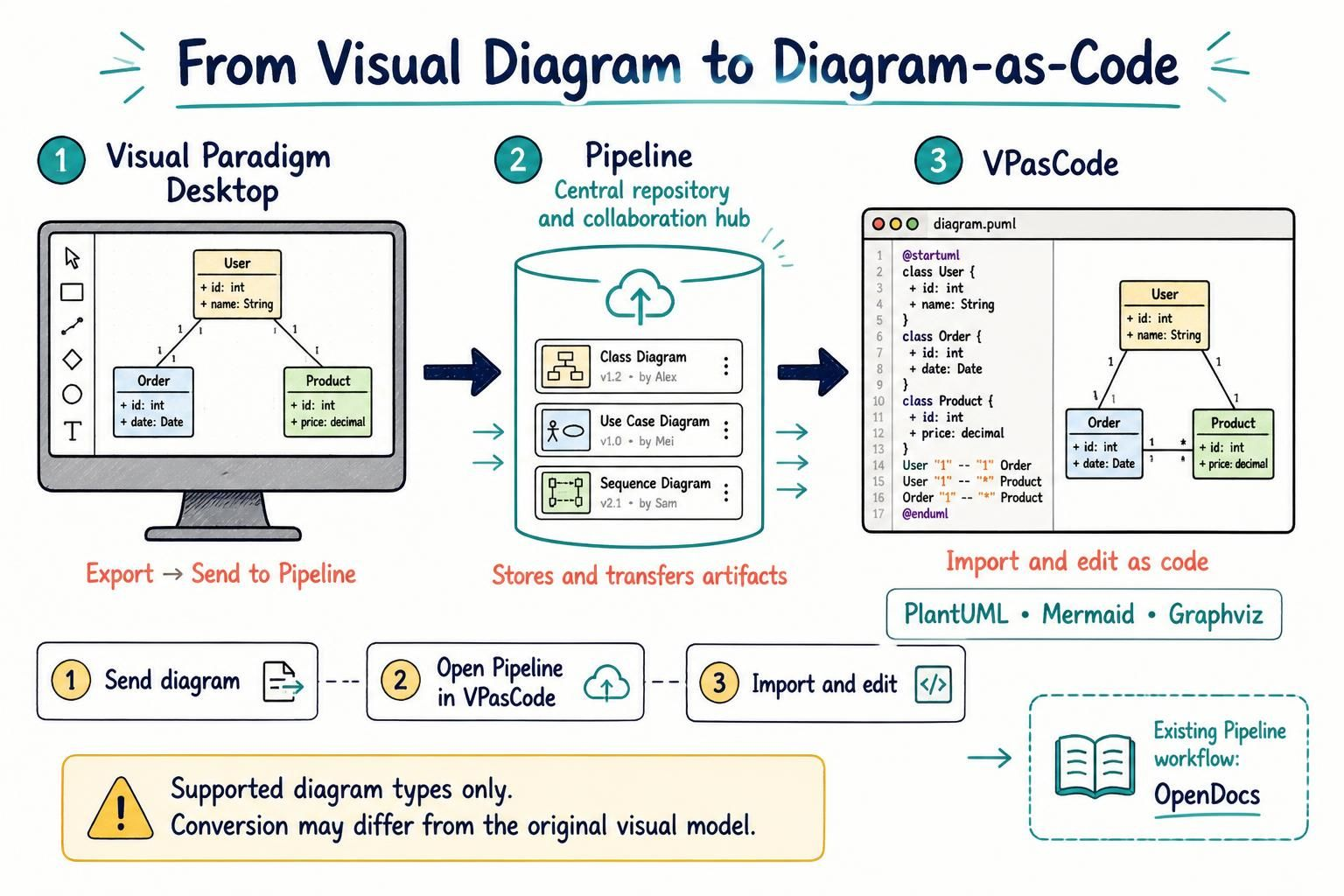
Mit dieser Erweiterung wird beim Senden eines unterstützten Diagramms aus Visual Paradigm Desktopzur Pipeline es automatisch in ein Diagram-as-Code-Format konvertiert, sofern eines verfügbar ist. Anschließend können Sie den Code in VPasCode abrufen und die Bearbeitung als PlantUML, Mermaid oder Graphviz fortsetzen. Dies bietet Ihrem Diagramm einen weiteren Weg durch das Visual Paradigm-Ökosystem: von der Desktop-Modellierung zu einem Artefakt in der Pipeline und von dort zur codebasierten Bearbeitung.
Was ist die Pipeline?
Die Pipeline ist ein gemeinsamer Speicherort für Artefakte, die zwischen Visual Paradigm-Apps und -Werkzeugen übertragen werden. Jede App unterstützt verschiedene Teile eines Workflows, und in einer App erstellte Arbeiten können in einer anderen nützlich sein. Die Pipeline bietet einen Ort zum Speichern dieser Artefakte, damit sie dort abgerufen werden können, wo sie benötigt werden.
Beispielsweise kann ein in Visual Paradigm Desktop erstelltes Diagramm an die Pipeline gesendet und in einer anderen verbundenen App verwendet werden. Bisher konnten Benutzer Diagramme aus der Pipeline für die Verwendung in Visual Paradigm OpenDocs abrufen, was Dokumentations-Workflows unterstützte. Jetzt kann die Pipeline für Diagramme, die eine Konvertierung unterstützen, auch eine Diagram-as-Code-Version zur Bearbeitung in VPasCode bereitstellen.
Warum ein Desktop-Diagramm an VPasCode senden?
Visual Paradigm Desktop eignet sich für die visuelle Arbeit mit Diagrammen. VPasCode unterstützt einen textbasierten Ansatz: Anstatt Änderungen nur über einen visuellen Editor vorzunehmen, können Sie mit der zugrunde liegenden Syntax des Diagramms arbeiten. Die neue Konvertierung hilft, diese beiden Arbeitsweisen zu verbinden.
- Arbeit in einem anderen Werkzeug fortsetzen: Ein unterstütztes Diagramm von Visual Paradigm Desktop in die Pipeline verschieben und anschließend in VPasCode abrufen.
- Bearbeitung mit Diagram-as-Code: Mit dem generierten PlantUML-, Mermaid- oder Graphviz-Code arbeiten, sofern dieses Format unterstützt wird.
- Artefakte wiederverwendbarer machen: Die Pipeline fungiert als Brücke für die Übertragung von Arbeiten zwischen Visual Paradigm-Apps, anstatt jede App als isoliertes Ziel zu betrachten.
- Den für die Aufgabe passenden Workflow wählen: Ein Diagramm visuell in Desktop erstellen oder verfeinern und anschließend mit der textbasierten Bearbeitung in VPasCode fortfahren.
Dies ist besonders nützlich, wenn verschiedene Personen oder Projektphasen unterschiedliche Arbeitsweisen erfordern. Ein Modellierer bevorzugt möglicherweise eine visuelle Modellierungsumgebung, während ein Entwickler das Diagramm als Code prüfen oder bearbeiten möchte. Die Pipeline hilft dabei, das Artefakt zwischen diesen Schritten zu übertragen.
So senden Sie ein Diagramm von Visual Paradigm Desktop an die Pipeline
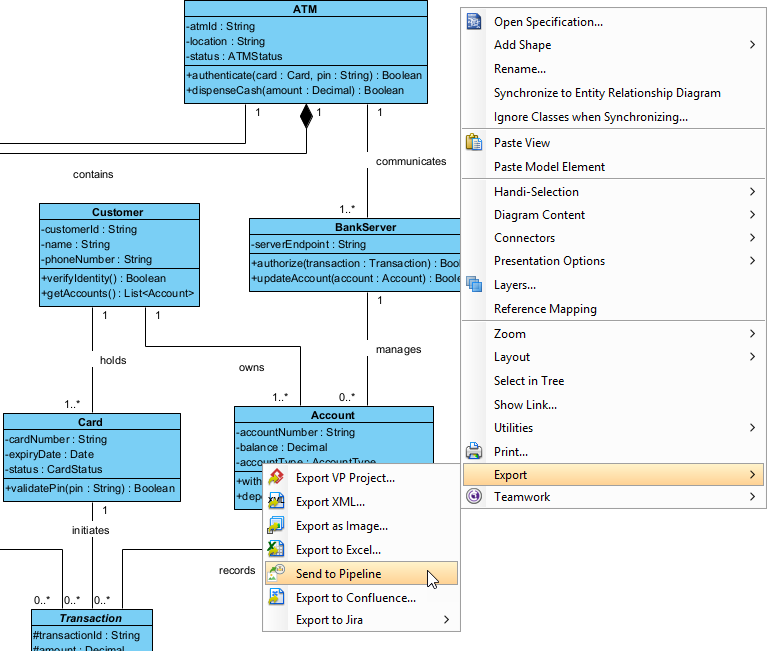
- Klicken Sie in Visual Paradigm Desktop mit der rechten Maustaste auf den Hintergrund des Diagramms, das Sie senden möchten.
- Wählen Sie Exportieren > An Pipeline senden.
- Im An Pipeline sendenDialog geben Sie den Namen des Artefakts ein. Der Name des Diagramms wird standardmäßig ausgefüllt; behalten Sie ihn bei oder ändern Sie ihn nach Bedarf.
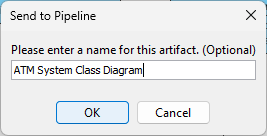
- Klicken Sie auf OK, um das Senden des Diagramms zu starten.
- Warten Sie, bis der Fortschrittsdialog abgeschlossen ist, und klicken Sie dann auf Schließen.
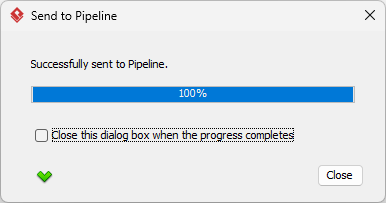
Das Artefakt ist nun in der Pipeline verfügbar. Für Diagramme, die eine Diagramm-zu-Code-Konvertierung unterstützen, können Sie den generierten Code in VPasCode abrufen.
So rufen Sie das Diagramm in VPasCode ab und bearbeiten Sie es
- Öffnen Sie VPasCode.
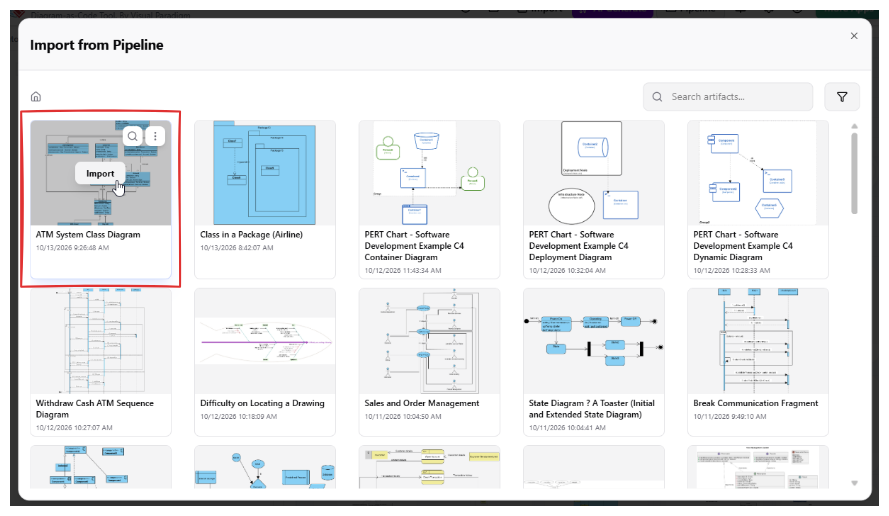
- Klicken Sie auf den PipelineSchaltfläche oben auf der Seite, um das Pipeline-Fenster zu öffnen.
- Suchen Sie das Diagramm, das Sie von Visual Paradigm Desktop gesendet haben.
- Fahren Sie mit der Maus über das Artefakt und klicken Sie auf Importieren.
- Der Diagrammcode wird in den Editor geladen. Je nach Diagrammtyp und unterstützter Konvertierung kann es sich um PlantUML, Mermaid oder Graphviz handeln.
- Bearbeiten Sie den Code in VPasCode, um weiter am Diagramm zu arbeiten.
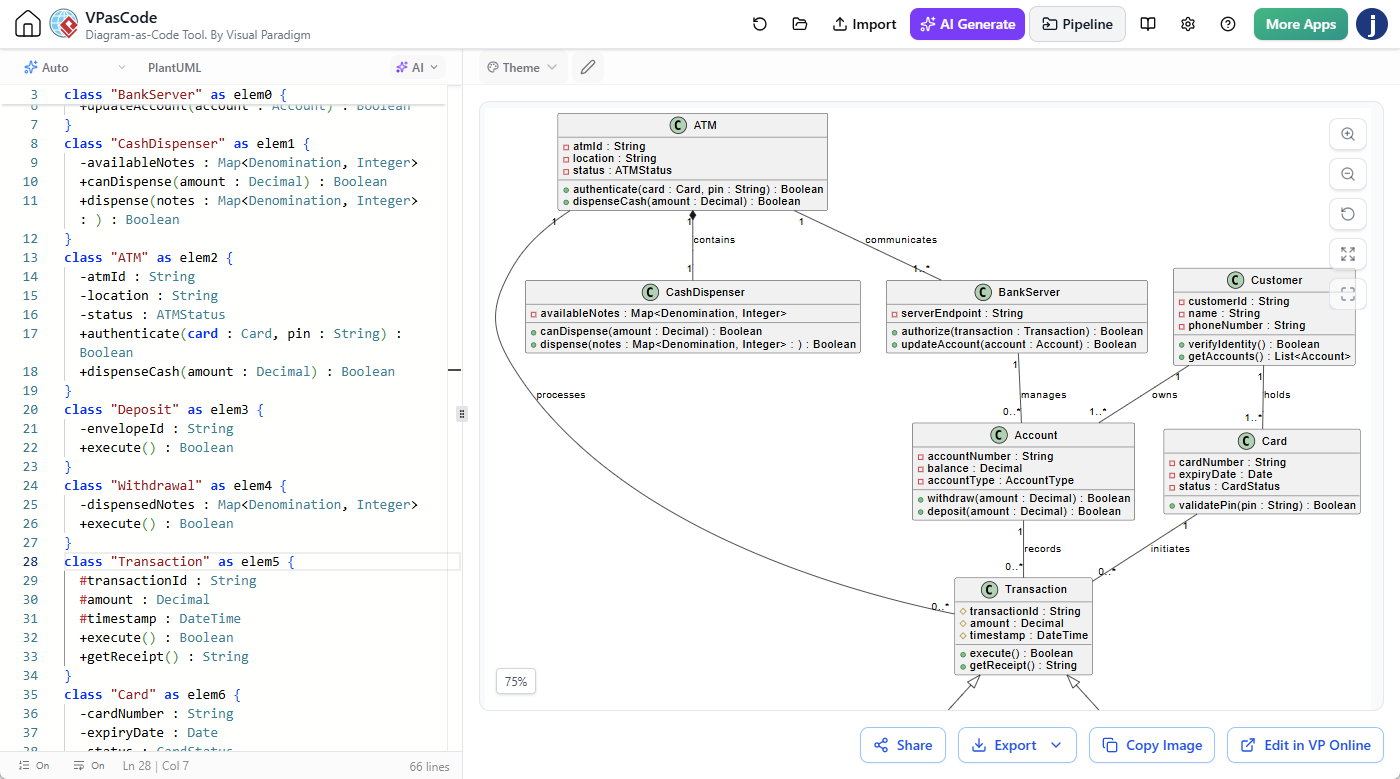
Probieren Sie VPasCode, um ein Pipeline-Artefakt abzurufen und die Diagramm-zu-Code-Bearbeitung zu erkunden.
Wie der Workflow zusammenpasst
Der Workflow ist einfach: Erstellen oder verfeinern Sie ein Diagramm in Visual Paradigm Desktop, senden Sie es an die Pipeline und rufen Sie es in VPasCode für die codebasierte Bearbeitung ab. Die Pipeline ist der Übergangspunkt zwischen den Anwendungen.
- Erstellen:Arbeiten Sie an Ihrem Diagramm in Visual Paradigm Desktop.
- Senden:Exportieren Sie das Diagramm in die Pipeline.
- Abrufen:Suchen und importieren Sie das Pipeline-Artefakt in VPasCode.
- Bearbeiten:Fahren Sie fort, wenn verfügbar, im generierten Diagramm-als-Code-Format.
Dies erleichtert es, die Nützlichkeit eines Desktop-Diagramms über sein ursprüngliches Modellierungsumfeld hinaus zu erweitern. Es unterstützt auch Teams, die visuelles Modellieren mit code-zentriertem Diagramm-Editing kombinieren.
Wie dies mit OpenDocs zusammenhängt
Die Pipeline unterstützt bereits Workflows, die OpenDocs beinhalten. Sie können ein Diagramm aus der Pipeline abrufen und es in OpenDocs verwenden, um Dokumentationsbedürfnisse zu unterstützen. Diese Ankündigung konzentriert sich auf die neue Diagramm-als-Code-Konvertierung und den VPasCode-Bearbeitungsworkflow; die Verwendung von Pipeline-Artefakten in OpenDocs ist eine bestehende Funktion und nicht die hier beschriebene Erweiterung.
Was Sie über die Diagramm-Konvertierung wissen sollten
- Nicht jeder Diagrammtyp kann an die Pipeline gesendet werden.Die Unterstützung wird im Laufe der Zeit verbessert.
- Nicht jedes Diagramm unterstützt die Diagramm-als-Code-Konvertierung.Die Verfügbarkeit und Syntax hängen vom Diagrammtyp ab.
- Diagramm-als-Code und visuelle Modelle sind unterschiedliche Darstellungen.Sie sind nicht vollständig kompatibel, sodass der konvertierte Code und das ursprüngliche Diagramm nicht in jedem Detail übereinstimmen müssen.
Visual Paradigm strebt an, so viel Inhalt des Diagramms wie möglich während der Konvertierung beizubehalten. Da ein visuelles Modell und textbasierter Diagrammcode jedoch unterschiedliche Fähigkeiten und Strukturen aufweisen, können einige Unterschiede auftreten. Überprüfen Sie den importierten Code und das daraus generierte Diagramm, bevor Sie sich darauf verlassen, dass es eine exakte Wiedergabe des ursprünglichen Modells ist.
Beginnen Sie mit dem Verschieben von Diagrammen zwischen Anwendungen
Die neue Konvertierung erweitert die Rolle der Pipeline als Verbindungspunkt zwischen Visual Paradigm-Tools. Senden Sie ein unterstütztes Diagramm von Visual Paradigm Desktop, rufen Sie es in VPasCode ab und fahren Sie fort, es in PlantUML, Mermaid oder Graphviz zu bearbeiten, wenn verfügbar. Wenn Ihr Workflow auch Dokumentation umfasst, kann die Pipeline den bestehenden Pfad zu OpenDocs unterstützen.
Entdecken Sie die Pipeline-Funktion von Visual Paradigm Desktop und öffnen Sie VPasCodeum das Diagramm-als-Code-Editing auszuprobieren.