


Диаграммы часто требуют перемещения за пределы инструмента, в котором они были созданы. Модель может начинаться в Visual Paradigm Desktop, затем её необходимо передать другому приложению, включить в документацию или доработать кому-то, кто предпочитает работать с текстовым синтаксисом диаграмм.
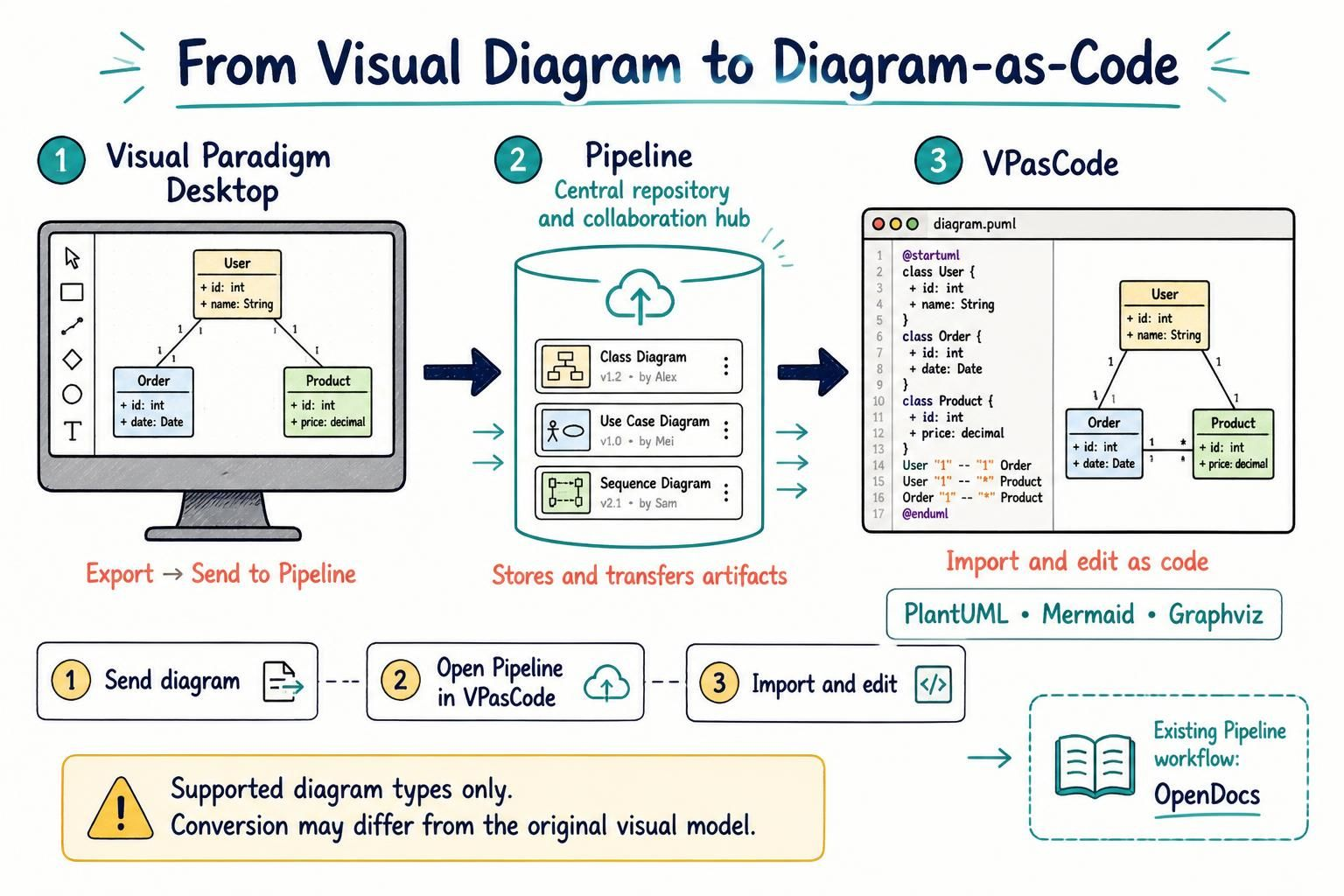
Благодаря этому улучшению, отправка поддерживаемой диаграммы из Visual Paradigm Desktop в Pipeline также преобразует её в формат диаграммы как код, если такой формат доступен. Затем вы можете получить код в VPasCode и продолжить редактирование в формате PlantUML, Mermaid или Graphviz. Это предоставляет вашей диаграмме ещё один путь в экосистеме Visual Paradigm: от моделирования на десктопе к артефакту в Pipeline, а оттуда — к редактированию на основе кода.
Что такое Pipeline?
Pipeline — это общий репозиторий для артефактов, перемещаемых между приложениями и инструментами Visual Paradigm. Каждое приложение поддерживает различные части рабочего процесса, и работа, созданная в одном, может быть полезна в другом. Pipeline предоставляет место для хранения этих артефактов, чтобы их можно было извлечь там, где они необходимы.
Например, диаграмма, созданная в Visual Paradigm Desktop, может быть отправлена в Pipeline и использована в другом подключённом приложении. Ранее пользователи могли извлекать диаграммы из Pipeline для использования в Visual Paradigm OpenDocs, поддерживая рабочие процессы документирования. Теперь для диаграмм, поддерживающих конвертацию, Pipeline также может предоставить версию диаграммы как код для редактирования в VPasCode.
Зачем отправлять диаграмму с десктопа в VPasCode?
Visual Paradigm Desktop предназначен для работы с диаграммами визуально. VPasCode поддерживает текстовый подход: вместо внесения изменений только через визуальный редактор, вы можете работать с базовым синтаксисом диаграммы. Новое преобразование помогает связать эти два способа работы.
- Продолжить работу в другом инструменте:Переместите поддерживаемую диаграмму из Visual Paradigm Desktop в Pipeline, затем извлеките её в VPasCode.
- Редактировать с помощью диаграммы как код:Работайте с сгенерированным кодом PlantUML, Mermaid или Graphviz там, где поддерживается этот формат.
- Сделать артефакты более универсальными:Pipeline действует как мост для перемещения работы между приложениями Visual Paradigm, а не рассматривает каждое приложение как изолированное назначение.
- Выберите рабочий процесс, подходящий для задачи:Создайте или доработайте диаграмму визуально в Desktop, затем продолжите редактирование на основе текста в VPasCode.
Это особенно полезно, когда разные люди или этапы проекта требуют различных способов работы. Моделлер может предпочитать визуальную среду моделирования, в то время как разработчик может хотеть просматривать или редактировать диаграмму как код. Pipeline помогает переносить артефакт между этими этапами.
Как отправить диаграмму из Visual Paradigm Desktop в Pipeline
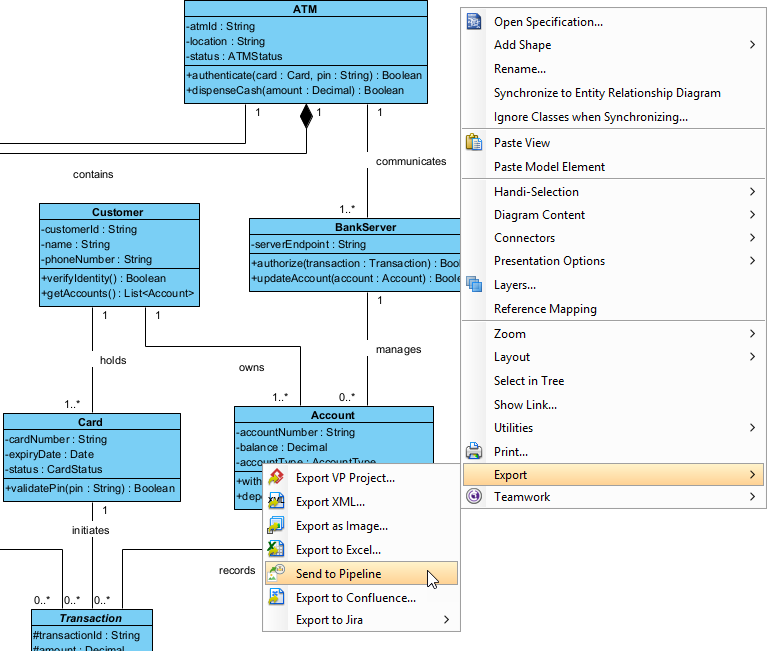
- В Visual Paradigm Desktop щёлкните правой кнопкой мыши по фону диаграммы, которую вы хотите отправить.
- Выберите Экспорт > Отправить в Pipeline.
- В Отправить в конвейер диалоге введите имя артефакта. Имя диаграммы заполняется по умолчанию; оставьте его или измените при необходимости.
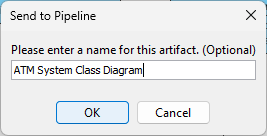
- Нажмите ОК для начала отправки диаграммы.
- Дождитесь завершения диалога прогресса, затем нажмите Закрыть.
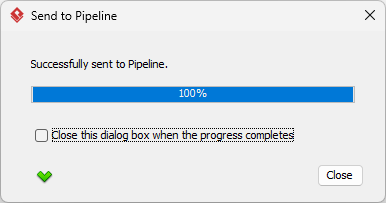
Артефакт теперь доступен в конвейере. Для диаграмм, поддерживающих преобразование в код, вы можете получить сгенерированный код в VPasCode.
Как получить и отредактировать диаграмму в VPasCode
- Откройте VPasCode.
- Нажмите кнопку Конвейер в верхней части страницы, чтобы открыть окно конвейера.
- Найдите диаграмму, которую вы отправили из Visual Paradigm Desktop.
- Наведите курсор на артефакт и нажмите Импорт.
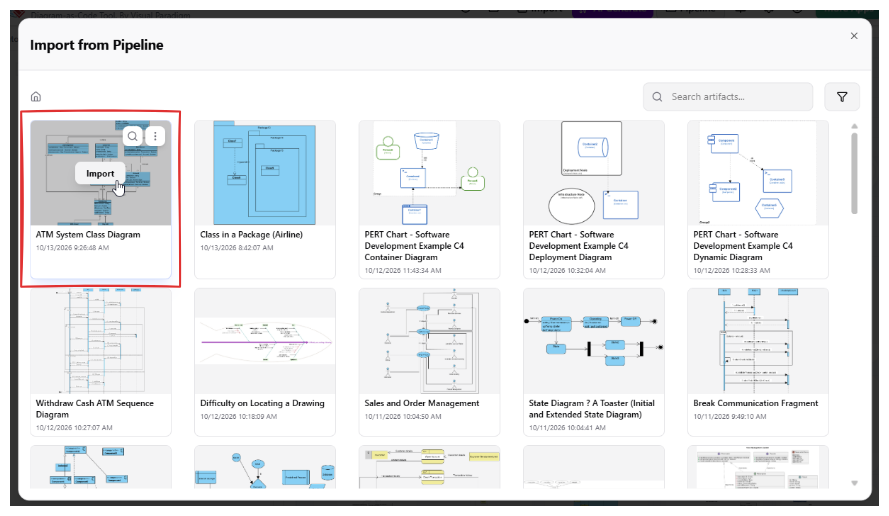
- Код диаграммы загружается в редактор. В зависимости от типа диаграммы и поддерживаемого преобразования это может быть PlantUML, Mermaid или Graphviz.
- Отредактируйте код в VPasCode, чтобы продолжить работу с диаграммой.
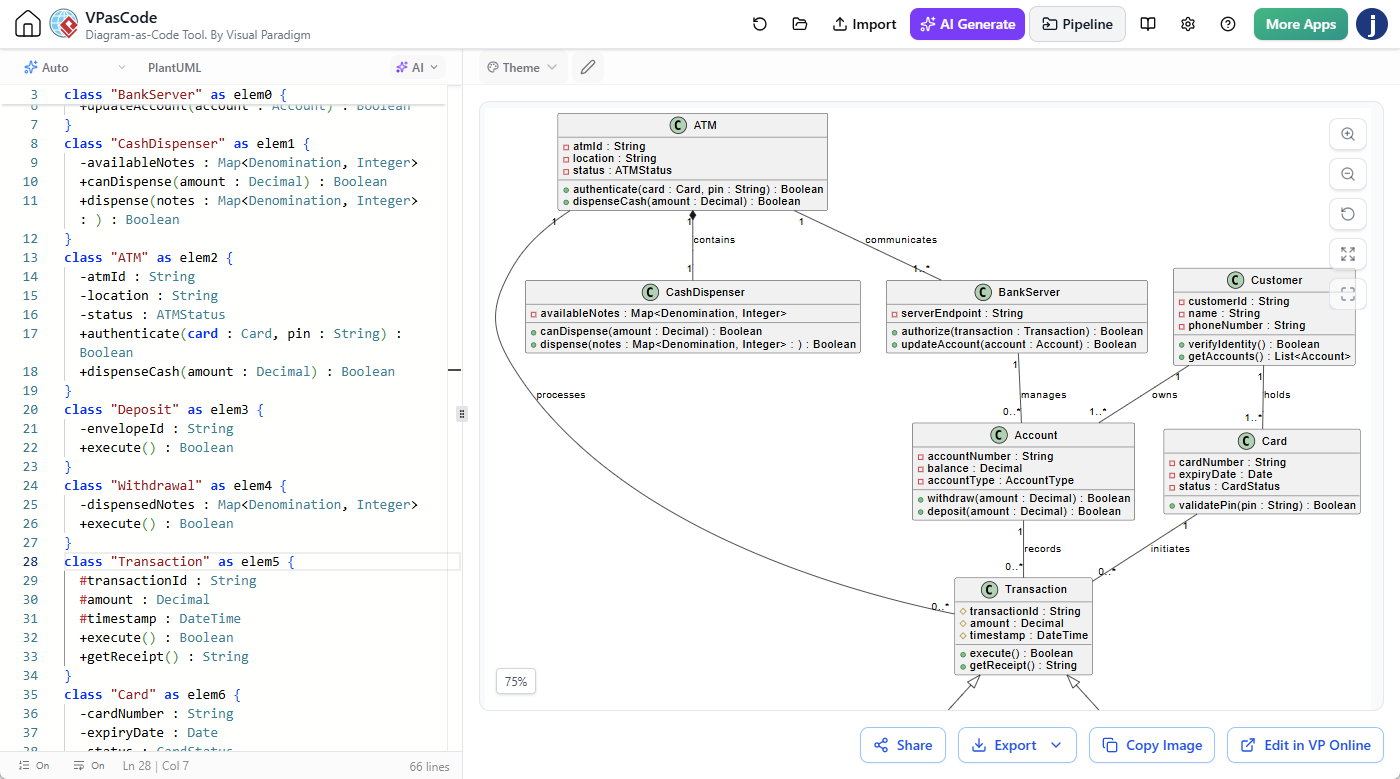
Попробуйте VPasCode для получения артефакта конвейера и изучения редактирования диаграмм в виде кода.
Как работает рабочий процесс
Рабочий процесс прост: создайте или доработайте диаграмму в Visual Paradigm Desktop, отправьте её в конвейер и получите в VPasCode для редактирования на основе кода. Конвейер является точкой передачи между приложениями.
- Создание: Работайте с вашей диаграммой в Visual Paradigm Desktop.
- Отправка:Экспортируйте диаграмму в Pipeline.
- Получить:Найдите и импортируйте артефакт Pipeline в VPasCode.
- Редактировать:Продолжайте работу в сгенерированном формате диаграммы как кода, если он доступен.
Это упрощает расширение полезности настольной диаграммы за пределы её исходной среды моделирования. Это также поддерживает команды, которые сочетают визуальное моделирование с редактированием диаграмм, ориентированным на код.
Как это связано с OpenDocs
Pipeline уже поддерживает рабочие процессы, включающие OpenDocs. Вы можете получить диаграмму из Pipeline и использовать её в OpenDocs для поддержки потребностей в документации. Это объявление посвящено новому преобразованию диаграммы в код и рабочему процессу редактирования в VPasCode; использование артефактов Pipeline в OpenDocs является существующей возможностью и не является улучшением, описанным здесь.
Что нужно знать о преобразовании диаграмм
- Не каждый тип диаграммы можно отправить в Pipeline.Поддержка постепенно улучшается.
- Не каждая диаграмма поддерживает преобразование в код.Доступность и синтаксис зависят от типа диаграммы.
- Диаграмма как код и визуальные модели — это разные представления.Они не полностью совместимы, поэтому преобразованный код и исходная диаграмма могут не совпадать во всех деталях.
Visual Paradigm стремится сохранить как можно больше содержимого диаграммы во время преобразования. Однако, поскольку визуальная модель и текстовый код диаграммы имеют разные возможности и структуры, могут возникнуть некоторые различия. Перед тем как полагаться на преобразованный код как на точную репродукцию исходной модели, проверьте импортированный код и его визуализированную диаграмму.
Начните перемещать диаграммы между приложениями
Новое преобразование расширяет роль Pipeline как точки соединения между инструментами Visual Paradigm. Отправьте поддерживаемую диаграмму из Visual Paradigm Desktop, получите её в VPasCode и продолжите редактирование в PlantUML, Mermaid или Graphviz, если они доступны. Если ваш рабочий процесс также включает документацию, Pipeline может поддерживать существующий путь к OpenDocs.
Изучите функцию Pipeline в Visual Paradigm Desktop и откройте VPasCodeчтобы попробовать редактирование диаграммы как кода.