


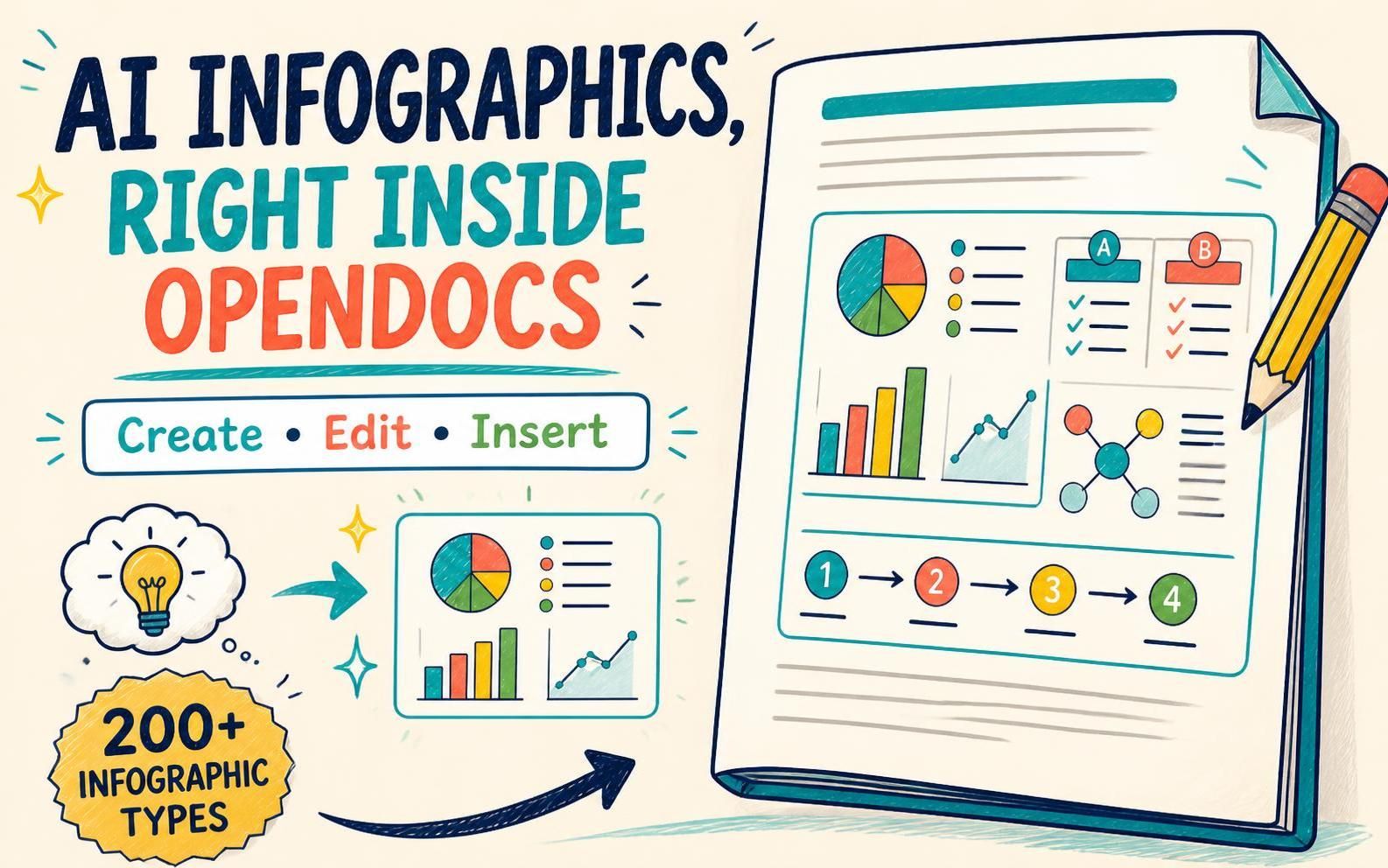
優質的文檔不僅僅是儲存資訊,更能幫助人們理解內容。Visual Paradigm OpenDocs 現在讓您能直接在文件頁面中建立並插入可編輯的資訊圖表,將說明、比較、流程與核心概念與您的書寫內容整合呈現。
透過與「Visual Paradigm 資訊圖表製作工具」的整合,OpenDocs 讓您能使用超過 200 種資訊圖表類型,包括圖表、比較圖、層級圖、清單、四象限圖、關係圖與流程序列。您可以從範本開始並自行自訂,或使用 AI 根據主題描述自動生成資訊圖表。
探索 Visual Paradigm OpenDocs或「開啟 OpenDocs 並立即體驗」.
讓文檔更易於理解
某些概念以視覺方式呈現更為直觀。書面描述雖能說明步驟如何連結、選項如何比較或流程如何組織,但資訊圖表能讓這些關係一目了然,更易於掌握。
透過此次更新,您能將資訊圖表置於最能支援周圍文字的位置。無需將讀者導向其他工具,或要求他們解讀一大段文字,您即可在同一頁面上將說明與其視覺輔助並列呈現。這能讓專案文檔、內部指南、知識庫、教育資源及流程說明更清晰易讀、更易跟隨。
對於將 OpenDocs 用作知識管理工具的團隊,此整合有助於為每個頁面融入更多脈絡。書面資訊與可編輯視覺元素可共存於同一份文件中,讓建立與分享富含知識的內容變得更加輕鬆。
從空白頁面到實用視覺呈現
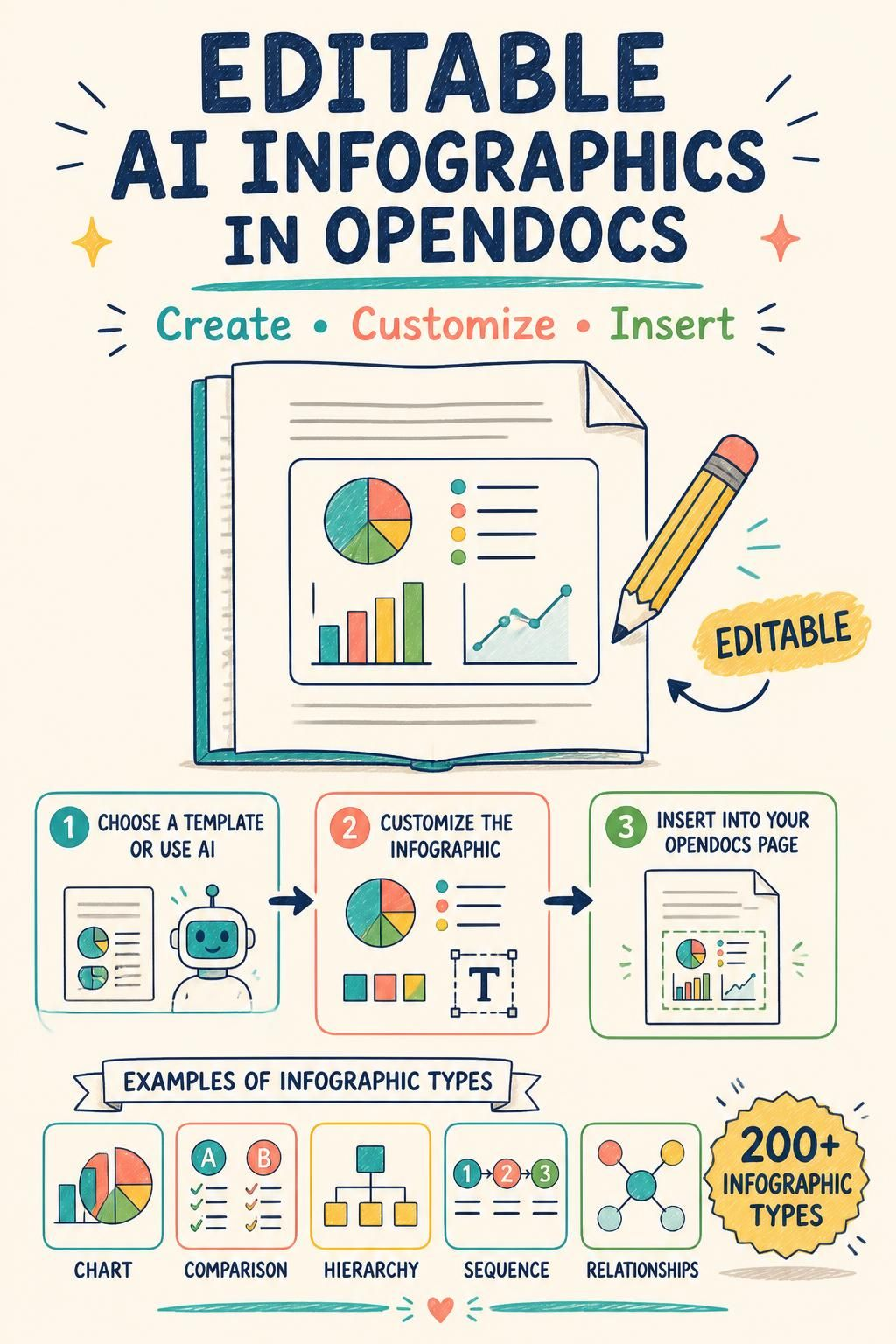
建立資訊圖表並非必須從零開始。您可以從超過 200 種資訊圖表類型中選擇適合您內容的格式:使用比較佈局說明替代方案,以層級圖展示等級或關係,以序列圖排列步驟,或以圖表視覺化呈現資訊。
若您希望更快開始,可使用 AI 驅動的資訊圖表生成選項。描述您想要說明的主題,AI 將協助生成視覺內容,您可繼續編輯。這是一種實用方法,能將初步構想轉化為資訊圖表草稿,再調整文字、圖示與版面以符合您的文件需求。
無論您偏好手動設計或 AI 輔助創作,資訊圖表始終可編輯。您可以在編輯器中操作其程式碼,或直接於視覺介面中進行修改,例如編輯文字或更換圖示。
為何要在 OpenDocs 內部加入資訊圖表?
- 將說明與視覺呈現保持在一起。在頁面中插入資訊圖表,置於最能協助讀者理解內容的位置。
- 以視覺方式解釋複雜資訊。使用適合呈現關係、比較、序列、層級、清單與圖表的格式。
- 利用 AI 搶先起步。根據主題描述生成初始資訊圖表,再依您的需求進行調整。
- 保持對結果的控制權。在生成或選擇範本後,仍可編輯資訊圖表,包括其文字與視覺元素。
- 讓文檔與工作內容緊密連結。在 OpenDocs 頁面工作流程中建立資訊圖表,並將其插入游標所在位置。
此功能強化了 OpenDocs 作為知識管理工具的地位,使其能建立結合書面說明與視覺溝通的文檔。同時,它也擴展了 Visual Paradigm 生態系:OpenDocs 提供建立、組織、發布與分享文件的平台,而資訊圖表製作工具則提供額外方式,將構想轉化為視覺呈現。
如何建立並插入資訊圖表
- 開啟 Visual Paradigm OpenDocs並建立新頁面或開啟現有頁面。
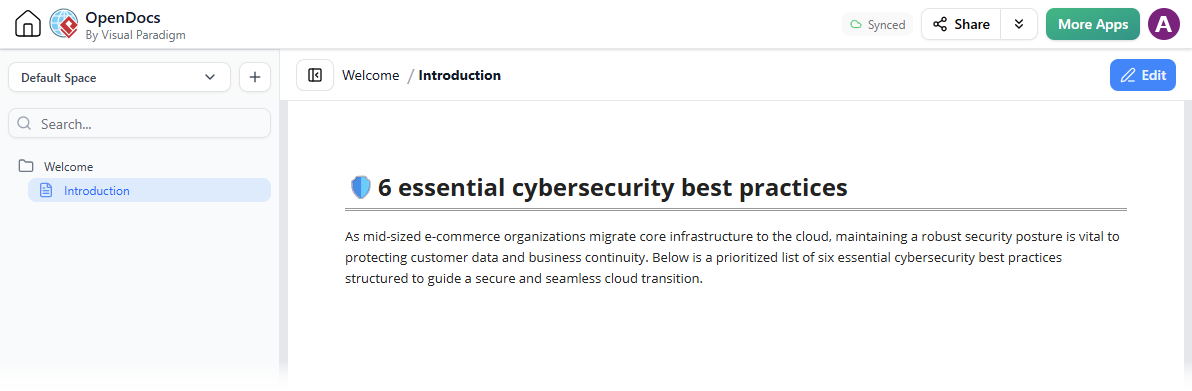
- 按一下 編輯位於頁面右上角。

- 將文字游標置於您希望資訊圖表出現的位置。

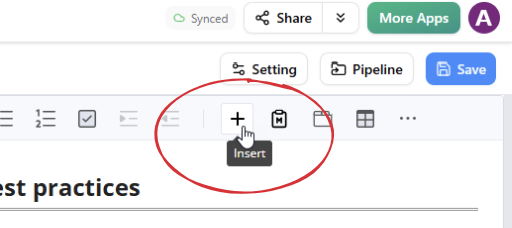
- 按一下 +按鈕以開啟「建立專案」視窗。
- 選取 應用程式在左側,然後選擇並開啟 資訊圖表.
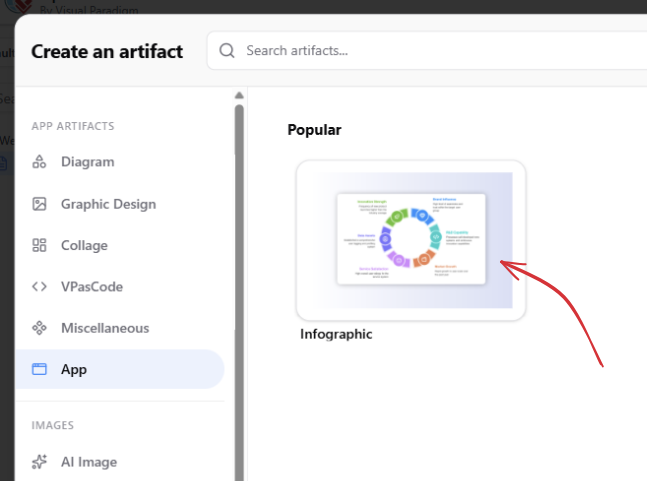
- 選擇您希望開始的方式:
- 使用範本:將游標指向您想要的資訊圖表類型,然後按一下 使用範本使用其程式碼或直接與視覺效果互動來編輯資訊圖表。
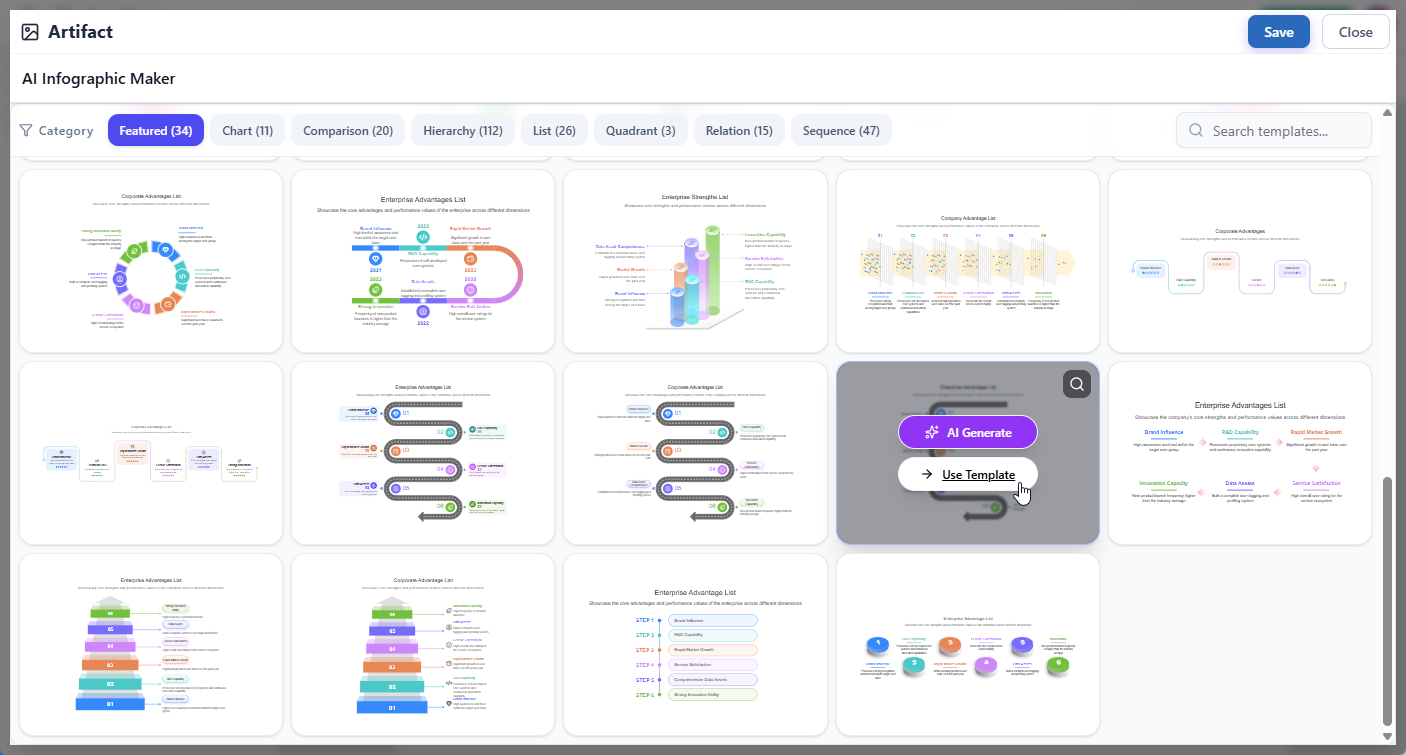
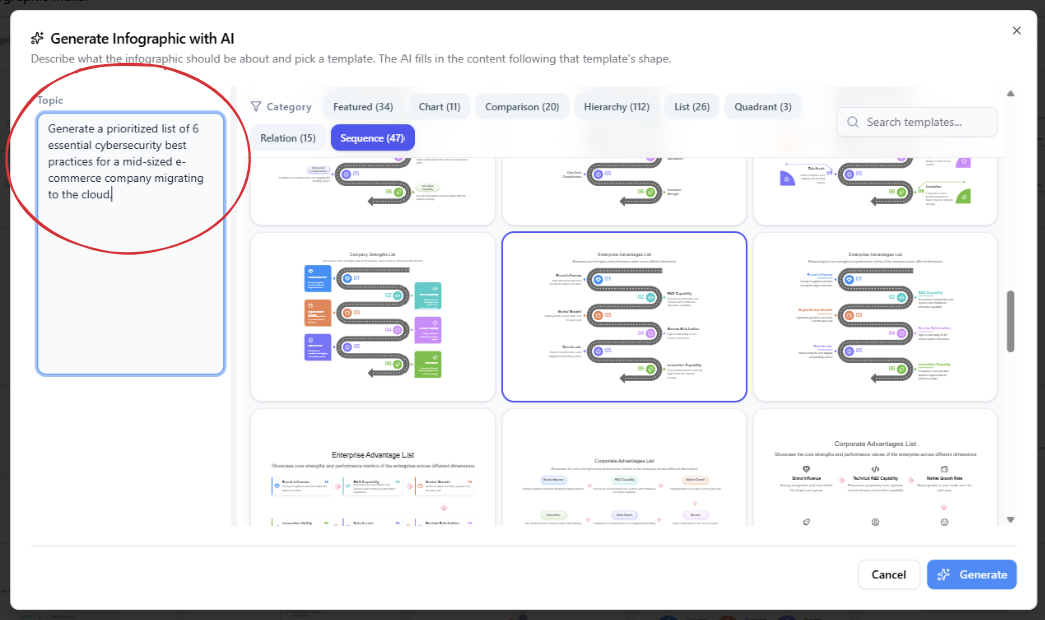
- 使用 AI 產生:將游標指向資訊圖表類型,然後按一下 AI 產生在產生視窗中描述主題,然後按一下 產生.
- 使用範本:將游標指向您想要的資訊圖表類型,然後按一下 使用範本使用其程式碼或直接與視覺效果互動來編輯資訊圖表。
- 編輯資訊圖表的文字與樣式。
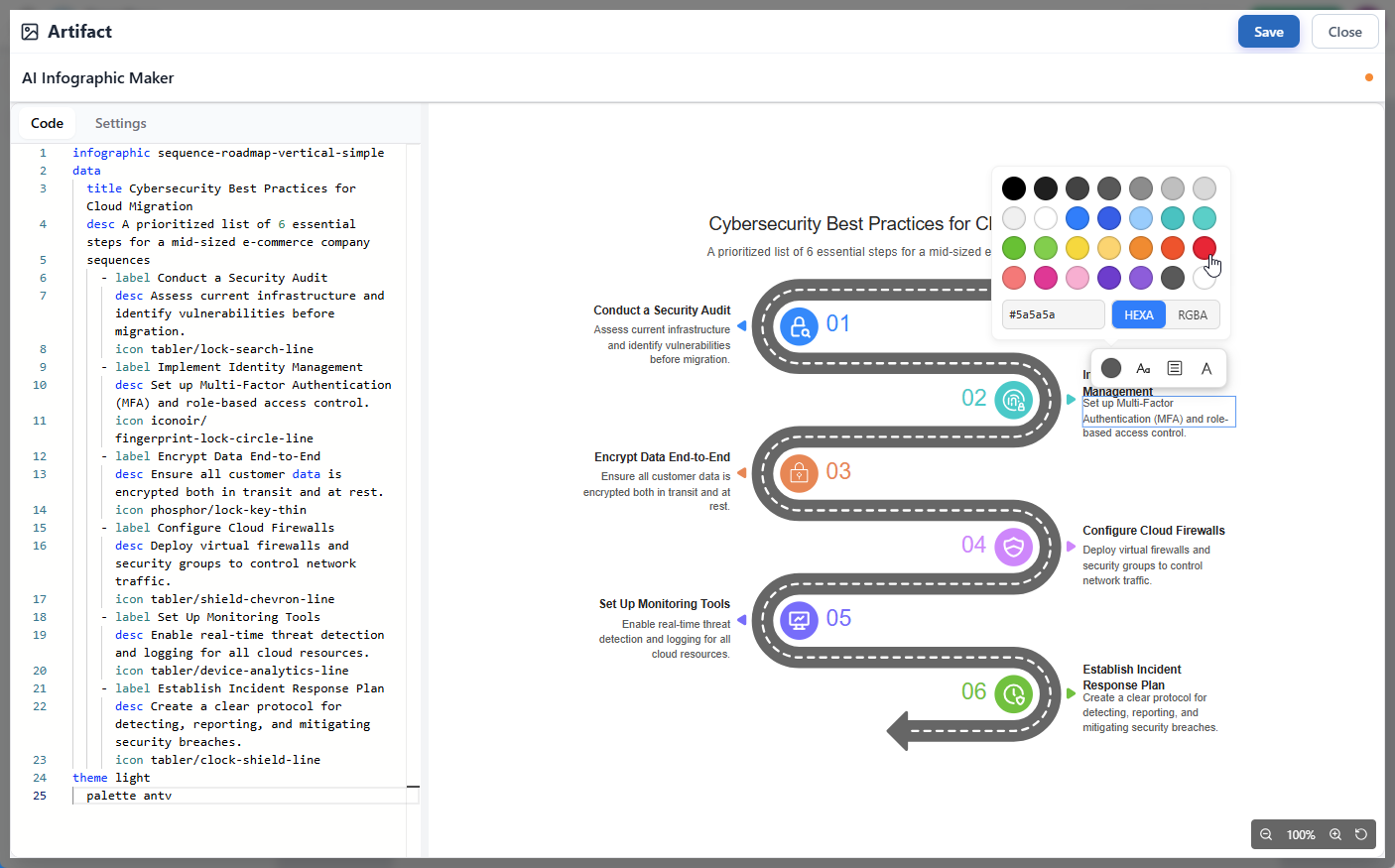
- 完成後,請按一下 儲存位於右上角,然後按一下 關閉以返回 OpenDocs。
- 資訊圖表已插入至您頁面中的游標位置。

插入後編輯資訊圖表
稍後需要修改嗎?請點擊頁面上資訊圖表右上角的鉛筆圖示,以在編輯器中重新開啟它。

在資訊圖表建立器中進行您的修改,然後點擊儲存以及關閉以在 OpenDocs 中重新整理資訊圖表。
這使得嵌入的資訊圖表不僅僅是一張靜態插圖:您可以返回編輯器,隨著說明內容的演變或文件內容的變更而進行更新。
視覺化文件的使用案例
適當的視覺元素能讓頁面對讀者更具實用性。例如,您可以使用資訊圖表來:
- 展示工作流程或流程中的各個階段。
- 比較產品、方案、選項或方法。
- 呈現階層結構、團隊組織或一組類別。
- 總結相關概念或說明概念之間的關聯。
- 將資訊組織成清單或四象限圖。
- 讓報告、指南或知識庫文章更具吸引力且易於掃描閱讀。
這些只是起點:由於提供超過 200 種資訊圖表類型,您可以選擇最適合您需傳達資訊的視覺格式。
更重視視覺化的知識管理工具
OpenDocs 將文件建立與分享功能融入更廣泛的 Visual Paradigm 產品生態系統中。將資訊圖表建立器加入頁面工作流程,為用戶提供另一種解釋概念的方式,無需將視覺元素與其所支援的文件分離。
如果您正在尋找能協助您組織與分享資訊的知識管理工具,或是用於建立支援文件內容的視覺圖形的線上圖表生成器,此次更新提供了一個全新的工作流程供您探索:建立或生成資訊圖表、進行編輯,並直接插入至 OpenDocs 頁面中。
在 OpenDocs 中開始建立並在您的下一個頁面中加入可編輯的資訊圖表。