


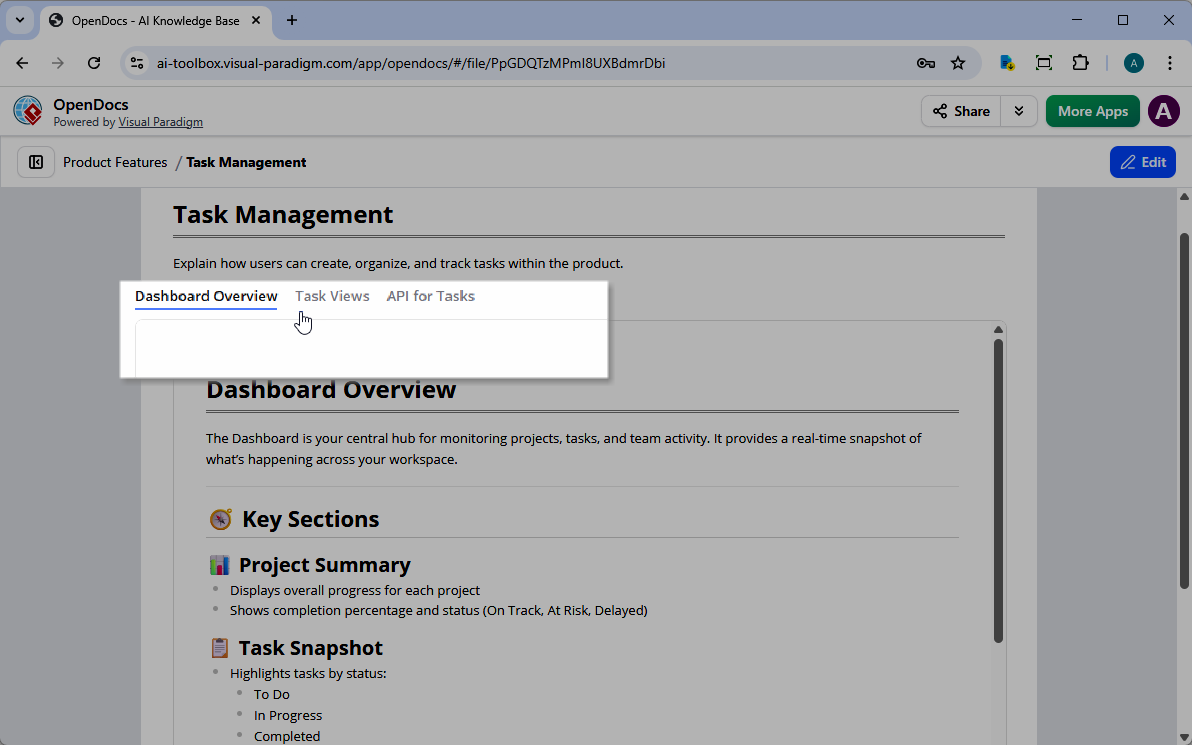
タブ付きグループコンポーネントとは何ですか?
このタブ付きグループ機能は、高度なコンテンツ分類を目的とした強力なレイアウト要素です。無限に続くテキストをスクロールさせることなく、データを水平のタブに分類できます。技術マニュアル、プロジェクトWiki、およびあらゆる包括的な知識管理ツールセットアップに最適な解決策です。
OpenDocsでのタブ付きグループの使い方
最初のタブ付きグループを設定するのは直感的で、数クリックで完了します。以下の簡単な手順に従って、すぐに始めましょう:
1. コンポーネントを挿入する
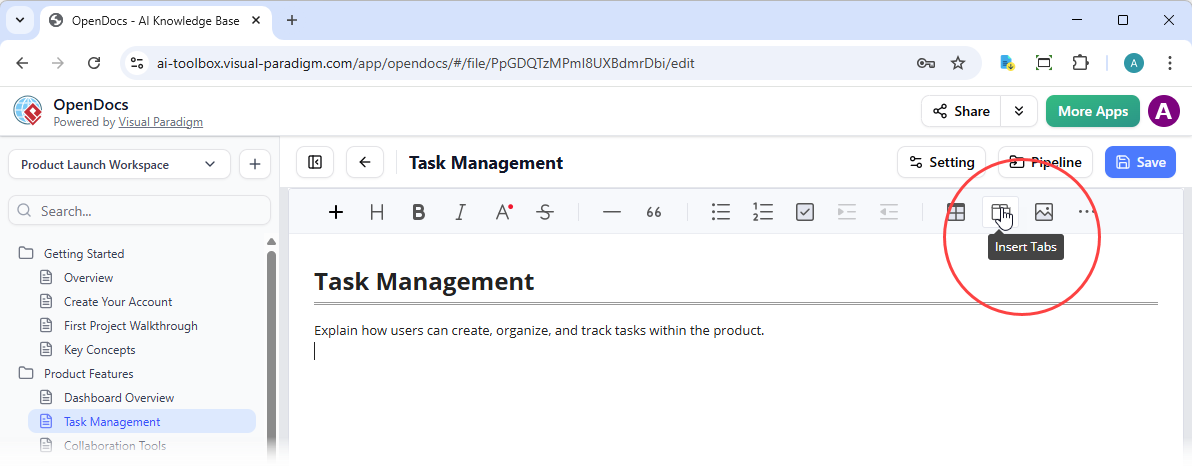
OpenDocsでページを編集している間、タブを表示させたい場所にカーソルを置きます。上部ツールバーの「タブを挿入」ボタンをクリックしてください。すぐにタブ付きグループコンテナがドキュメントに追加されます。
2. コンテンツを設定する
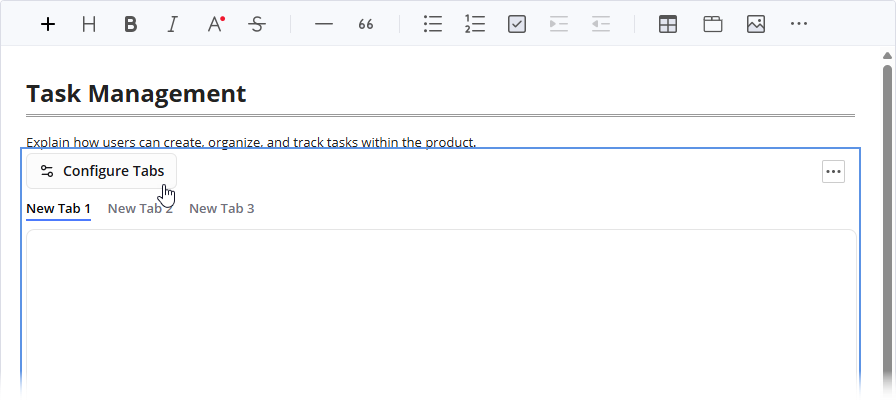
以下の「タブを設定」ボタンをクリックして、設定ウィンドウを開きます。
ここでは、レイアウトを完全に制御できます:
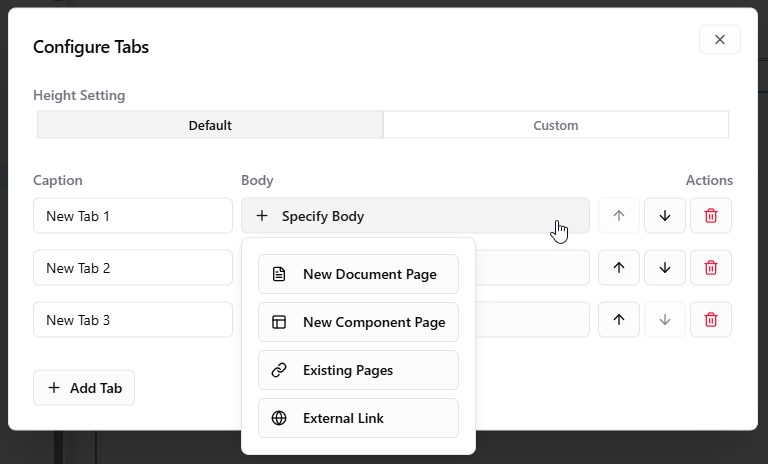
- サイズを調整する:「カスタム」を選択して、ピクセル(px)単位で特定の高さを入力し、コンテンツがぴったり収まるようにしてください。
- 新しいタブの追加:グループを拡張するには、左下の「タブの追加」ボタンをクリックしてください。
- カスタムキャプション:キャプション列の下にあるタブラベルを直接編集してください。
3. タブボディのタイプを選択する
OpenDocsでは、タブボディ用に4つの多機能なコンテンツタイプを提供しています:
- 新規ドキュメントページ:タブ内に直接新しいページを作成して埋め込みます。
- 新規コンポーネントページ:図やチャートなどの特定のコンポーネントを専用のタブページとして埋め込みます。
- 既存のページ:複数の既存ページを選択して目次(TOC)ツリーを作成します。左側にナビゲーションツリー、右側にページコンテンツが表示され、関連するサブトピックに最適です。
- 既存のリンク:外部のウェブサイトやウェブツールをiframe経由でタブボディに直接読み込みます。
4. 保存してプレビュー
タブの設定を終了したら、ただちに「X」をクリックしてエディタに戻ります。コンテンツは今や、インタラクティブでプロフェッショナルなタブインターフェースに整然と収められています。
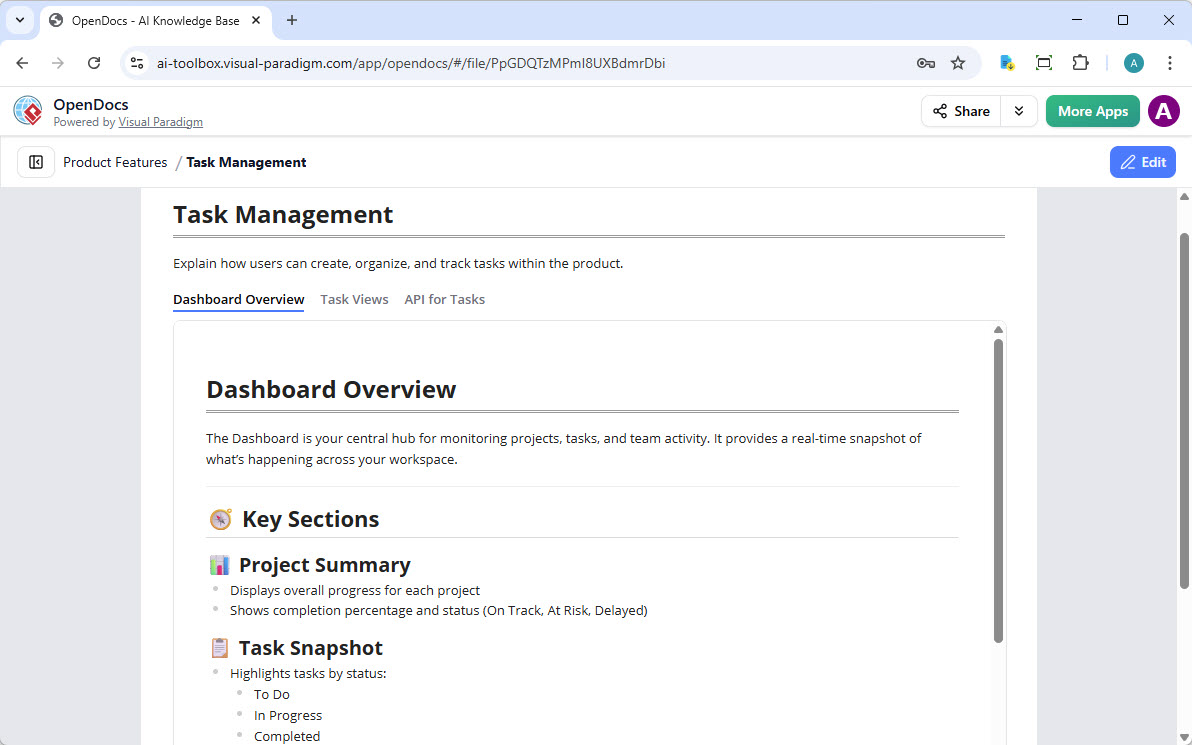 OpenDocsタブグループのスクリーンショット – タブボディが新規ページにリンク
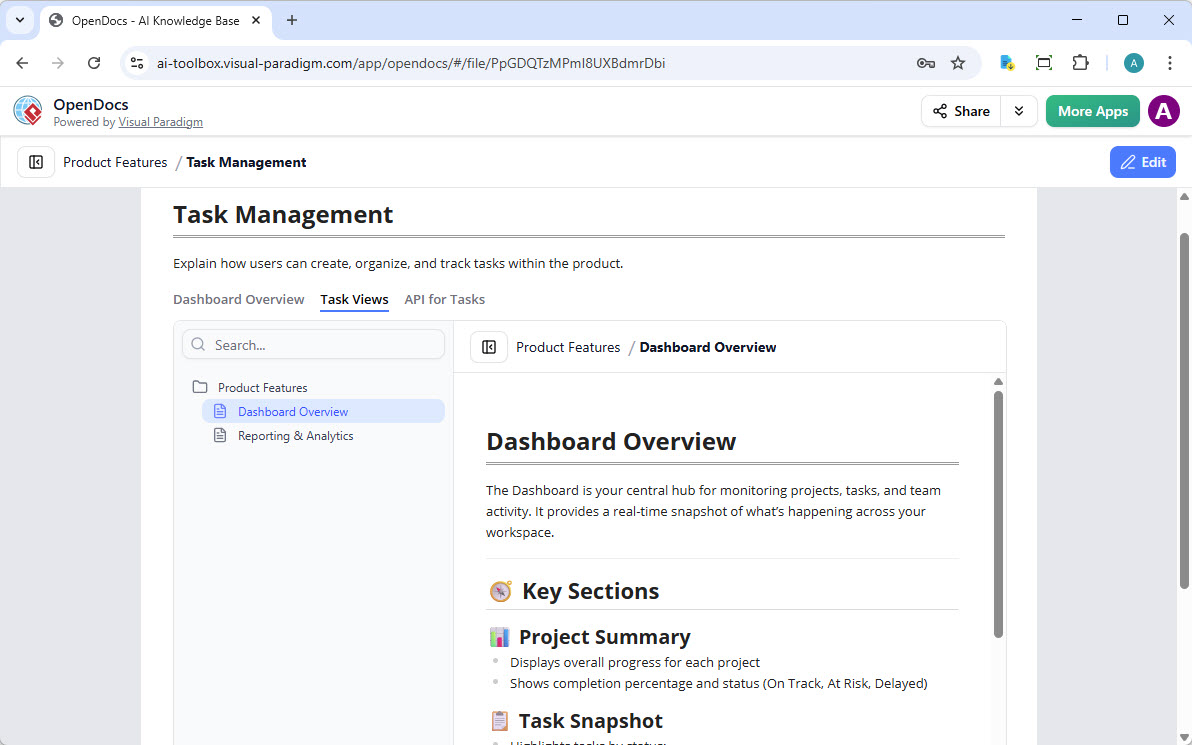
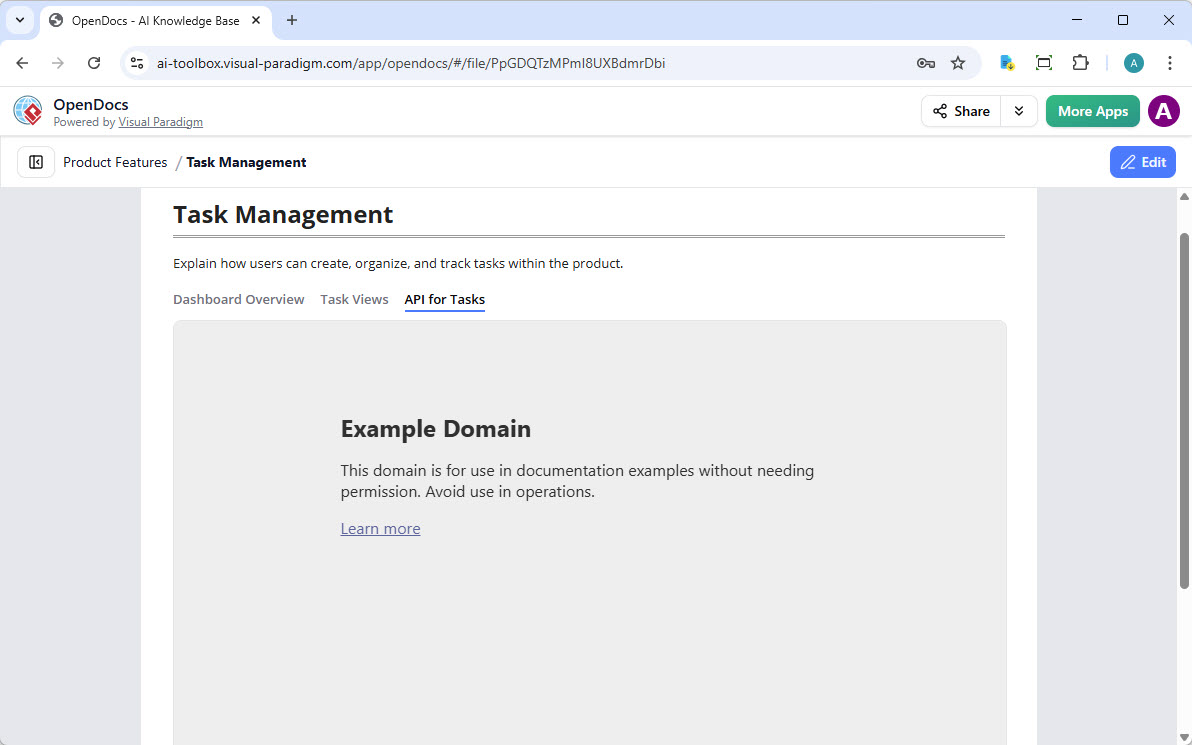
概要
企業のWikiや技術ガイドの構築にかかわらず、タブグループコンポーネントによりOpenDocsはさらに強力な知識管理プラットフォームになります。関連するコンテンツをグループ化することで、ユーザーの認知負荷を軽減し、ドキュメントの見た目をプロフェッショナルで現代的なものにします。
私たちのランディングページで機能について詳しく学び、またはすぐにOpenDocsアプリへ飛び込んで、今日から構築を始めましょう!