


Prêt à l’essayer ?
Découvrez par vous-même la puissance de la documentation organisée.
Qu’est-ce que le composant Groupe à onglets ?
La fonctionnalité Groupe à onglets est un élément de mise en page puissant conçu pour une catégorisation avancée du contenu. Au lieu de forcer les utilisateurs à faire défiler un texte sans fin, vous pouvez désormais catégoriser les données en onglets horizontaux. C’est la solution idéale pour les manuels techniques, les wikis de projet et tout système de outil de gestion des connaissancesconfiguration.
Comment utiliser les groupes à onglets dans OpenDocs
Configurer votre premier groupe à onglets est intuitif et ne prend que quelques clics. Suivez ces étapes simples pour commencer :
1. Insérer le composant
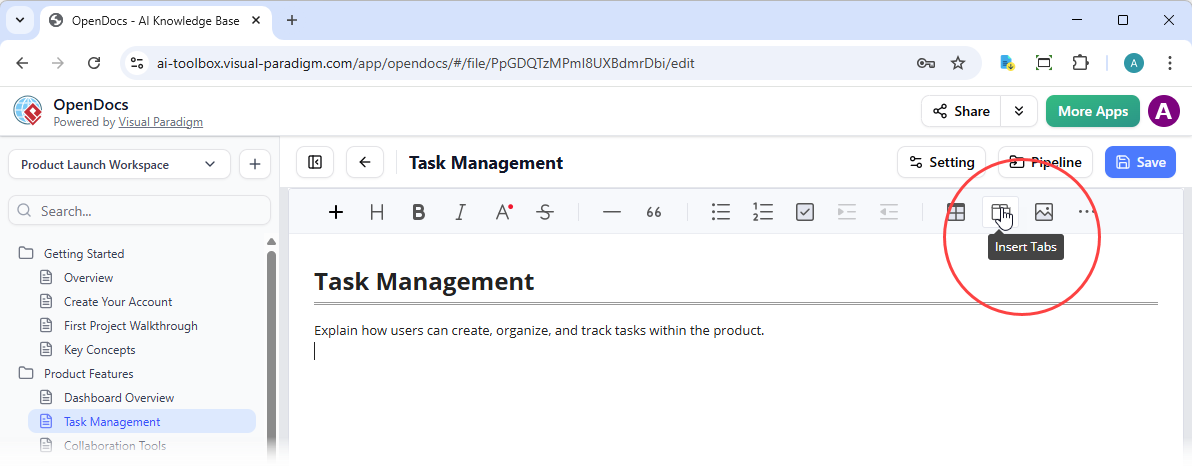
Pendant l’édition de votre page dans OpenDocs, placez votre curseur là où vous souhaitez que les onglets apparaissent. Cliquez sur le bouton « Insérer un onglet » dans la barre d’outils supérieure. Un conteneur de groupe à onglets sera ajouté à votre document immédiatement.
2. Configurer votre contenu
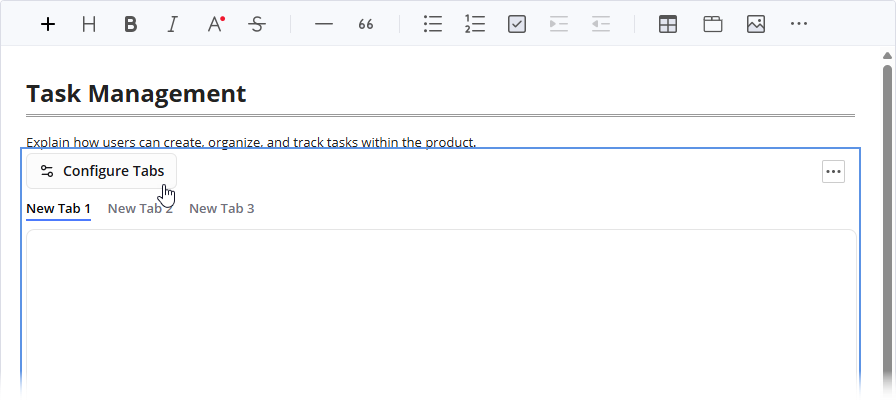
Cliquez sur le bouton « Configurer les onglets » pour ouvrir la fenêtre de paramètres.
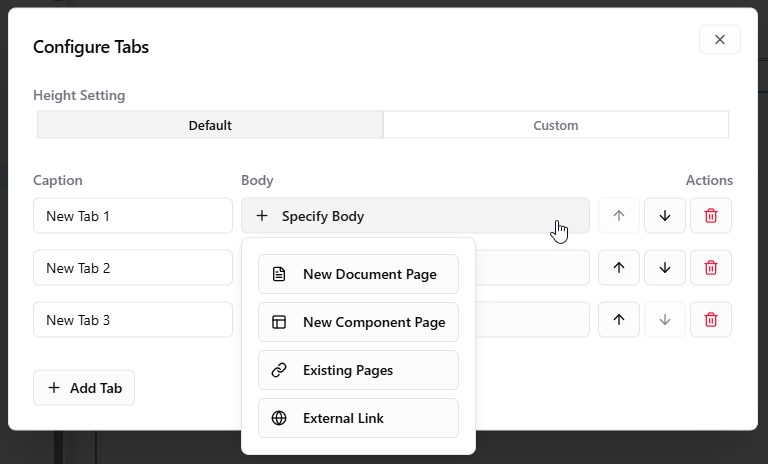
Ici, vous avez un contrôle total sur la mise en page :
- Ajuster les dimensions : Sélectionnez « Personnalisé » pour entrer une hauteur spécifique en pixels (px) afin de garantir que votre contenu s’ajuste parfaitement.
- Ajouter de nouveaux onglets :Cliquez sur le bouton « Ajouter un onglet » en bas à gauche pour agrandir votre groupe.
- Légendes personnalisées :Modifiez les étiquettes des onglets directement sous la colonne Légende.
3. Choisissez le type de contenu de votre onglet
OpenDocs propose quatre types de contenu polyvalents pour les corps de vos onglets :
- Nouvelle page de document :Créez et intégrez une nouvelle page directement dans l’onglet.
- Nouvelle page de composant :Intégrez des composants spécifiques, tels que des diagrammes ou des graphiques, en tant que page d’onglet dédiée.
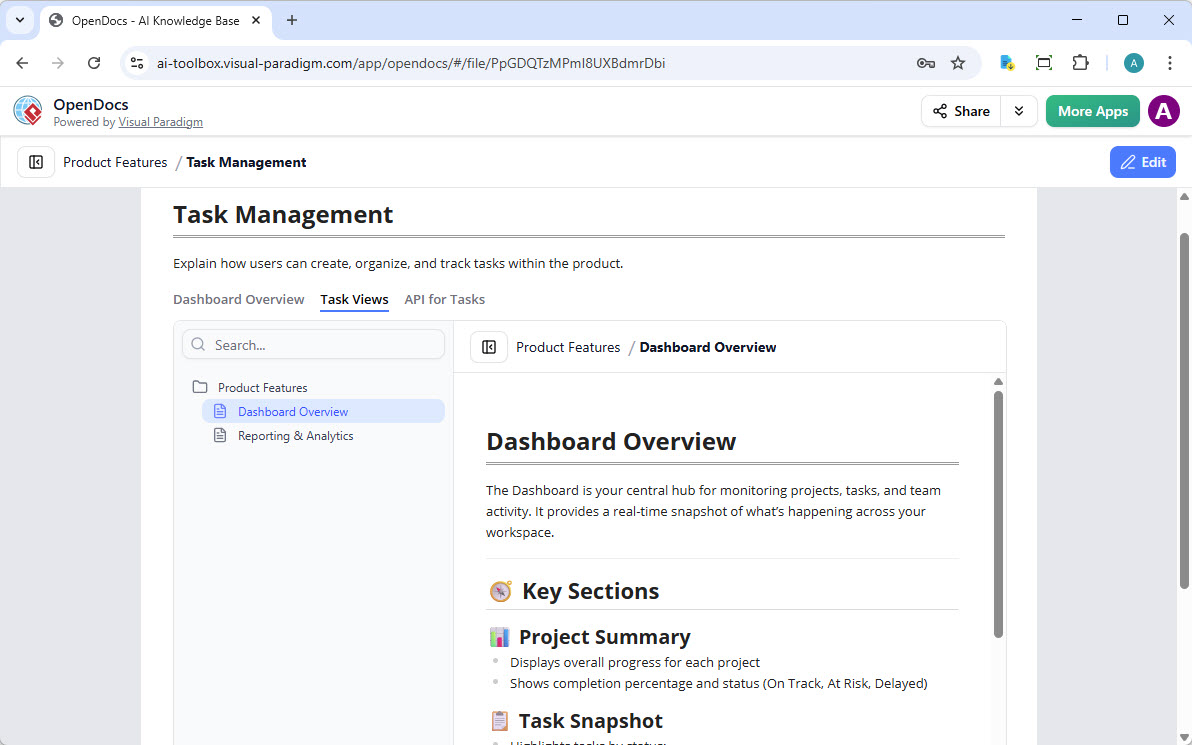
- Pages existantes :Sélectionnez plusieurs pages existantes pour créer un arbre de table des matières (TOC). Cela affiche un arbre de navigation à gauche et le contenu de la page à droite, idéal pour des sous-thèmes connexes.
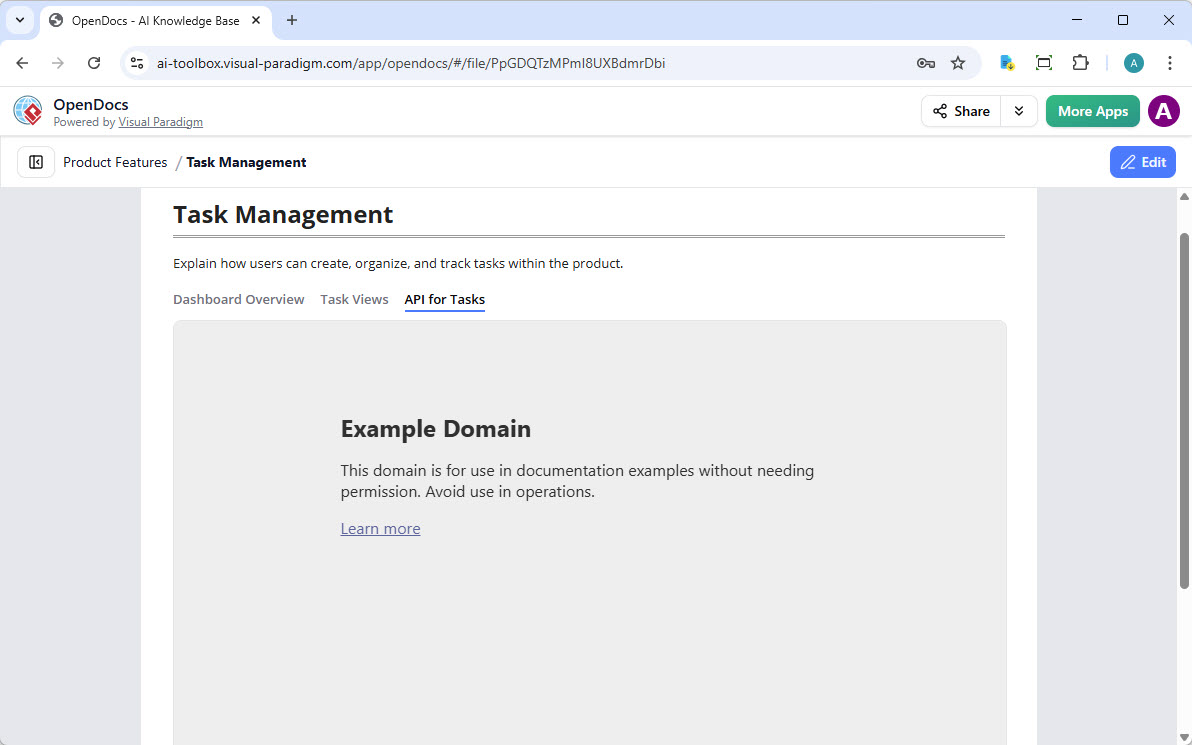
- Lien existant :Chargez des sites web externes ou des outils web directement dans le corps de l’onglet via un iframe.
4. Enregistrer et prévisualiser
Une fois que vous avez terminé la configuration de vos onglets, cliquez simplement sur « X »pour revenir à l’éditeur. Votre contenu est désormais soigneusement intégré dans une interface à onglets interactive et professionnelle.
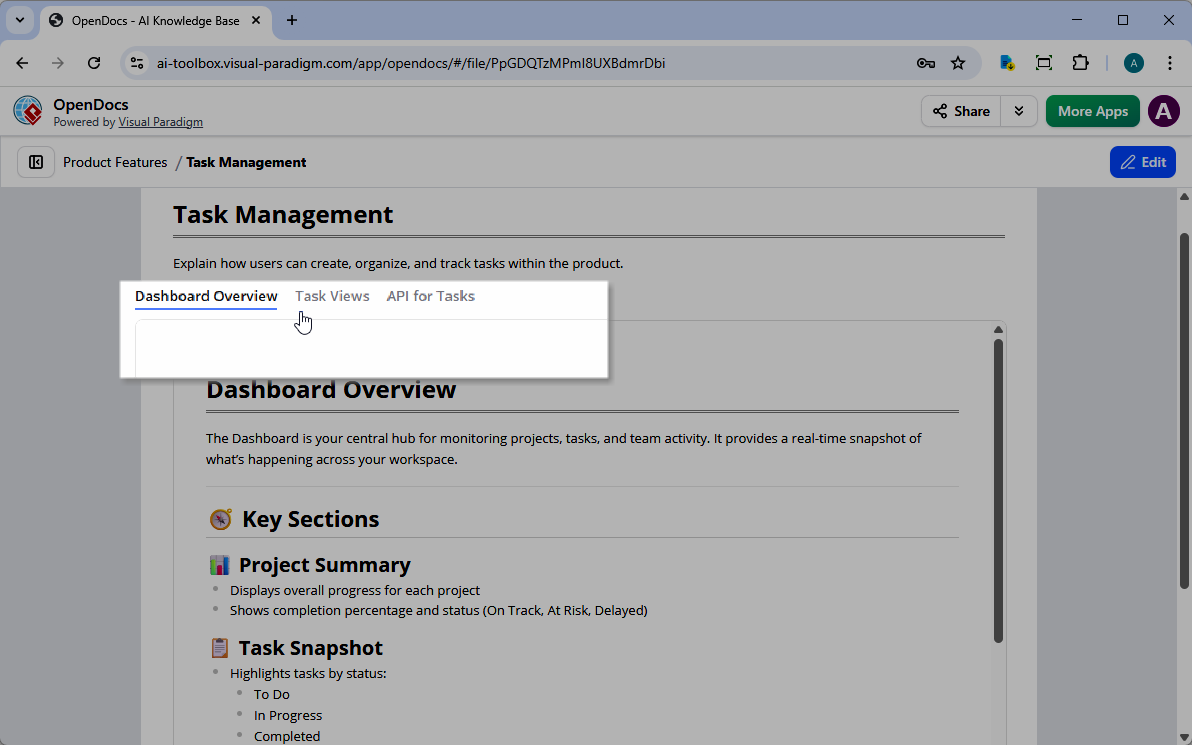
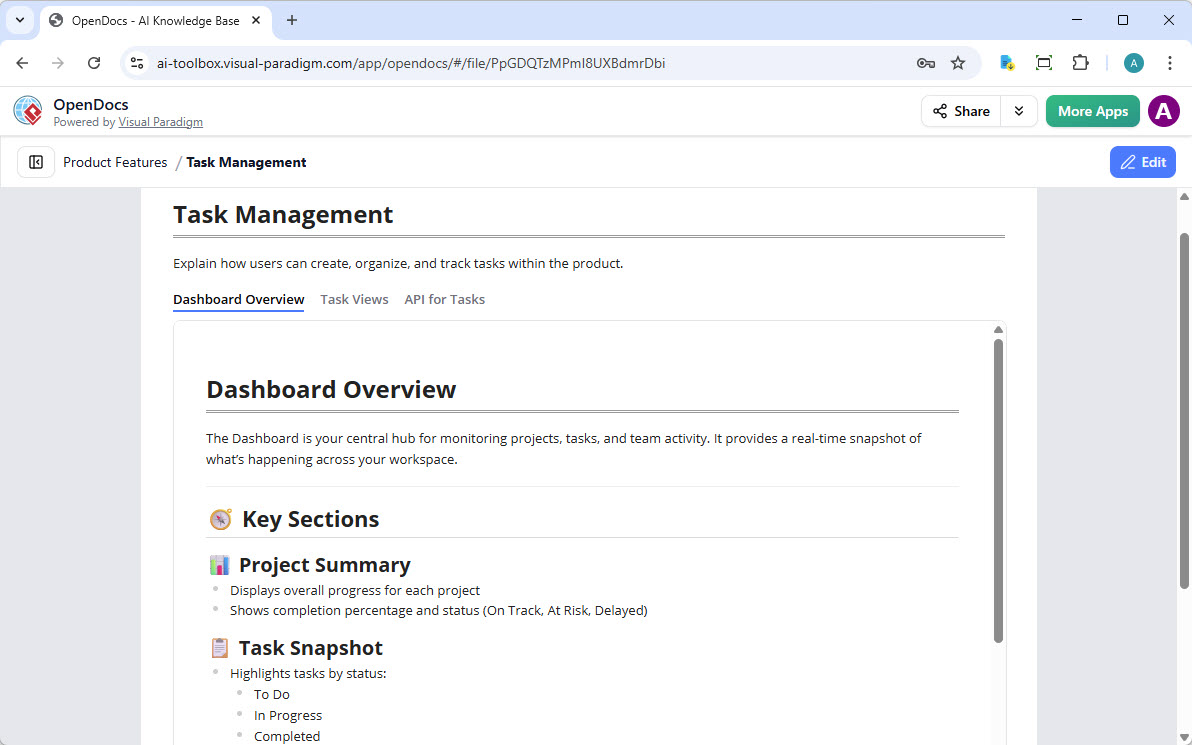 Capture d’écran du groupe à onglets OpenDocs – Corps de l’onglet lié à une nouvelle page
Résumé
Que vous construisiez un wiki d’entreprise ou un guide technique, le composant Groupe à onglets rend OpenDocs encore plus robusteplateforme de gestion des connaissances. En regroupant le contenu connexe, vous réduisez la charge cognitive de vos utilisateurs et donnez à votre documentation un aspect professionnel et moderne.
Visitez notre page de destination pour en savoir plus sur nos fonctionnalités, ou passez directement à l’application OpenDocs pour commencer à construire dès aujourd’hui !