


¿Listo para probarlo?
Experimente el poder de la documentación organizada en persona.
¿Qué es el componente de grupo con pestañas?
Elcaracteística de grupo con pestañases un elemento de diseño potente diseñado para la categorización avanzada de contenido. En lugar de obligar a los usuarios a desplazarse por texto interminable, ahora puede categorizar datos en pestañas horizontales. Es la solución perfecta para manuales técnicos, wikis de proyectos y cualquier configuración deherramienta de gestión del conocimientoconfiguración.
Cómo usar grupos con pestañas en OpenDocs
Configurar su primer grupo con pestañas es intuitivo y solo requiere unos pocos clics. Siga estos sencillos pasos para comenzar:
1. Inserte el componente
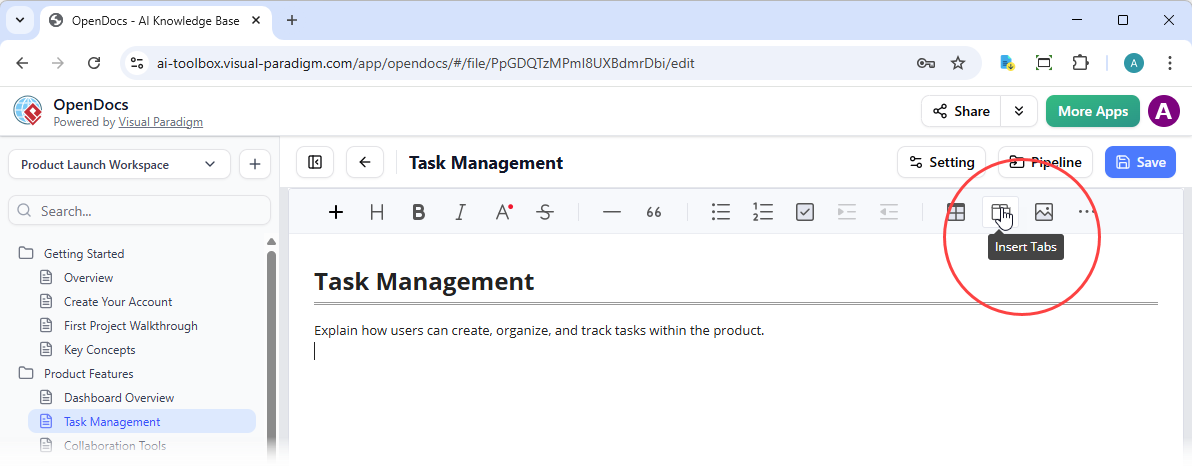
Mientras edita su página en OpenDocs, coloque el cursor donde desee que aparezcan las pestañas. Haga clic en el botón“Insertar pestaña”en la barra de herramientas superior. Inmediatamente se agregará un contenedor de grupo con pestañas a su documento.
2. Configure su contenido
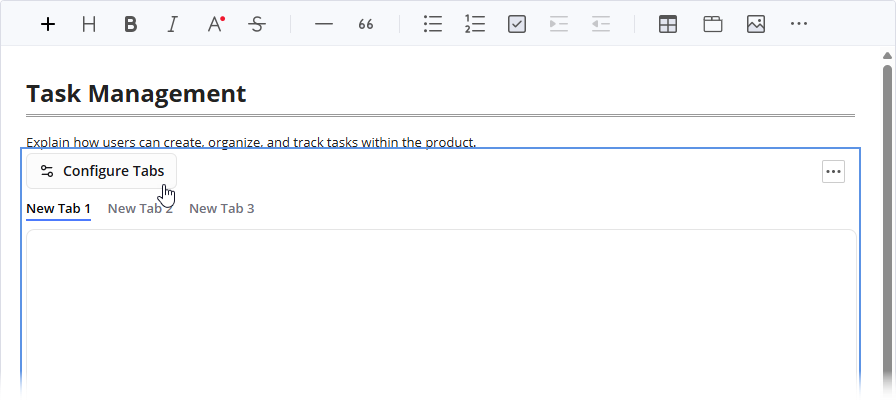
Haga clic en el botón“Configurar pestañas”para abrir la ventana de configuración.
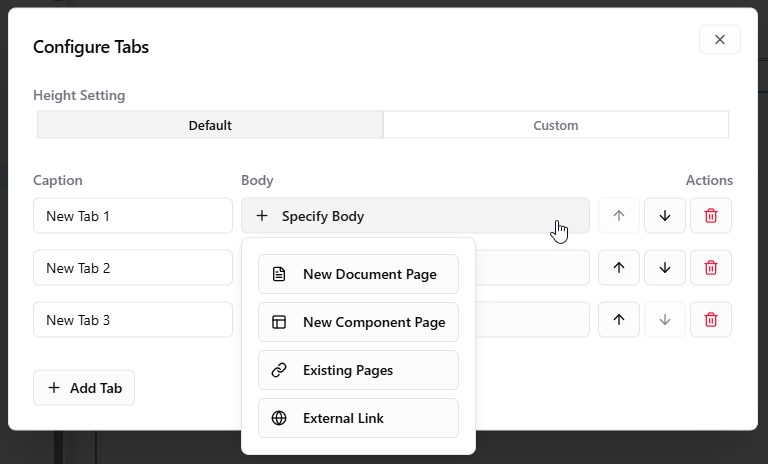
Aquí tiene control total sobre el diseño:
- Ajuste las dimensiones:Seleccione “Personalizado” para ingresar una altura específica en píxeles (px) y asegurar que su contenido encaje perfectamente.
- Añadir nuevas pestañas:Haga clic en el botón «Añadir pestaña» en la esquina inferior izquierda para ampliar su grupo.
- Rótulos personalizados:Edite las etiquetas de las pestañas directamente debajo de la columna Rótulo.
3. Elija el tipo de cuerpo de pestaña
OpenDocs ofrece cuatro tipos de contenido versátiles para los cuerpos de las pestañas:
- Página de documento nueva:Cree y inserte una página nueva directamente dentro de la pestaña.
- Página de componente nueva:Inserte componentes específicos, como diagramas o gráficos, como una página de pestaña dedicada.
- Páginas existentes:Seleccione varias páginas existentes para crear un árbol de Contenido (TOC). Muestra un árbol de navegación a la izquierda y el contenido de la página a la derecha, ideal para temas relacionados.
- Enlace existente:Cargue sitios web externos o herramientas web directamente en el cuerpo de la pestaña mediante un iframe.
4. Guardar y previsualizar
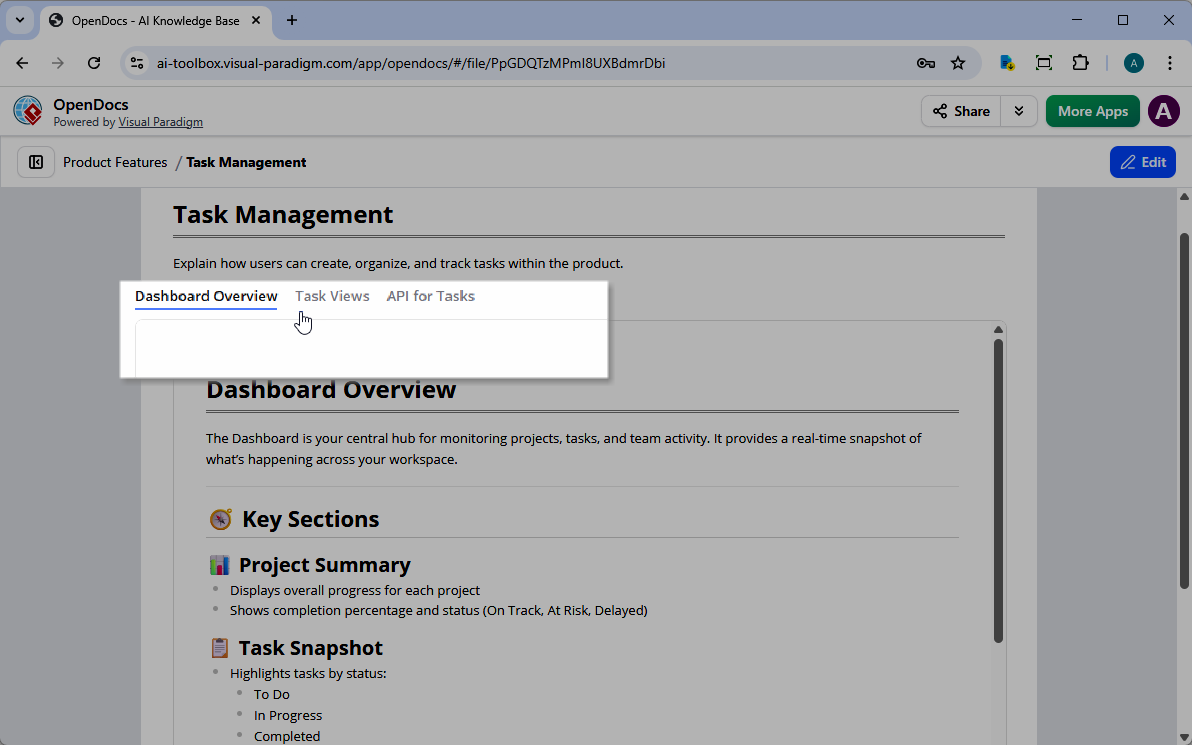
Una vez que haya terminado de configurar sus pestañas, simplemente haga clic en el«X»para regresar al editor. Su contenido ahora está organizado de forma ordenada en una interfaz de pestañas interactiva y profesional.
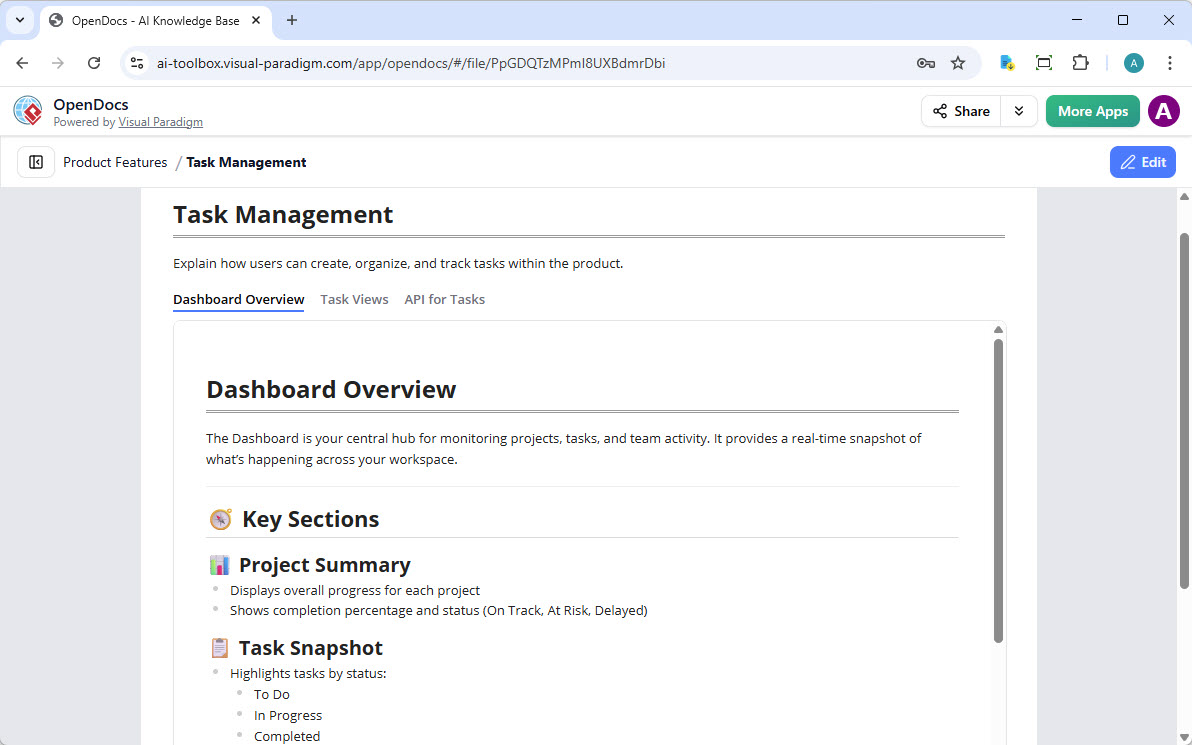 Captura de pantalla del grupo de pestañas de OpenDocs – Cuerpo de pestaña vinculado a una página nueva
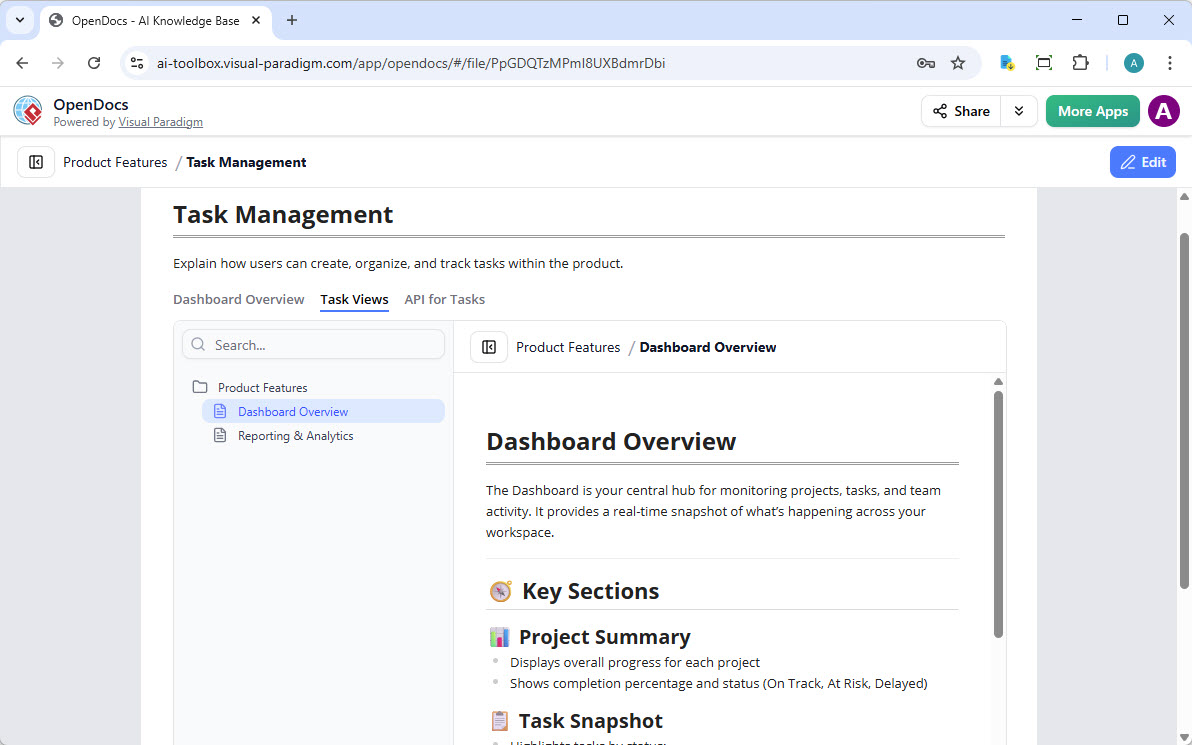
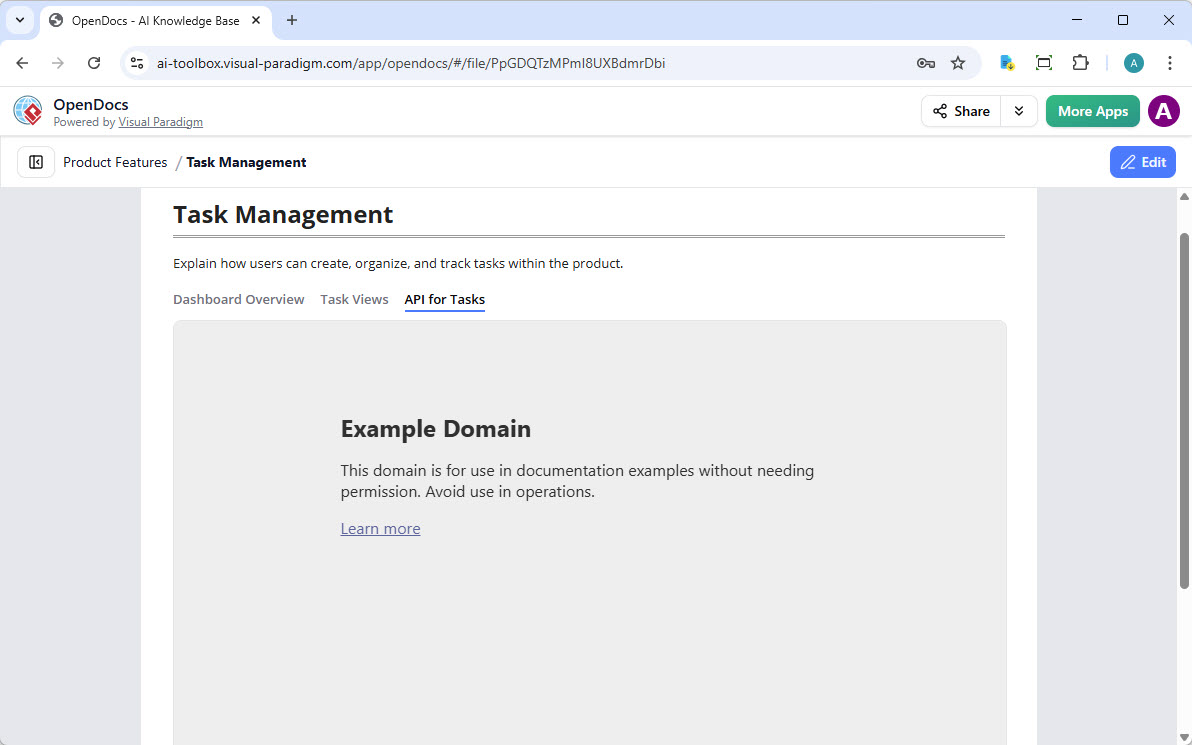
Resumen
Ya sea que esté construyendo una wiki corporativa o una guía técnica, el componente Grupo de pestañas hace que OpenDocs sea aún más robustoplataforma de gestión del conocimiento. Al agrupar contenido relacionado, reduce la carga cognitiva para sus usuarios y hace que su documentación se vea profesional y moderna.
Visite nuestrapágina de destino para obtener más información sobre nuestras características, o vaya directamente a laaplicación OpenDocs para comenzar a construir hoy mismo!