


在我们最近的更新中,我们介绍了如何选择特定页面、在静态和实时模式之间进行选择以及嵌入内容。但当你分享了项目多个不同版本后,如何跟踪它们呢?今天,我们将探讨浏览分享历史 在 Visual Paradigm OpenDocs.
将分享历史视为你的指挥中心。作为一个专业的知识管理平台,我们认为保持井井有条与信息本身同样重要。
为什么分享历史很重要?
当你使用一个知识管理工具来处理大型项目时,你可能会为不同的利益相关者生成多个分享链接。分享历史可帮助你:
- 审计你的访问权限: 精确查看哪些页面被分享以及分享时间。
- 追踪版本: 区分你过去几个月发送的不同静态快照。
- 清理: 识别不再需要的旧链接或过时链接。
如何浏览你的历史记录
访问你的历史记录非常简单,并直接集成到你的工作流程中:
- 打开分享对话框: 点击 分享 按钮(位于右上角)。

- 查看历史记录: 找到浏览分享历史 选项(通常位于分享界面内)。
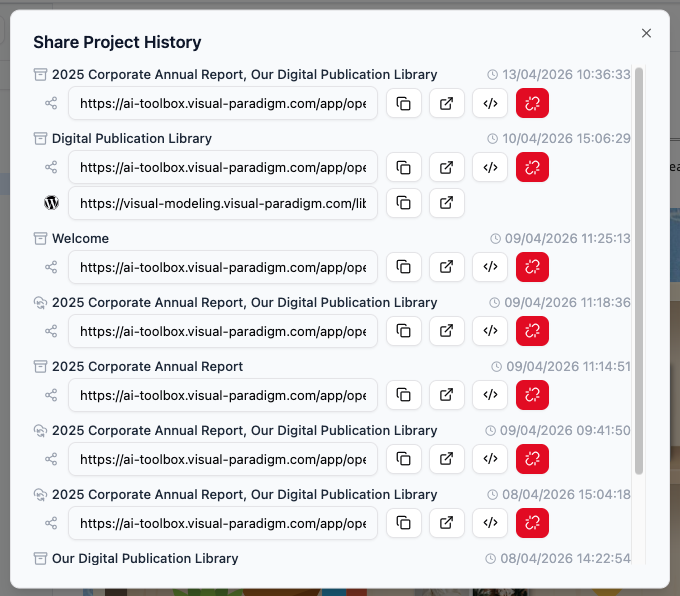
- 查看详细信息: 在这里,您将看到所有当前和过往共享的列表,包括它们的描述、创建日期,以及是“实时”还是“静态”状态。此外,您还可以访问该特定文档被导出和发布的 WordPress 页面。
- 管理链接: 从这个视图中,如果利益相关者丢失了链接,您可以快速再次复制URL,或者获取现有共享的嵌入代码。
💡 小贴士: 如果您使用 WordPress,就不需要手动复制代码了!
了解如何直接将内容导出并发布为 WordPress 页面
有序共享的最佳实践
为了最大限度地发挥您的知识管理平台的优势,我们建议养成以下习惯:
- 使用清晰的描述: 分享时,请使用描述字段(例如:“内部人力资源政策 – 7月更新”)。这将使您的共享历史记录日后更易于阅读。
- 定期审查: 每月检查一次您的历史记录,以确保您没有分享已过时的页面。
想查看您的共享历史记录吗?访问OpenDocs 功能页面.