


在我們最近的更新中,我們介紹了如何選擇特定頁面、在靜態與即時模式之間進行選擇,以及嵌入內容。但一旦您分享了專案的多個不同版本,要如何追蹤它們呢?今天,我們將探討瀏覽分享歷史 在 Visual Paradigm OpenDocs.
將分享歷史視為您的指揮中心。作為專業的知識管理平台,我們認為保持井井有條與資訊本身一樣重要。
為什麼分享歷史很重要?
當您使用知識管理工具於大型專案時,您可能會為不同利害關係人產生多個分享連結。分享歷史讓您能夠:
- 審核您的存取權限: 精確查看哪些頁面曾被分享以及分享時間。
- 追蹤版本: 区分您在數個月內發送的不同靜態快照。
- 清理: 識別不再需要的舊連結或過時連結。
如何瀏覽您的歷史記錄
存取您的歷史記錄非常簡單,並直接整合到您的工作流程中:
- 開啟分享對話方塊: 點擊 分享 按鈕,位於右上角。

- 查看歷史記錄: 找到瀏覽分享歷史 選項(通常位於分享介面內)。
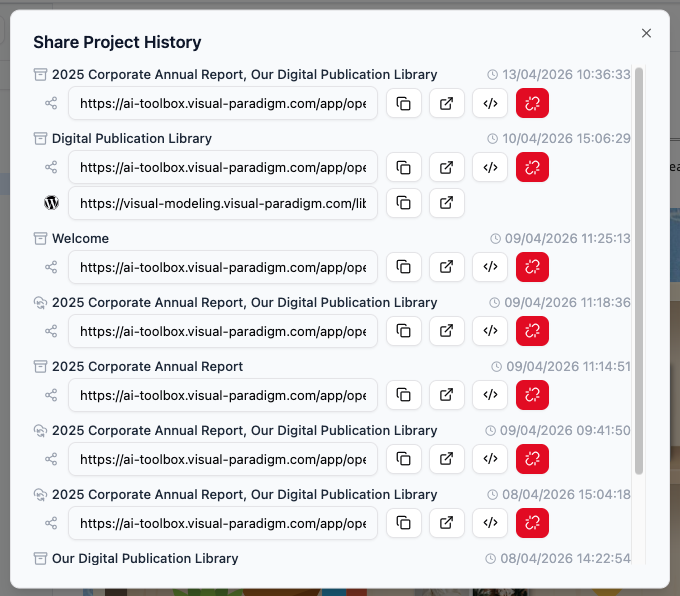
- 檢視詳細資訊: 在這裡,您將看到所有活躍及過往分享的清單,包括其描述、建立日期,以及是否為「即時」或「靜態」。此外,您還可以存取該特定文件被匯出和發佈的 WordPress 頁面。
- 管理連結: 從此視圖中,若利益相關者遺失連結,您可以快速再次複製 URL,或取得現有分享的嵌入代碼。
💡 小提示: 如果您使用 WordPress,就不需要手動複製代碼了!
了解如何直接匯出並作為 WordPress 頁面發佈
有組織分享的最佳實務
為了充分發揮您的知識管理平台的效益,我們建議養成以下習慣:
- 使用明確的描述: 分享時,請使用描述欄位(例如:「內部人力資源政策 – 七月更新」)。這將讓您的分享歷史日後更容易閱讀。
- 定期檢視: 每月檢視一次您的歷史記錄,以確保您不會分享已過時的頁面。
想查看您的分享歷史嗎?請前往OpenDocs 功能頁面.