


В наших последних обновлениях мы рассмотрели, как выбирать конкретные страницы, выбирать между статическим и живым режимами, а также встраивать содержимое. Но как только вы поделились несколькими различными версиями своего проекта, как вы можете отслеживать их? Сегодня мы исследуемПросмотр истории совместного использования в Visual Paradigm OpenDocs.
Представьте историю совместного использования как свой центр управления. Как профессиональнаяплатформа управления знаниями, мы считаем, что организация так же важна, как и сама информация.
Зачем нужна история совместного использования?
Когда вы используетеинструмент управления знаниямидля крупных проектов, вы можете создавать несколько ссылок для совместного использования для разных заинтересованных сторон. История совместного использования позволяет вам:
- Проведите аудит доступа:Точно увидеть, какие страницы были отправлены и когда.
- Отслеживайте версии:Различать различные статические снимки, которые вы отправляли в течение месяцев.
- Очистка:Выявить старые или устаревшие ссылки, которые больше не нужны.
Как просмотреть свою историю
Доступ к вашей истории прост и интегрирован непосредственно в ваш рабочий процесс:
- Откройте диалоговое окно совместного использования: Нажмите на Совместное использование кнопку в правом верхнем углу.

- Просмотр истории: Найдите опциюПросмотр истории совместного использования опцию (обычно расположена в интерфейсе совместного использования).
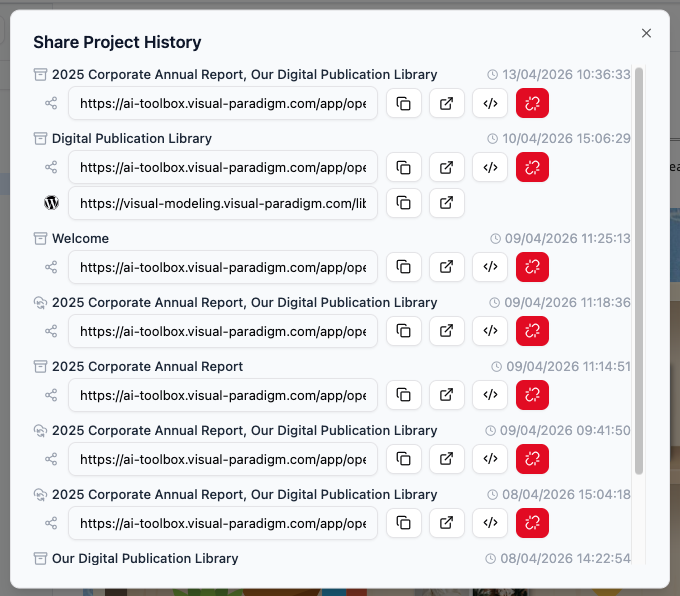
- Просмотреть детали: Здесь вы увидите список всех активных и прошедших обменов, включая их описания, дату создания и то, являются ли они «Активными» или «Статическими». Кроме того, вы можете перейти на страницу WordPress, где был экспортирован и опубликован этот конкретный документ.
- Управление ссылками: Из этого представления вы можете быстро скопировать URL еще раз, если заинтересованное лицо потеряет свою ссылку, или получить код встраивания для существующего обмена.
💡 Совет: Если вы используете WordPress, вам не нужно вручную копировать код!
Узнайте больше о том, как экспортировать и публиковать напрямую как страницу WordPress
Лучшие практики для организованного обмена
Чтобы максимально эффективно использовать ваш платформу управления знаниями, мы рекомендуем эти привычки:
- Используйте четкие описания: При обмене используйте поле описания (например, «Внутренняя политика HR – обновление июля»). Это сделает вашу историю обменов намного проще для чтения в будущем.
- Периодические проверки: Проверяйте свою историю раз в месяц, чтобы убедиться, что вы не делитесь страницами, которые устарели.
Хотите увидеть свою историю обменов? Посетите страницу функции OpenDocs.