


Em nossas atualizações recentes, abordamos como selecionar páginas específicas, escolher entre os modos estático e ao vivo, e incorporar conteúdo. Mas, assim que você compartilhar várias versões diferentes do seu projeto, como você consegue acompanhar todas elas? Hoje, estamos explorandoNavegar pelo Histórico de Compartilhamento em Visual Paradigm OpenDocs.
Pense no Histórico de Compartilhamento como o seu centro de comando. Como uma plataforma profissionalplataforma de gestão do conhecimento, acreditamos que manter-se organizado é tão importante quanto a própria informação.
Por que o Histórico de Compartilhamento é importante?
Quando você usa umaferramenta de gestão do conhecimentopara projetos grandes, você pode gerar vários links de compartilhamento para diferentes interessados. O Histórico de Compartilhamento permite que você:
- Audite Seu Acesso:Veja exatamente quais páginas foram compartilhadas e quando.
- Acompanhe Versões:Distinga entre diferentes instantâneos estáticos que você enviou ao longo dos meses.
- Limpeza:Identifique links antigos ou desatualizados que já não são necessários.
Como navegar pelo seu histórico
Acessar seu histórico é simples e integrado diretamente na sua rotina de trabalho:
- Abra a caixa de diálogo de compartilhamento: Clique no botão Compartilharno canto superior direito.

- Visualize o histórico: Procure a opção Navegar pelo Histórico de Compartilhamento opção (normalmente localizada na interface de compartilhamento).
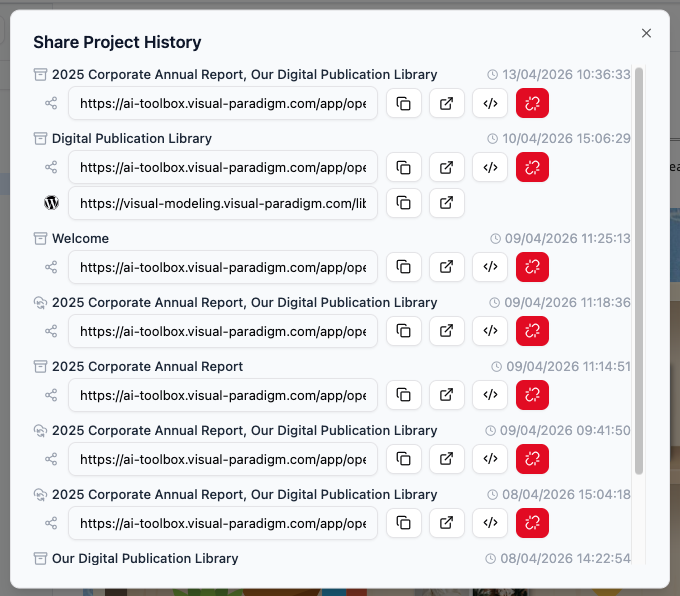
- Revise os detalhes: Aqui, você verá uma lista de todas as compartilhamentos ativos e anteriores, incluindo suas descrições, a data em que foram criados e se são “Ativos” ou “Estáticos”. Além disso, você pode acessar a página do WordPress onde esse documento específico foi exportado e publicado.
- Gerenciar Links: A partir desta visualização, você pode copiar rapidamente uma URL novamente caso um interessado perca seu link, ou obter o código de incorporação para um compartilhamento existente.
💡 Dica: Se você usa o WordPress, não precisa copiar o código manualmente!
Saiba mais sobre como exportar e publicar diretamente como uma página do WordPress
Melhores Práticas para Compartilhamento Organizado
Para tirar o máximo proveito do seu plataforma de gestão do conhecimento, recomendamos esses hábitos:
- Use Descrições Claras: Quando você compartilha, use o campo de descrição (por exemplo, “Política Interna de RH – Atualização de Julho”). Isso torna seu histórico de compartilhamentos muito mais fácil de ler posteriormente.
- Revisões Periódicas: Verifique seu histórico uma vez por mês para garantir que você não esteja compartilhando páginas que se tornaram obsoletas.
Quer ver seu histórico de compartilhamentos? Acesse a página do página de recursos do OpenDocs.