


分享連結很棒,但有時您希望您的資訊能直接出現在團隊已工作的地點。在我們針對「」的第三次更新中,Visual Paradigm OpenDocs,我們將重點介紹「嵌入程式碼功能——一種強大的方式,可將我們的知識管理平台轉化為您自己網站或部落格的原生部分。
什麼是嵌入內容?
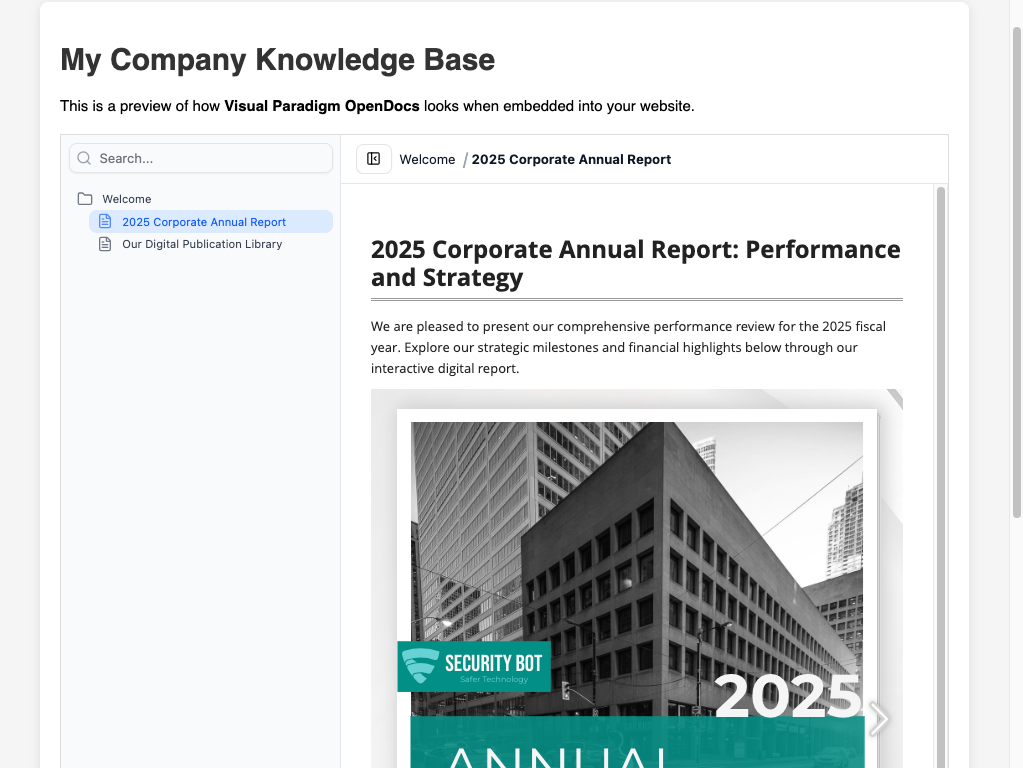
嵌入功能可讓您使用「iframe」在另一個網頁中直接顯示您的 OpenDocs 頁面。無需將使用者導向其他網址,他們即可在不離開公司入口網站或內部網站的情況下,瀏覽您的圖表、流程模型和文件。
如何取得您的嵌入程式碼
當您選定頁面並選擇分享模式(靜態或即時)後,僅需點幾下即可產生程式碼:
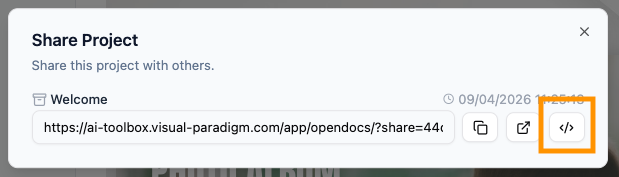
- 產生分享連結:在主對話方塊中點擊「分享」後,您將看到一個摘要方塊,其中包含您的分享網址。
- 開啟嵌入對話方塊:在網址旁邊,您會看到三個圖示。點擊嵌入程式碼圖示(以
</>符號表示)。
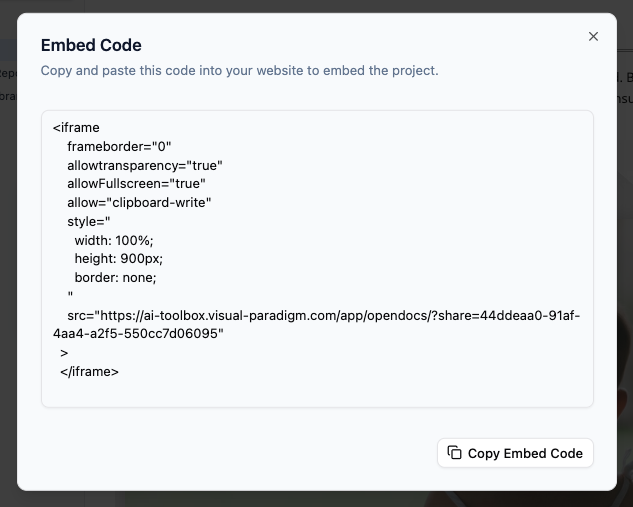
- 複製程式碼:將出現一個新視窗,顯示一段以
<iframe...>開頭的 HTML 程式碼。只需點擊底部的複製嵌入程式碼按鈕即可。
- 貼到您的網站:前往您的網站編輯器(例如 WordPress、公司 Wiki 或自訂 CMS),並將程式碼貼到 HTML 或「自訂 HTML」區塊中。
為什麼要使用嵌入?
使用知識管理工具支援嵌入的工具有助於維持專業且統一的品牌體驗。以下是我們一些用戶使用它的幾種方式:
- 內部員工入口網站:將您的標準作業程序(SOP)直接顯示在公司內部網路上,方便查看。
- 專案儀表板:將特定專案分支嵌入專案管理工具中,讓團隊隨時看到最新更新。
- 公開文件:在您產品的登陸頁面直接展示技術指南,同時在 OpenDocs 後台管理內容。
偏好直接整合嗎? 如果您的網站運行在 WordPress 上,您可能會發現我們專門的匯出功能更加方便。閱讀完整的 WordPress 匯出指南 →
注意:由於 OpenDocs 處理了大部分繁重的工作,您嵌入的內容完全可響應。無論您的讀者使用桌面電腦還是平板電腦,知識庫都會自動調整以適應您提供的空間。
準備好整合您的知識了嗎?請造訪我們的知識管理平台詳情頁面。