


Ссылка — это хорошо, но иногда вы хотите, чтобы ваша информация находилась именно там, где уже работает ваша команда. В нашем третьем обновлении для Visual Paradigm OpenDocs, мы акцентируем внимание на коде встраивания функции — мощный способ превратить нашу платформу управления знаниями в неразрывную часть вашего собственного веб-сайта или блога.
Что такое встроенное содержимое?
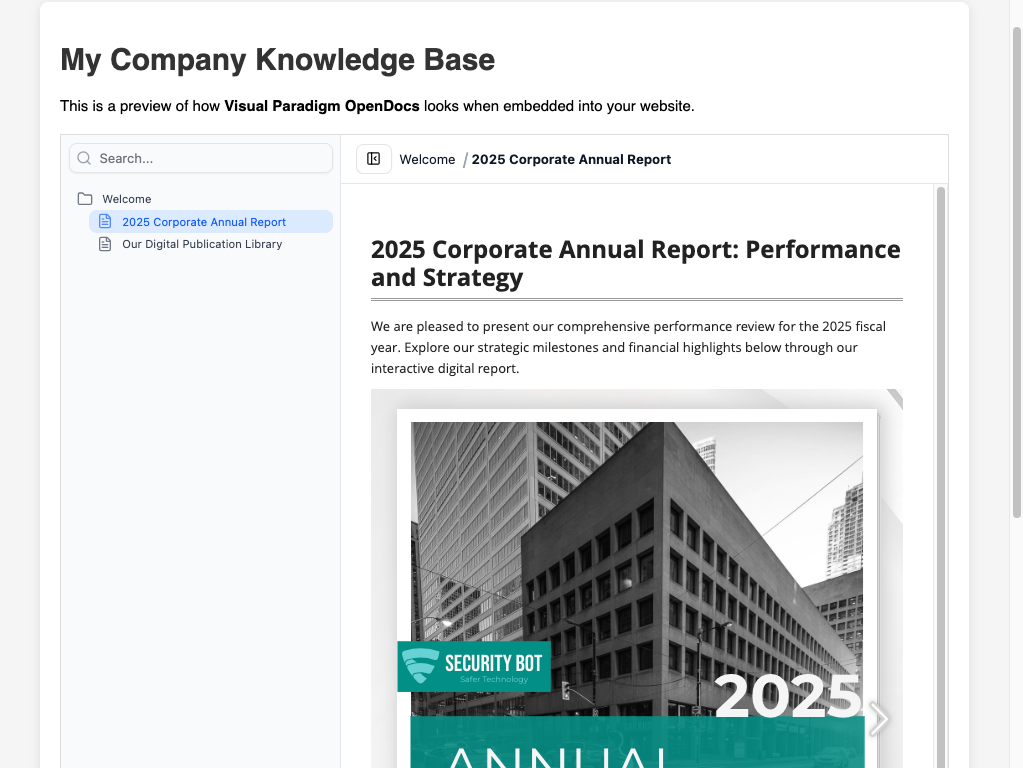
Встраивание позволяет отображать ваши страницы OpenDocs непосредственно внутри другой веб-страницы с использованием «iframe». Вместо того чтобы отправлять пользователей на другой URL, они могут просматривать ваши диаграммы, модели процессов и документацию, не покидая корпоративного портала или внутреннего сайта.
Как получить код встраивания
Как только вы выберете свои страницы и режим обмена (статический или живой), получение кода займет всего несколько кликов:
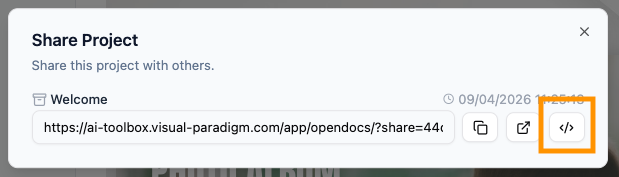
- Создать ссылку для обмена: После нажатия кнопки «Поделиться» в основном диалоговом окне вы увидите блок сведений, содержащий вашу ссылку для обмена.
- Открыть диалоговое окно встраивания: Рядом с URL вы увидите три значка. Нажмите на значок кода встраивания (обозначенный символом
</>символ).
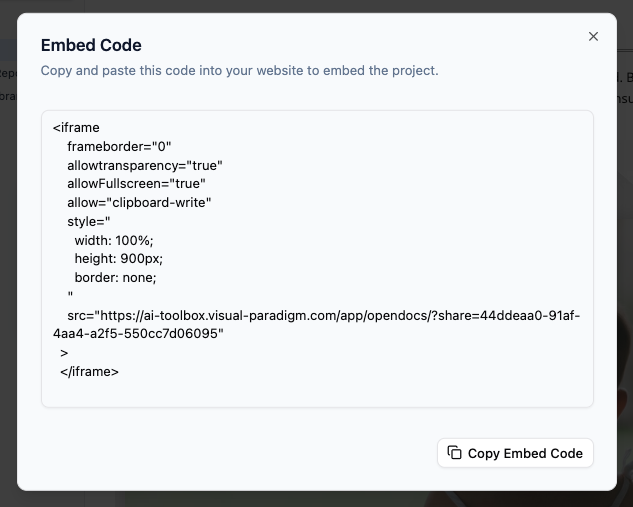
- Скопировать код: Откроется новое окно, в котором будет отображаться блок кода HTML, начинающийся с
<iframe...>. Просто нажмите кнопку Скопировать код встраивания в нижней части окна.
- Вставить на свой сайт: Перейдите к редактору вашего веб-сайта (например, WordPress, корпоративная вики или пользовательская CMS) и вставьте код в блок HTML или «Пользовательский HTML».
Зачем использовать встраивание?
Использование инструмент управления знаниями который поддерживает встраивание, помогает поддерживать профессиональный и единый брендовый опыт. Вот несколько способов, которыми наши пользователи его используют:
- Внутренние порталы сотрудников: Держите свои стандартные операционные процедуры (СОП) видимыми непосредственно на корпоративной внутренней сети.
- Панели проектов: Встраивайте конкретные ветки проектов в инструменты управления проектами, чтобы команда всегда видела последние обновления.
- Публичная документация: Показывайте технические руководства непосредственно на странице входа вашего продукта, при этом управляя контентом на заднем плане в OpenDocs.
Предпочитаете прямую интеграцию? Если ваш сайт работает на WordPress, вы можете найти нашу специализированную функцию экспорта еще более удобной.Прочитайте полное руководство по экспорту в WordPress →
Примечание: Поскольку OpenDocs берет на себя основную работу, встроенный контент полностью адаптивный. Независимо от того, читают ли ваши читатели с настольного компьютера или планшета, база знаний будет масштабироваться, чтобы соответствовать предоставленному вами пространству.
Готовы интегрировать свои знания? Посетите нашуплатформу управления знаниямистраницу с подробностями.