


Visual Paradigm ulepszył swój czat AI do tworzenia diagramówo bardziej zintegrowany sposób tworzenia, udoskonalania, dokumentowania i udostępniania wykresów.
Użytkownicy mogą teraz wysyłać wykres EChart wygenerowany przez czat bezpośrednio do Pipeline, wieloaplikacyjnego centrum treści Visual Paradigm. Z Pipeline wykres można zaimportować do VPasCodew celu edycji diagramu jako kodu lub wstawić do OpenDocsw celu dokumentowania, publikowania i współpracy.
To ulepszenie przekształca generator wykresów AI w coś więcej niż narzędzie do tworzenia wykresów. Tworzy praktyczny przepływ pracy, który łączy wizualizację danych, udoskonalanie na poziomie kodu i udostępnianie wiedzy w ramach ekosystemu produktów Visual Paradigm.
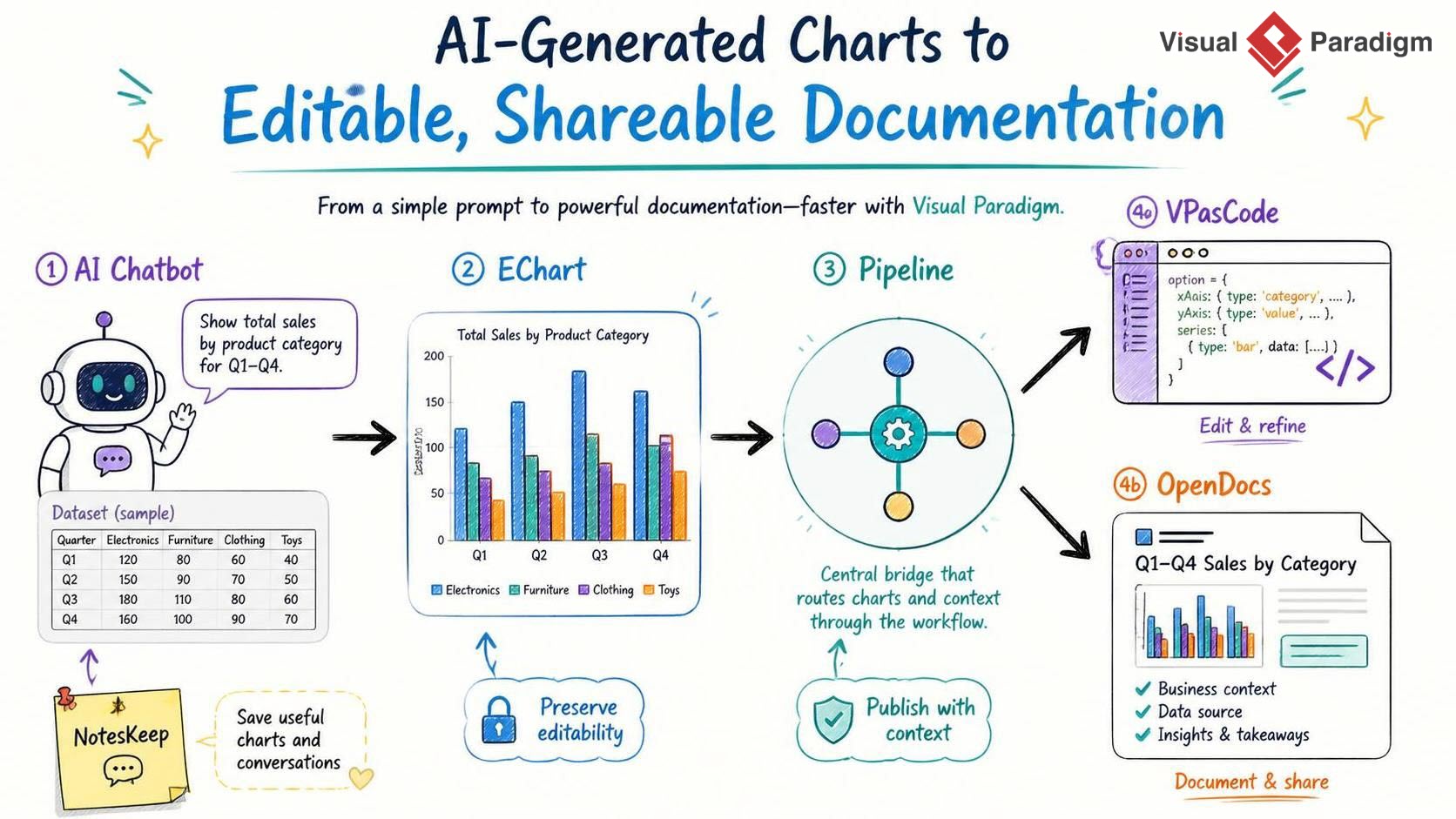
Od wykresu wygenerowanego przez AI do kompletnego procesu pracy
Tworzenie wykresu często wymaga więcej niż tylko uzyskania pierwszego wyniku wizualnego. Po wygenerowaniu wykresu użytkownicy mogą potrzebować dostosować jego treść, udoskonalić strukturę, wyjaśnić jego znaczenie, włączyć go do raportu lub udostępnić go współpracownikom.
Wcześniej te kroki mogły wymagać eksportu wykresu, pobrania obrazu, kopiowania treści między aplikacjami lub ręcznego odtworzenia wykresu. Dzięki nowej integracji z Pipeline wygenerowany wykres może przejść bezpośrednio do następnego etapu pracy.
Przepływ pracy jest prosty:
- Poproś czat AI do tworzenia diagramów o wygenerowanie wykresu EChart na podstawie polecenia w języku naturalnym lub zestawu danych.
- Przejrzyj wygenerowany wykres w podglądzie diagramu.
- Wyślij wykres do Pipeline z nazwą.
- Zaimportuj wykres do VPasCode w celu edycji opartej na kodzie lub wstaw go do OpenDocs w celu dokumentowania i publikowania.
Tworzy to płynną ścieżkę od pomysłu do wizualizacji, od wizualizacji do udoskonalenia, a od udoskonalenia do udostępnialnego dokumentu.
Czym jest Pipeline?
Pipeline to centrum łączące różne aplikacje i funkcje w ekosystemie Visual Paradigm. Pomaga użytkownikom przemieszczać użyteczne treści między narzędziami bez przerywania ich przepływu pracy.
Gdy wykres EChart jest wysyłany do Pipeline z czatu AI do tworzenia diagramów, staje się dostępny dla innych podłączonych aplikacji. Wykres nie jest już ograniczony do oryginalnej rozmowy z czatem. Może być ponownie wykorzystywany jako edytowalny artefakt diagramu jako kodu lub jako część strukturalnego dokumentu.
Pipeline jest szczególnie przydatny, gdy zespół chce oddzielić różne etapy pracy:
- Użyj generatora wykresów AI do szybkiego stworzenia wstępnej wizualizacji.
- Użyj VPasCode do dostosowania kodu wykresu i dopracowania wyniku.
- Użyj OpenDocs do wyjaśnienia, publikacji i udostępnienia gotowego wykresu.
Przykład: Wygeneruj wykres liczby pracowników z użyciem AI
Załóżmy, że chcesz wizualizować liczbę pracowników według działów. Zamiast ręcznie konfigurować wykres, możesz poprosić generator wykresów AI o jego utworzenie na podstawie prostego polecenia i zestawu danych.
Na przykład wprowadź następujące żądanie w czacie AI do tworzenia diagramów:
Wygeneruj wykres słupkowy pokazujący liczbę pracowników według działów na podstawie poniższego zestawu danych.
Inżynieria: 75
Sprzedaż: 42
Marketing: 28
Zarządzanie zasobami ludzkimi: 15
Wsparcie: 34
Generator wykresów AI tworzy wykres EChart na podstawie podanych informacji. Następnie możesz przeglądać wykres w podglądzie diagramu i wysłać go do Pipeline w celu dalszego wykorzystania.
To podejście jest przydatne dla wielu rodzajów wizualizacji danych, w tym:
- Liczba pracowników w departamentach i analiza zasobów ludzkich
- Wyniki sprzedaży i raportowanie przychodów
- Wyniki kampanii marketingowych
- Postęp projektów i metryki dostaw
- Podział budżetu i analiza kosztów
- Wolumen obsługi klienta i trendy reakcji
- Pulpity nawigacyjne dotyczące wykorzystania produktów i wyników biznesowych
Jak wysłać wygenerowany przez AI wykres do Pipeline
- Otwórz Czatbot do tworzenia diagramów AI Visual Paradigm.
- Poproś AI o wygenerowanie wykresu. Możesz opisać typ wykresu, dostarczyć zestaw danych lub wyjaśnić informacje, które chcesz wizualizować.
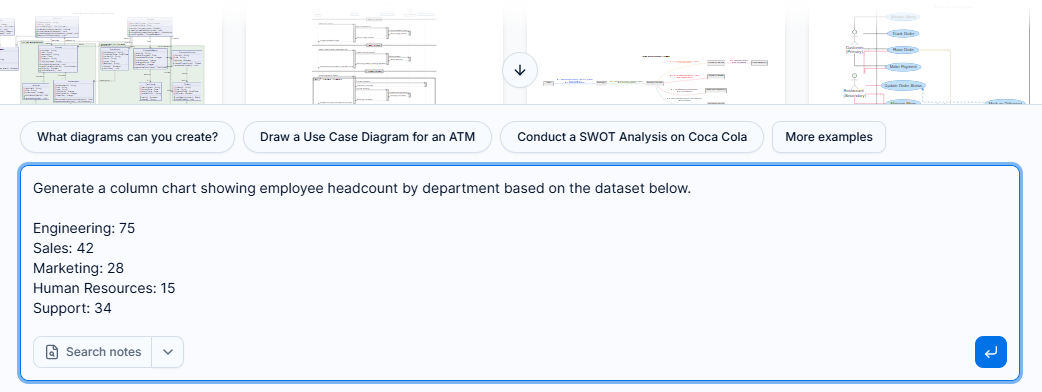
- Poczekaj, aż generator wykresów AI wygeneruje wykres EChart.
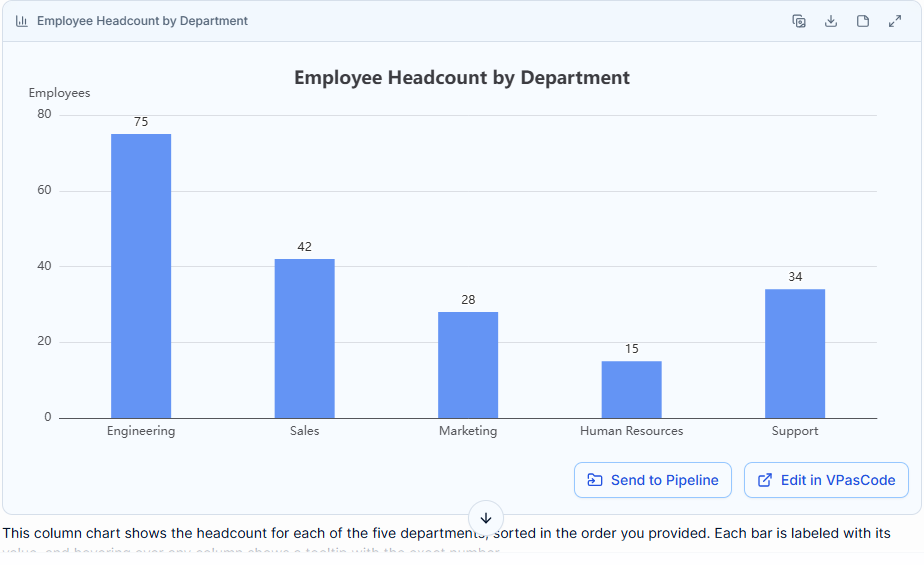
- Przejrzyj wykres w podglądzie diagramu.
- Na dole podglądu diagramu kliknij Wyślij do Pipeline.

- Wprowadź nazwę dla diagramu, na przykład Liczba pracowników według departamentu.
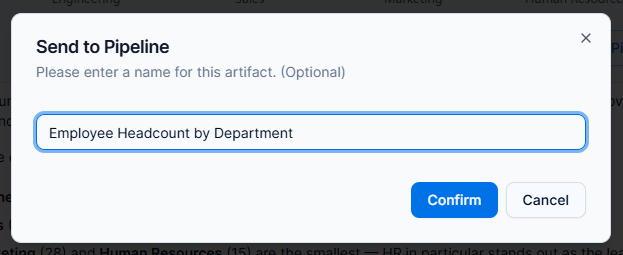
- Kliknij Potwierdź.
Wykres jest następnie przechowywany w usłudze Pipeline i może być dostępny z obsługiwanych aplikacji Visual Paradigm.
Edytuj wykres w VPasCode
Wykresy generowane przez sztuczną inteligencję stanowią szybki punkt wyjścia, ale użytkownicy mogą chcieć precyzyjnej kontroli nad treścią wykresu, etykietami, układem, kolorami lub danymi. VPasCode zapewnia środowisko diagramów jako kodu, w którym wykres można edytować i udoskonalać w bardziej kontrolowany sposób.
Aby edytować wykres wygenerowany przez generator wykresów AI w VPasCode:
- Otwórz edytor kodu VPasCode.
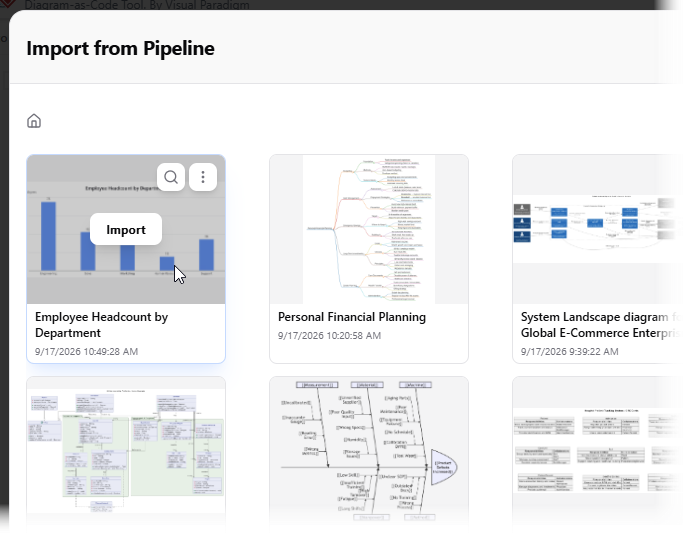
- Kliknij Pipeline na górze strony.

- Znajdź wykres wysłany przez czat bota do tworzenia diagramów AI.
- Kliknij Importuj.
- Przejrzyj zaimportowany kod wykresu w edytorze.
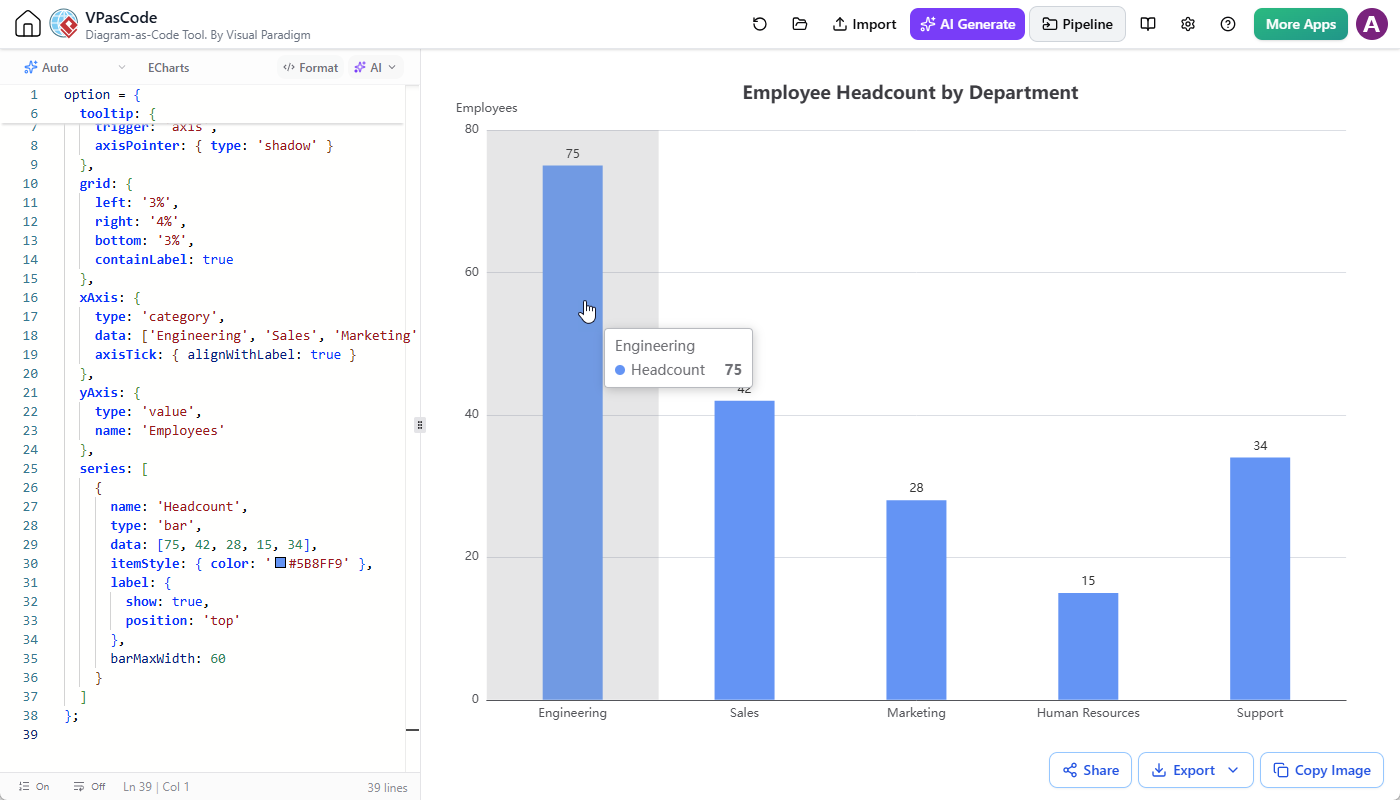
- Wprowadź wymagane zmiany i podglądaj zaktualizowany wykres.
Dzięki VPasCode użytkownicy mogą przejść od generowania wykresów w języku naturalnym do kontroli na poziomie kodu. Jest to przydatne, gdy wykres musi spełniać określony standard prezentacji, używać spójnej nazewnictwa, wyświetlać dodatkowe dane lub odpowiadać językowi wizualnemu istniejącego projektu.
Po edycji wykresu w VPasCode użytkownicy mogą również przesłać zaktualizowaną pracę do Pipeline. Umożliwia to kontynuowanie przepływu pracy w OpenDocs i dołączenie udoskonalonego wykresu do raportu lub strony wiedzy.
Dokumentuj i udostępnij wykres w OpenDocs
Wykres staje się bardziej użyteczny, gdy jest przedstawiony wraz z wyjaśnieniami, założeniami, wnioskami i informacjami pomocniczymi. OpenDocs pozwala użytkownikom umieścić wykres w dokumencie i przekształcić wizualizację w część kompletnego zasobu informacyjnego.
Aby wstawić wykres z Pipeline do OpenDocs:
- Otwórz Visual Paradigm OpenDocs.
- Utwórz nową stronę lub otwórz istniejącą stronę.
- Kliknij Edytuj w prawym górnym rogu strony.

- Umieść kursor tekstu w miejscu, w którym chcesz wstawić wykres.
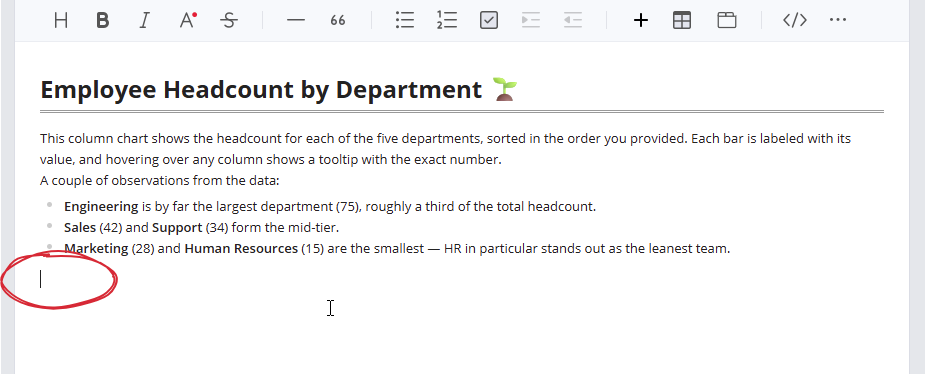
- Kliknij Pipeline przycisk w prawym górnym rogu, aby otworzyć panel Pipeline.
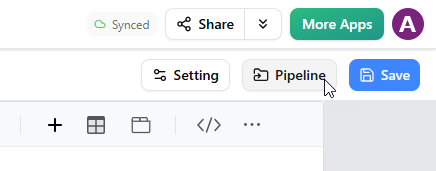
- Znajdź wykres, który wysłałeś z czatu lub edytowałeś w VPasCode.
- Kliknij wykres, aby wstawić go na stronę.
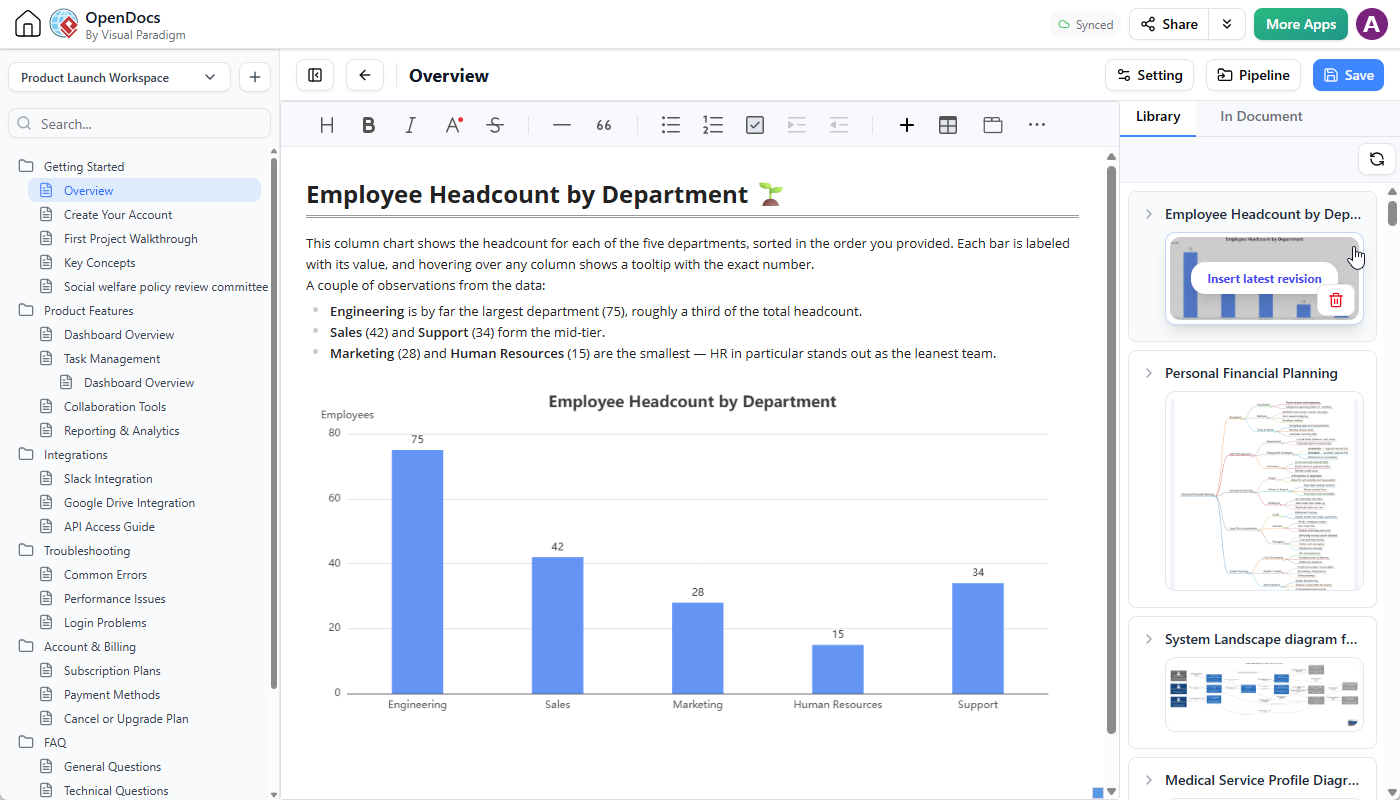
- Kontynuuj dodawanie tekstu, wyjaśnień, tabel lub innego treści pomocniczej.
Gdy strona będzie gotowa, możesz użyć OpenDocs do udokumentowania analizy, opublikowania strony i udostępnienia jej innym osobom. Jest to przydatne w przypadku raportów wewnętrznych, dokumentacji projektów, przeglądów biznesowych, referencji technicznych, podsumowań badań oraz baz wiedzy zespołu.
Dlaczego ulepszenie generatora wykresów AI ma znaczenie
Główną wartością tego ulepszenia nie jest tylko to, że czatbot może wygenerować wykres. Większą korzyścią jest to, że wykres może być kontynuowany w ramach powiązanego przepływu pracy po jego utworzeniu.
Zmniejsz rozbieżność między danymi a wizualizacją
Użytkownicy mogą opisać, co chcą zobaczyć, w języku naturalnym i dostarczyć odpowiednie dane. Generator wykresów AI tworzy następnie wstępną wizualizację bez konieczności ręcznej konfiguracji każdego elementu wykresu.
Ułatwia to tworzenie wykresów użytkownikom, którzy rozumieją pytanie biznesowe lub zbiór danych, ale mogą nie chcieć zaczynać od składni wykresu lub kodu wizualizacji.
Szybkie przejście od szkicu do dopracowanego wyniku
Wykres wygenerowany przez AI jest często początkiem procesu, a nie końcowym produktem. Pipeline zapewnia bezpośrednie przejście od generowania do dopracowania, podczas gdy VPasCode daje użytkownikom dedykowane miejsce do dostosowania wykresu jako diagramu w formie kodu.
To połączenie wspiera szybkie eksperymentowanie bez rezygnacji z kontroli. Użytkownicy mogą poprosić AI o wygenerowanie pierwszej wersji, a następnie wprowadzić ukierunkowane poprawki, gdy zależy im na precyzji.
Utrzymuj powiązanie wizualizacji z dokumentacją
Samodzielny wykres może przekazać informację o trendzie, ale dokumentacja dostarcza kontekstu niezbędnego do zrozumienia tego trendu. Wysyłając wykres do OpenDocs, użytkownicy mogą wyjaśnić źródło danych, opisać kluczowe wnioski, dodać rekomendacje i odnotować decyzje dotyczące wizualizacji.
Wynikiem jest bardziej kompletny i wielokrotnego użytku zasób wiedzy, a nie izolowany obraz.
Wspieraj współpracę między różnymi rolami
Różni członkowie zespołu mogą wnosić wkład na różnych etapach. Użytkownik biznesowy może opisać wymagany wykres, analityk może zweryfikować dane, użytkownik techniczny może dopracować kod wykresu, a menedżer projektu może opublikować wynik w udostępnionym dokumencie.
Połączenie między czatbotem do tworzenia diagramów AI, Pipeline, VPasCode i OpenDocs pomaga tym użytkownikom pracować na tym samym wykresie przez cały proces.
Popraw wydajność operacyjną
Bezpośrednie przemieszczanie treści między powiązanymi narzędziami redukuje powtarzalną pracę, taką jak pobieranie plików, kopiowanie definicji wykresów, odtwarzanie wizualizacji lub ręczne wstawianie wyeksportowanych obrazów do dokumentów.
Skracając te przepływy, ekosystem AI Visual Paradigm pomaga użytkownikom poświęcić więcej czasu na interpretację informacji i podejmowanie decyzji.
Generator wykresów AI dla czegoś więcej niż jednorazowych wizualizacji
Nowy przepływ pracy sprawia, że czatbot do tworzenia diagramów AI jest przydatny zarówno do szybkiej eksploracji wizualnej, jak i do tworzenia ustrukturyzowanych produktów.
Na przykład zespół może użyć generatora wykresów AI do eksploracji wyników sprzedaży kwartalnej, wysłać powstały wykres do Pipeline, dopracować wykres w VPasCode i wstawić wersję końcową do przeglądu biznesowego w OpenDocs. Ten sam przepływ pracy można wykorzystać do planowania zasobów ludzkich, analityki produktów, raportowania projektów lub analizy operacyjnej.
Ponieważ wykres może przemieszczać się między aplikacjami, użytkownicy nie są zmuszeni do wyboru między wygodą a możliwością edycji. Czatbot zapewnia szybkość, VPasCode precyzję, a OpenDocs kontekst i dystrybucję.
Zapisz wykresy i rozmowy w NotesKeep
Oprócz Pipeline, czatbot do tworzenia diagramów AI zapewnia również wygodny sposób na zachowanie przydatnej treści w NotesKeep Visual Paradigm narzędzie.
Możesz zapisać:
- Wygenerowany wykres
- Pełna konwersacja z czatem
- Wybrany fragment konwersacji
- Ważne wyjaśnienia lub analiza wygenerowana przez AI
Aby zapisać wygenerowany diagram, kliknij małyZapisz w NotesKeepprzycisk w prawym górnym rogu podglądu diagramu. Aby zapisać konwersację, użyj opcji NotesKeep umieszczonej pod konwersacją. Możesz również zaznaczyć konkretny fragment tekstu i kliknąć przycisk pływającyWyślij do NotesKeepprzycisk.
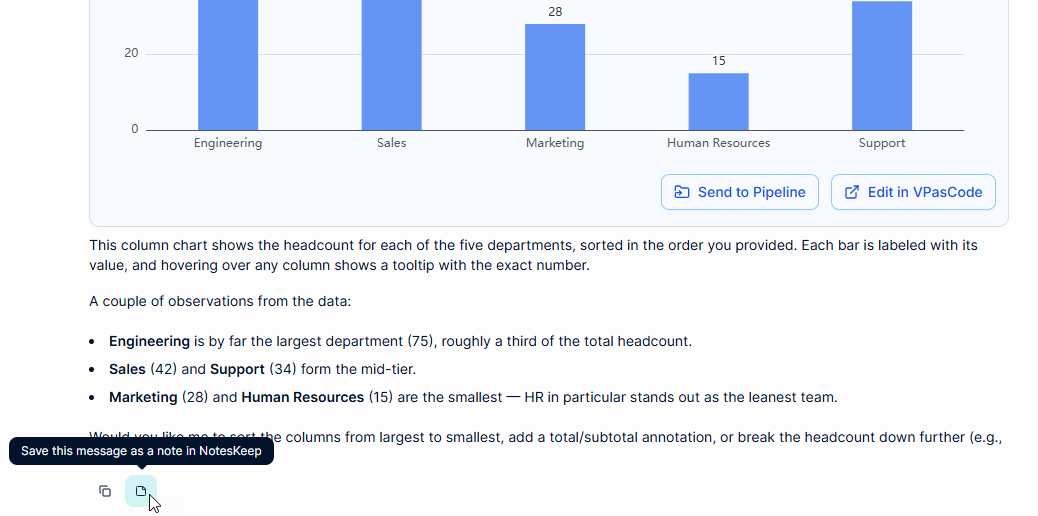
NotesKeep jest oddzielny od przepływu pracy Pipeline, ale zapewnia inną możliwość zachowania użytecznych wyników z tworzenia wykresów wspieranego przez AI. Może pomóc użytkownikom w budowaniu wyszukiwalnego repozytorium wiedzy do przyszłych odwołań.
Sugerowane polecenia dla generatora wykresów AI
Możesz użyć generatora wykresów AI z różnymi poleceniami. Oto kilka przykładów:
- Wygeneruj wykres słupkowy porównujący miesięczne przychody w pierwszej połowie roku.
- Utwórz wykres kołowy pokazujący procentowy rozkład budżetu projektu.
- Wygeneruj wykres liniowy pokazujący ruch na stronie internetowej w ciągu ostatnich 12 miesięcy.
- Utwórz wykres słupkowy skumulowany porównujący sprzedaż produktów w różnych regionach.
- Wygeneruj wykres pokazujący liczbę zgłoszeń wsparcia według kategorii i priorytetu.
- Utwórz wizualizację danych pokazującą procent ukończenia projektu według zespołu.
- Wygeneruj wykres EChart z następującego zestawu danych i użyj wyraźnych etykiet oraz profesjonalnego układu.
Aby uzyskać lepsze wyniki, uwzględnij typ wykresu, dane, zamierzoną grupę odbiorców oraz wszelkie preferencje formatowania. Możesz również poprosić AI o poprawienie wykresu po zapoznaniu się z pierwszym wynikiem.
Połączony przepływ pracy do wizualizacji danych wspieranej przez AI
Ulepszony przepływ pracy można podsumować jako:
Opisz → Wygeneruj → Dopracuj → Dokumentuj → Udostępnij
Opisz pytanie biznesowe lub zestaw danych w czacie do tworzenia diagramów AI. Wygeneruj wykres EChart za pomocą generatora wykresów AI. Wyślij wykres do Pipeline i dopracuj go w VPasCode w razie potrzeby. Wstaw wykres do OpenDocs wraz z wyjaśnieniami. Na końcu opublikuj lub udostępnij gotową stronę zespołowi.
To połączone podejście ułatwia przekształcanie surowych informacji w użyteczne wyjaśnienia wizualne. Pomaga również organizacjom utrzymać bardziej spójny proces tworzenia, edytowania i komunikowania treści opartych na danych.
Wypróbuj ulepszony generator wykresów AI
Zacznij tworzyć wykresy na podstawie poleceń w języku naturalnym za pomocączatu do tworzenia diagramów AI Visual Paradigm.
Gdy wykres będzie gotowy, wyślij go do Pipeline i kontynuuj pracę w:
- VPasCode do edycji i dopracowywania diagramów jako kodu
- OpenDocs do dokumentowania, publikowania i udostępniania
Dzięki nowej funkcji EChart-to-Pipeline, Visual Paradigm zbliża generowanie wykresów przy użyciu AI, edycję diagramów i dokumentowanie, pomagając użytkownikom tworzyć lepsze treści wizualne przy mniejszym nakładzie pracy ręcznej.