


Visual Paradigm 已增强其AI 绘图聊天机器人提供了一种更连贯的方式,用于创建、优化、记录并共享图表。
用户现在可以将聊天机器人生成的 EChart 直接发送至 Pipeline(Visual Paradigm 的跨应用内容中心)。从 Pipeline 中,该图表可导入到VPasCode进行基于代码的图表编辑,或插入到OpenDocs用于文档编制、发布与协作。
此项增强功能使 AI 图表生成器不再仅仅是一个图表创建工具,而是构建了一个实用工作流,将数据可视化、代码级优化与知识共享贯穿于 Visual Paradigm 产品生态系统中。
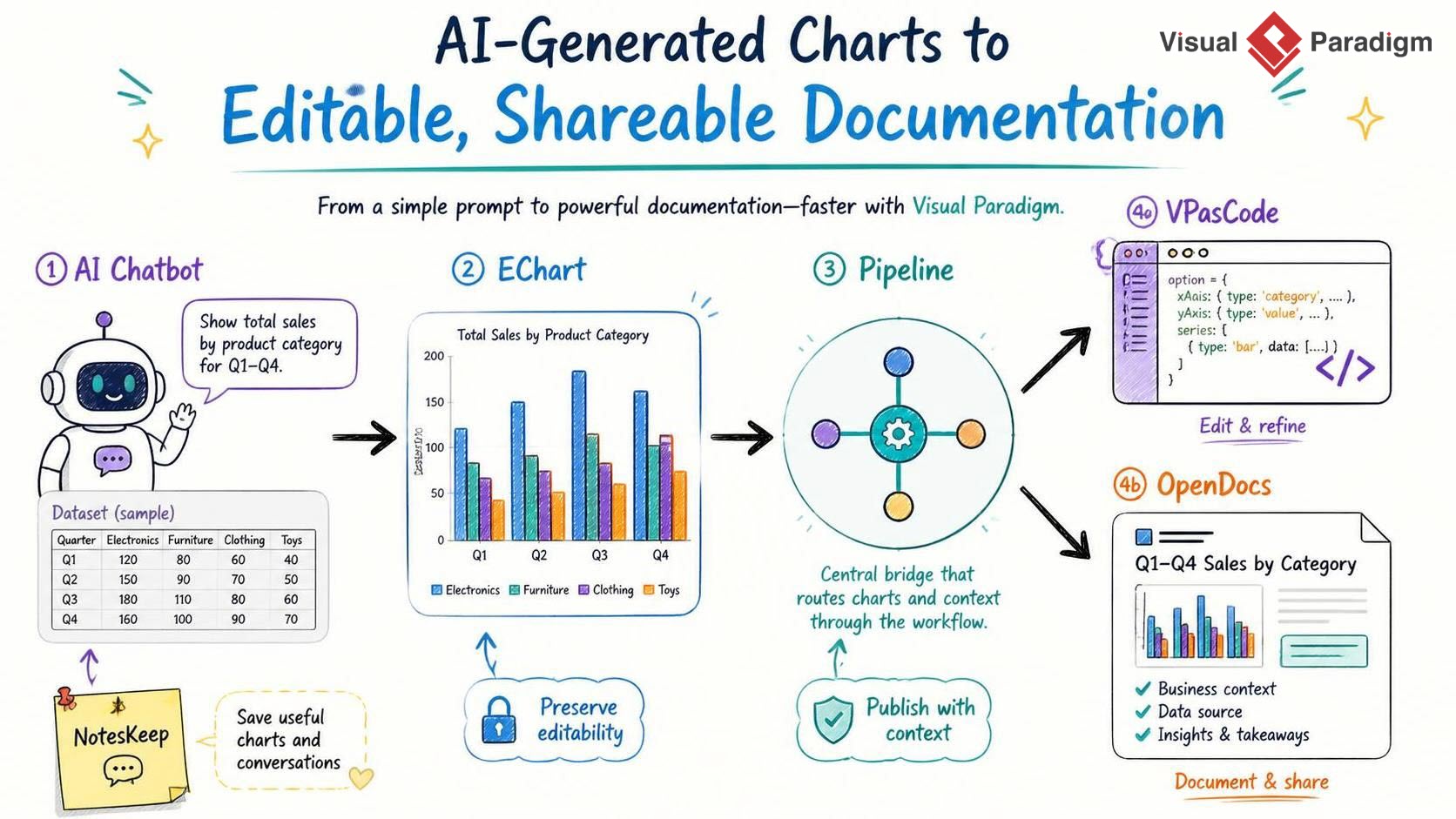
从 AI 生成的图表到完整的工作流程
创建图表往往不仅限于生成首个可视化结果。生成图表后,用户可能需要调整其内容、优化其结构、解释其含义、将其纳入报告或与同事共享。
以往,这些步骤可能需要导出图表、下载图片、在不同应用间复制内容或手动重新创建图表。借助新的 Pipeline 集成,生成的图表可直接进入下一阶段的工作。
工作流程非常简单:
- 向 AI 绘图聊天机器人发出指令,根据自然语言提示或数据集生成 EChart。
- 在图表查看器中审查生成的图表。
- 为图表命名后将其发送至 Pipeline。
- 将图表导入 VPasCode 进行基于代码的编辑,或将其插入 OpenDocs 用于文档编制与发布。
这构建了一条从构思到可视化、从可视化到优化、再从优化到可共享文档的顺畅路径。
什么是 Pipeline?
Pipeline 是一个中心枢纽,连接 Visual Paradigm 生态系统中的不同应用与功能。它帮助用户在不同工具间无缝转移有用内容,而无需中断工作流程。
当 EChart 从 AI 绘图聊天机器人发送至 Pipeline 时,它即可供其他已连接的应用使用。该图表不再局限于原始的聊天对话,可作为可编辑的“图表即代码”工件,或作为结构化文档的一部分被重复使用。
当团队希望将不同工作阶段分离时,Pipeline 尤为有用:
- 使用 AI 图表生成器快速创建初始可视化效果。
- 使用 VPasCode 调整图表代码并微调输出结果。
- 使用 OpenDocs 解释、发布并共享最终图表。
示例:使用 AI 生成员工人数统计图表
假设您希望按部门可视化员工人数。无需手动配置图表,您可以要求 AI 图表生成器根据简单的提示和数据集创建该图表。
例如,在 AI 绘图聊天机器人中输入以下请求:
根据以下数据集,生成一个显示各部门员工人数的柱状图。
工程:75
销售:42
市场:28
人力资源:15
支持:34
AI 图表生成器根据提供的信息生成 ECharts 图表。随后,您可以在图表查看器中审查该图表,并将其发送至 Pipeline 以供进一步使用。
此方法适用于多种类型的数据可视化,包括:
- 部门人数统计与 workforce 分析
- 销售绩效与收入报告
- 营销活动结果
- 项目进度与交付指标
- 预算分配与成本分析
- 客户支持量与响应趋势
- 产品使用情况与业务绩效仪表板
如何将 AI 生成的图表发送至 Pipeline
- 打开“Visual Paradigm AI 绘图聊天机器人.
- 请 AI 生成图表。您可以描述图表类型、提供数据集或说明您希望可视化的信息。
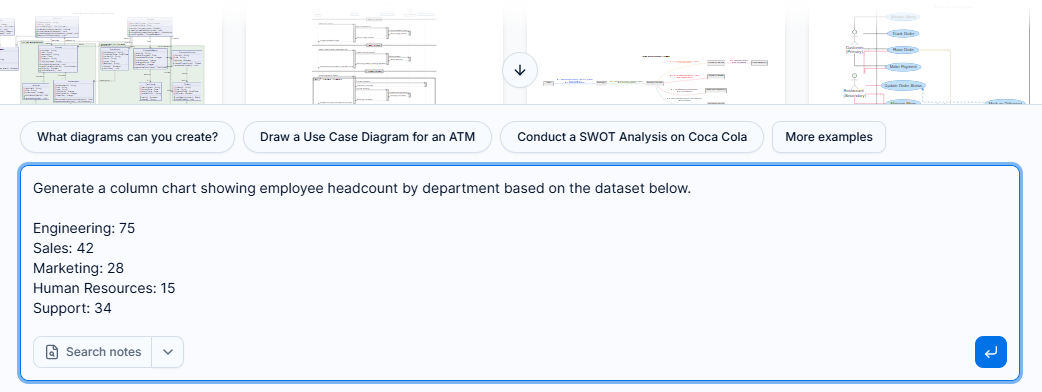
- 等待 AI 图表生成器生成 ECharts 图表。
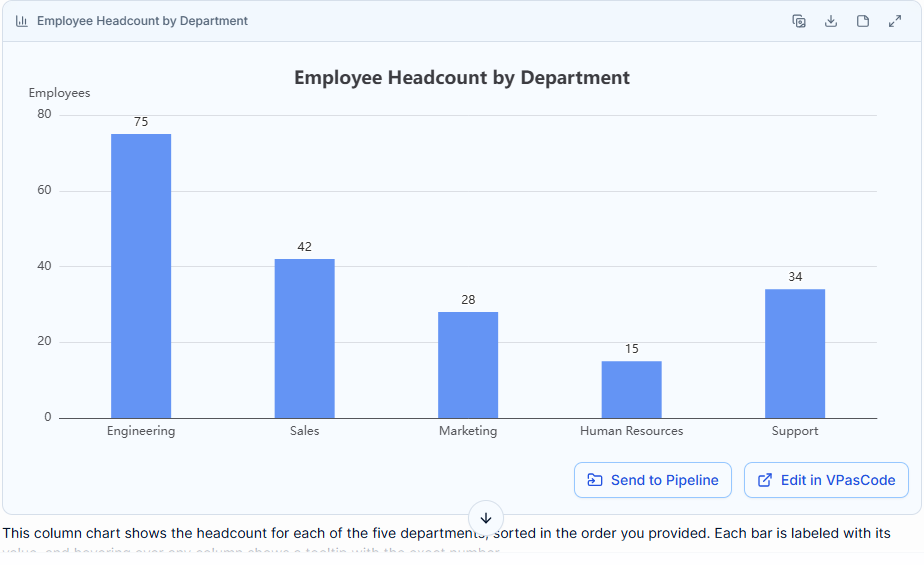
- 在图表查看器中审查该图表。
- 在图表查看器底部,点击“发送至 Pipeline.

- 为图表输入名称,例如“按部门划分的员工人数.
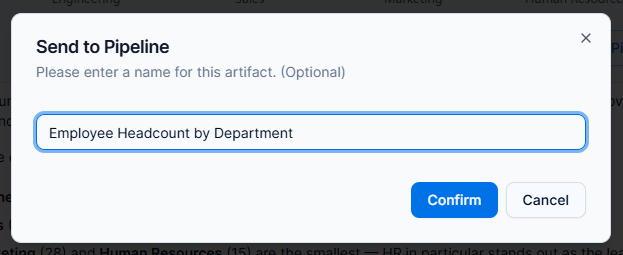
- 点击“确认.
随后,该图表将存储在 Pipeline 中,并可通过支持的 Visual Paradigm 应用程序访问。
在 VPasCode 中编辑图表
AI 生成的图表提供了一个快速的起点,但用户可能希望对图表内容、标签、布局、颜色或数据进行精确控制。VPasCode 提供了一个“图表即代码”的环境,允许以更受控的方式编辑和优化图表。
要在 VPasCode 中编辑由 AI 图表生成器创建的图表,请执行以下操作:
- 打开VPasCode 代码编辑器.
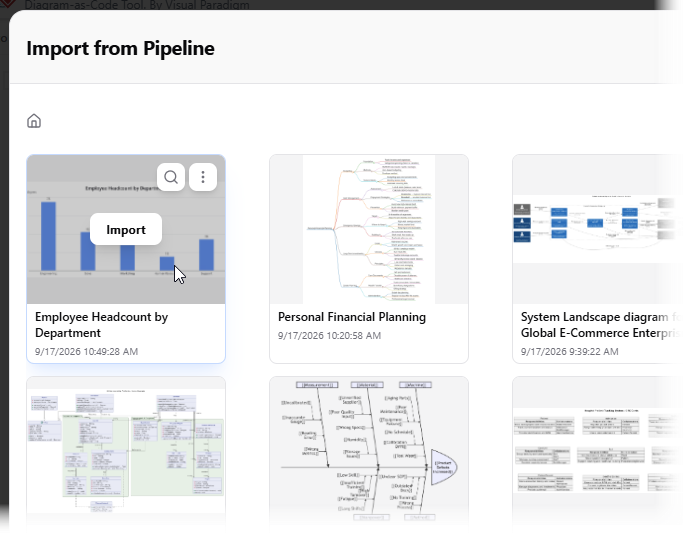
- 点击Pipeline位于页面顶部。

- 找到由 AI 绘图聊天机器人发送的图表。
- 点击导入.
- 在编辑器中查看导入的图表代码。
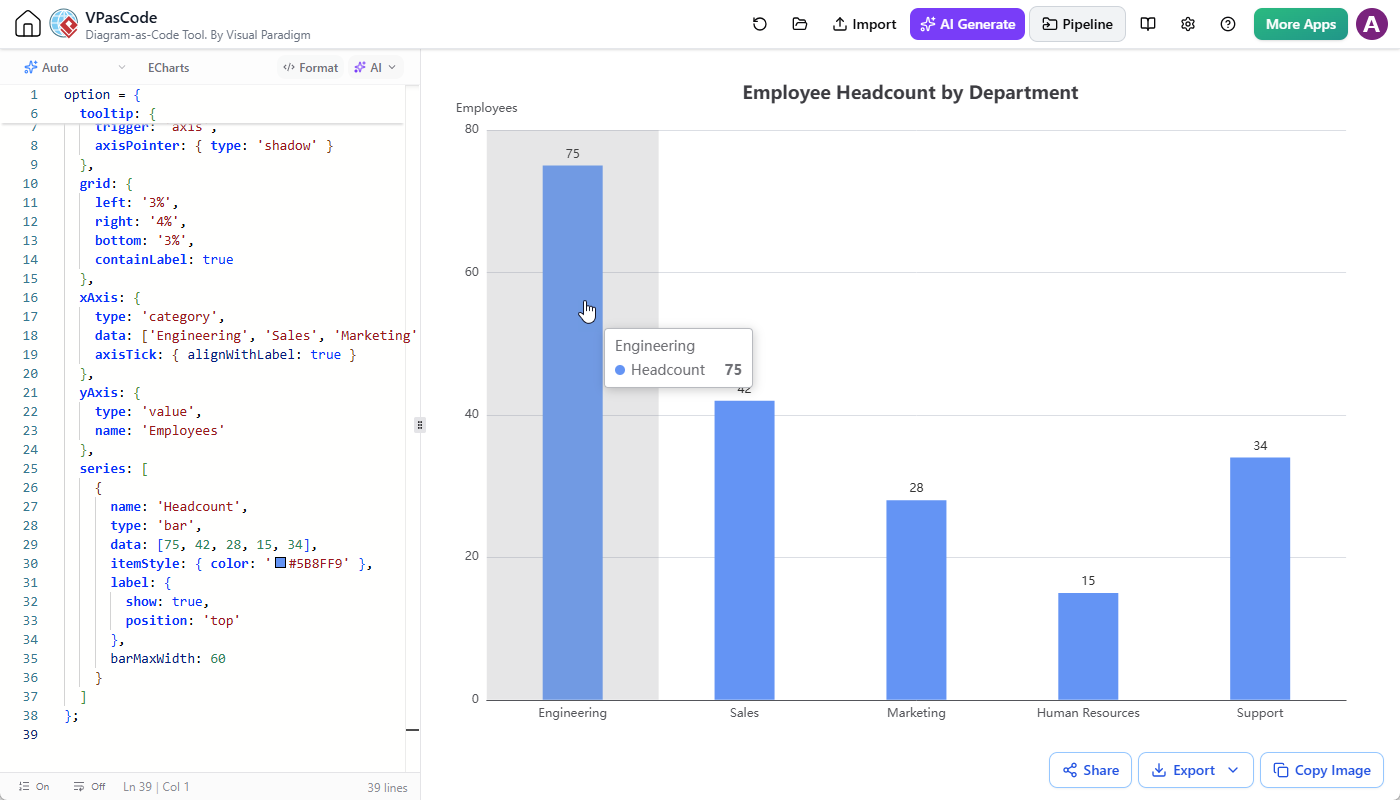
- 进行所需的更改,并预览更新后的图表。
借助 VPasCode,用户可以从自然语言图表生成过渡到代码级别的控制。当图表需要遵循特定的展示标准、使用一致的命名、显示附加数据或与现有项目的视觉语言保持一致时,这一点尤为有用。
在 VPasCode 中编辑图表后,用户还可以将更新后的内容发送回 Pipeline。这使得能够在 OpenDocs 中继续工作流程,并将优化后的图表包含在报告或知识页面中。
在 OpenDocs 中记录并共享图表
当图表与解释、假设、结论和支撑信息一同呈现时,其价值将显著提升。OpenDocs 允许用户将图表插入文档中,使可视化成为完整信息资源的一部分。
要将 Pipeline 中的图表插入 OpenDocs,请执行以下操作:
- 打开Visual Paradigm OpenDocs.
- 创建新页面或打开现有页面。
- 点击编辑位于页面右上角。

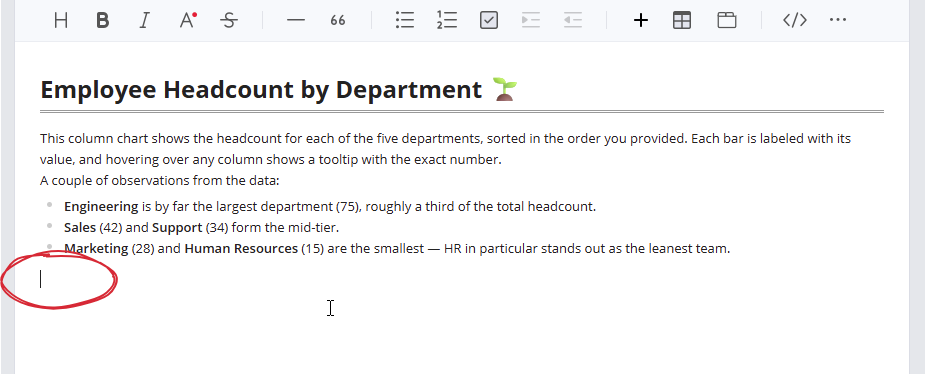
- 将文本光标置于您希望插入图表的位置。
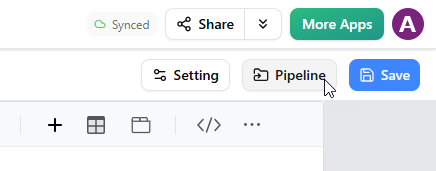
- 点击流水线点击右上角的按钮以打开流水线窗格。
- 找到您从聊天机器人发送的图表或在 VPasCode 中编辑的图表。
- 单击该图表将其插入页面。
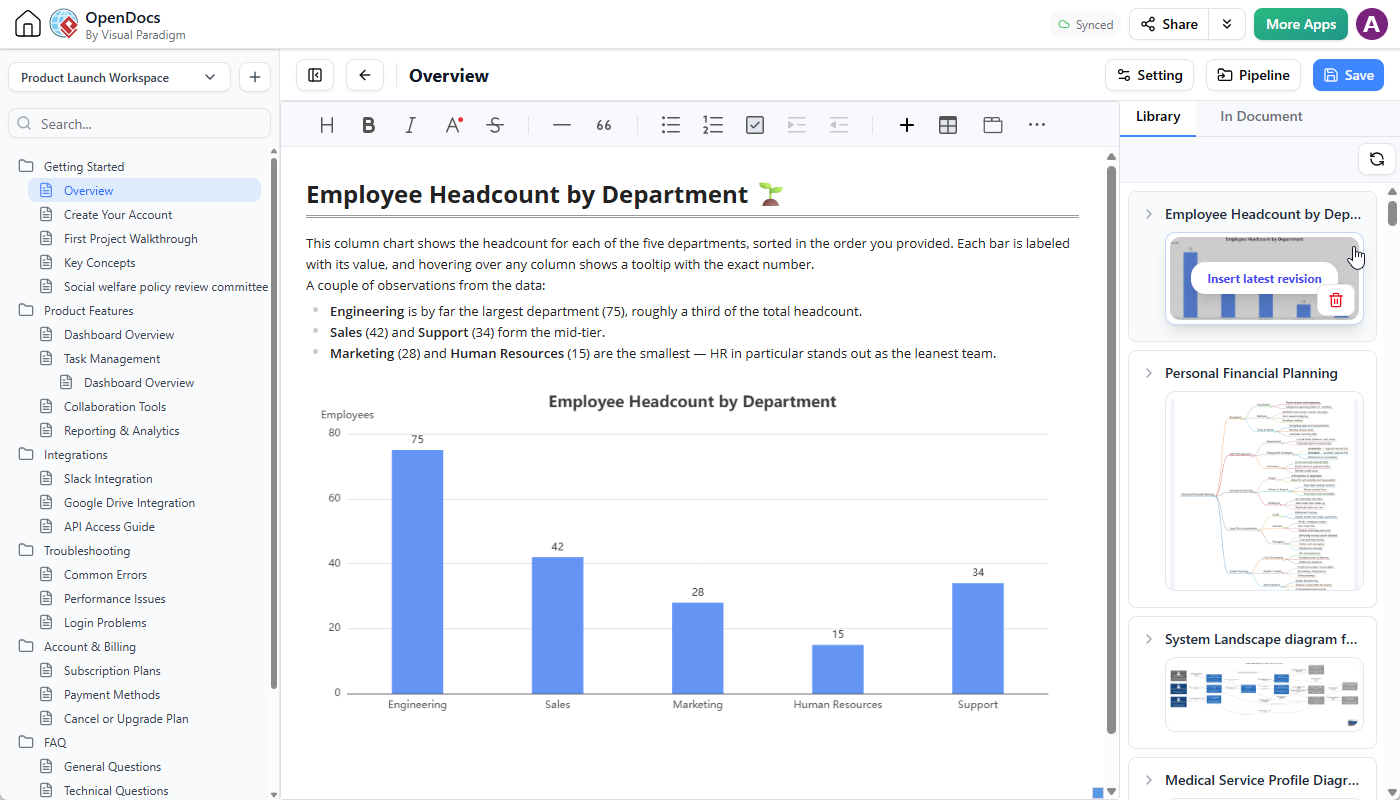
- 继续添加文本、说明、表格或其他支持性内容。
页面准备就绪后,您可以使用 OpenDocs 记录分析内容、发布页面并与其他人共享。这对于内部报告、项目文档、业务评审、技术参考、研究摘要和团队知识库非常有用。
为何此 AI 图表生成器增强功能至关重要
此增强功能的主要价值不仅在于聊天机器人能够生成图表。更大的好处在于,图表在创建后仍可通过关联的工作流继续处理。
缩小数据与可视化之间的差距
用户可以用自然语言描述他们希望看到的内容并提供相关数据。AI 图表生成器随即创建初始可视化效果,而无需用户手动配置每个图表元素。
这使得图表创建对理解业务问题或数据集但可能不愿从图表语法或可视化代码开始的用户更加友好。
快速从初稿过渡到优化结果
AI 生成的图表通常是流程的起点,而非最终交付物。流水线提供了从生成到优化的直接过渡,而 VPasCode 则为用户提供了专门的场所,以“图表即代码”的方式调整图表。
这种组合支持快速实验,同时不牺牲控制力。用户可以要求 AI 生成初版,然后在需要精确度时进行针对性调整。
保持可视化与文档的关联
独立的图表可以传达趋势,但文档提供了理解该趋势所需的上下文。通过将图表发送至 OpenDocs,用户可以解释数据来源、描述关键发现、添加建议并记录围绕可视化的决策。
结果是生成更完整且可复用的知识资产,而非孤立的图像。
支持跨角色的协作
不同团队成员可能在不同的阶段做出贡献。业务用户可描述所需的图表,分析师可验证数据,技术用户可优化图表代码,项目经理则可在共享文档中发布结果。
AI 绘图聊天机器人、流水线、VPasCode 和 OpenDocs 之间的连接,帮助这些用户在流程中始终使用同一张图表。
提升运营效率
在关联工具之间直接移动内容,可减少重复性工作,例如下载文件、复制图表定义、重新创建可视化效果或手动将导出的图像插入文档。
通过缩短这些交接环节,Visual Paradigm AI 生态系统帮助用户将更多时间用于解读信息和做出决策。
AI 图表生成器不仅用于一次性可视化
新工作流使 AI 绘图聊天机器人既适用于快速可视化探索,也适用于结构化交付物。
例如,团队可使用 AI 图表生成器探索季度销售数据,将生成的图表发送至流水线,在 VPasCode 中优化图表,并将最终版本插入 OpenDocs 业务评审。同一工作流也可用于人力规划、产品分析、项目报告或运营分析。
由于图表可在应用之间流转,用户无需在便捷性与可编辑性之间做出取舍。聊天机器人提供速度,VPasCode 提供精确度,OpenDocs 提供上下文与分发能力。
将图表和对话保存至 NotesKeep
除了流水线外,AI 绘图聊天机器人还提供了一种便捷方式,将有用内容保存在Visual Paradigm 的 NotesKeep 中工具。
您可以保存:
- 生成的图表
- 完整的聊天机器人对话
- 对话的选定部分
- AI 生成的关键解释或分析
要保存生成的图表,请单击图表查看器右上角的小保存到 NotesKeep按钮。要保存对话,请使用对话下方的 NotesKeep 选项。您还可以选择特定文本部分并单击浮动发送到 NotesKeep按钮。
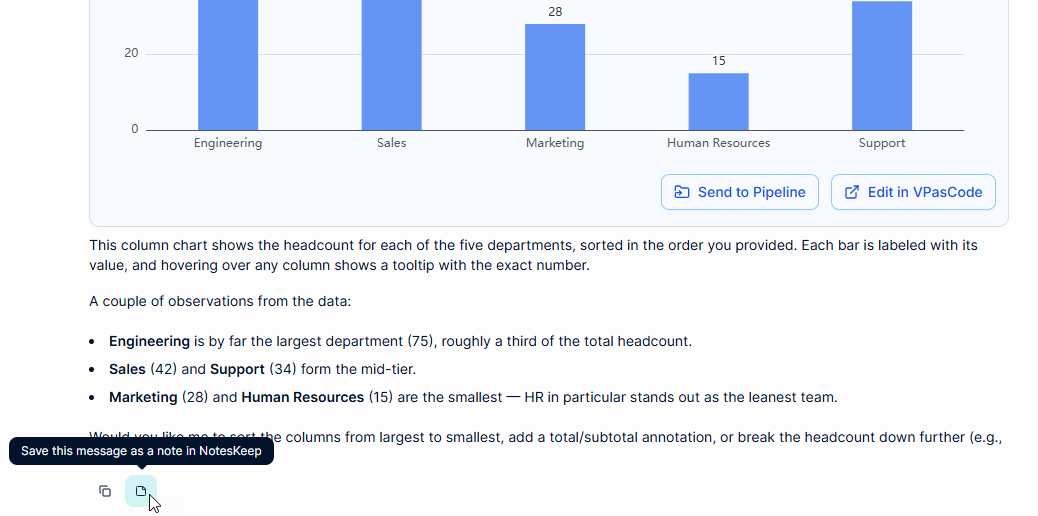
NotesKeep 独立于 Pipeline 工作流,但它提供了另一种保存 AI 辅助图表创建中有用结果的方式。它可以帮助用户构建一个可搜索的知识库,供将来参考。
AI 图表生成器的建议提示词
您可以使用各种提示词来使用 AI 图表生成器。以下是几个示例:
- 生成一个柱状图,比较上半年的月度收入。
- 创建一个饼图,显示项目预算的百分比分布。
- 生成一个折线图,显示过去 12 个月的网站流量。
- 创建一个堆叠柱状图,比较各地区的产品销售情况。
- 生成一个图表,显示按类别和优先级分类的支持工单数量。
- 创建一个数据可视化图表,显示各团队的项目完成百分比。
- 根据以下数据集生成 EChart,并使用清晰的标签和专业布局。
为了获得更好的结果,请包含图表类型、数据、目标受众以及任何格式偏好。您也可以在查看第一个结果后要求 AI 修改图表。
AI 辅助数据可视化的连接工作流
增强型工作流可概括为:
描述 → 生成 → 优化 → 记录 → 分享
在 AI 绘图聊天机器人中描述业务问题或数据集。使用 AI 图表生成器生成 EChart。将图表发送到 Pipeline,并在必要时在 VPasCode 中进行优化。将图表插入 OpenDocs 并附上支持性说明。最后,将完成的页面发布或与您的团队共享。
这种连接方法使得将原始信息转化为有用的视觉解释变得更加容易。它还帮助组织在创建、编辑和沟通数据驱动内容方面保持更一致的流程。
试用增强型 AI 图表生成器
当您的图表准备就绪后,请将其发送至 Pipeline,并在以下位置继续您的工作:
借助全新的 EChart 至 Pipeline 功能,Visual Paradigm 将 AI 图表生成、图表编辑和文档编写更紧密地结合在一起,帮助用户以更少的手工操作创建更优质的视觉内容。