


なぜ柔軟なページ幅が重要なのか
リーディングな知識管理ツールとして、OpenDocsはさまざまなデータ形式を格納できるように設計されています。ユーザーがページ幅を調整できるようにすることで、あなたは次のようにできます:、OpenDocsはさまざまなデータ形式を格納できるように設計されています。ユーザーがページ幅を調整できるようにすることで、あなたは次のようにできます:
- スクリーンの有効利用:「フル」幅設定を使用して、水平スクロールなしで大きな図や複雑なスプレッドシートを表示します。
- 読みやすさの向上:「デフォルト」または「カスタム」幅を使用して、長文の最適な行長を維持し、読者の目の疲れを軽減します。
- プロフェッショナルなプレゼンテーション:ブランドの特定のスタイルやプロジェクトの特定のニーズに合わせてレイアウトをカスタマイズします。
ページ幅の調整方法
理想的なレイアウトを設定するのは簡単で、ページ単位で行えます。以下の3ステップに従って、ビューをカスタマイズしてください:
- ページを編集する:編集ツール内で、調整したい特定のドキュメントまたはページを開きます。
- 設定にアクセスする: 上部ナビゲーションバーにある設定アイコンをクリックします。
- 幅を選択する:幅設定セクションで、以下の3つの強力なオプションから選択してください:
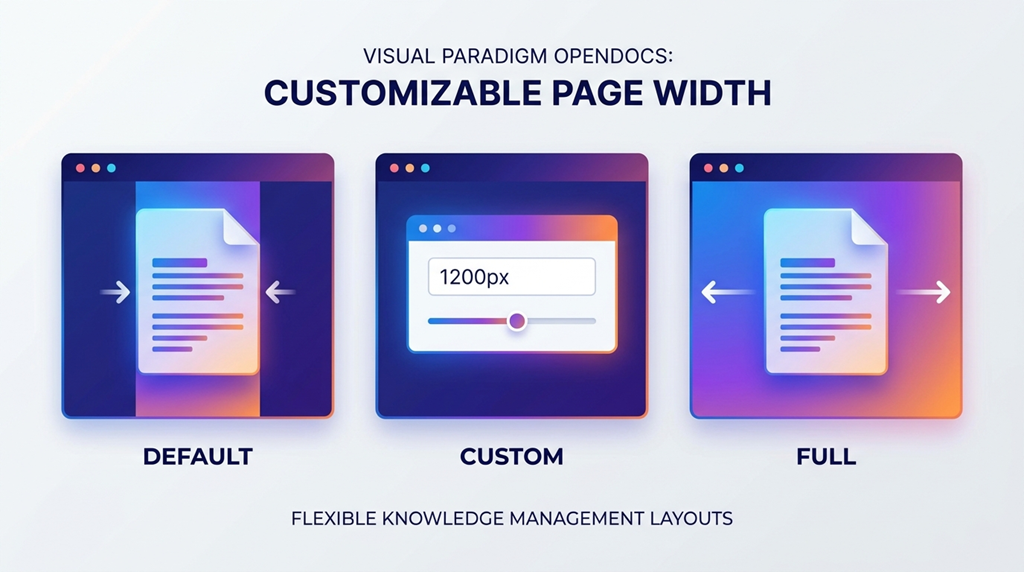
- デフォルト:一般的な読書に最適化された標準的な中央揃えレイアウト。
- フル: コンテンツをブラウザウィンドウの利用可能な全幅に合わせて拡張します。
- カスタム: 精密でカスタマイズされたページ幅を実現するために、特定のピクセル値を入力してください。
ドキュメントの最適化は準備できていますか?
強化された私たちの柔軟性を体験してください知識管理プラットフォーム 今日からご利用ください。
概要
この機能向上は、私たちがVisual Paradigm OpenDocsユーザー中心の知識管理ツール市場で最も優れたものにするという継続的な取り組みの一部です。社内Wiki、公開ヘルプセンター、個人の知識ベースの構築にかかわらず、これらの新しいレイアウトオプションにより、コンテンツが常に最高の見た目になります。
AIを活用したツールセットをさらに進化させ続ける中で、さらに多くのアップデートをお楽しみに!