


プロジェクトマネジメントにおいてタイミングはすべてです。デッドラインや歴史的事象、製品ロードマップをより効果的に伝えるお手伝いをするため、Visual Paradigmは拡張しましたOpenDocs専用のタイムラインエディタこの機能強化により、日付やマイルストーンの連続を洗練されたプロフェッショナルな視覚的物語に変換できます。
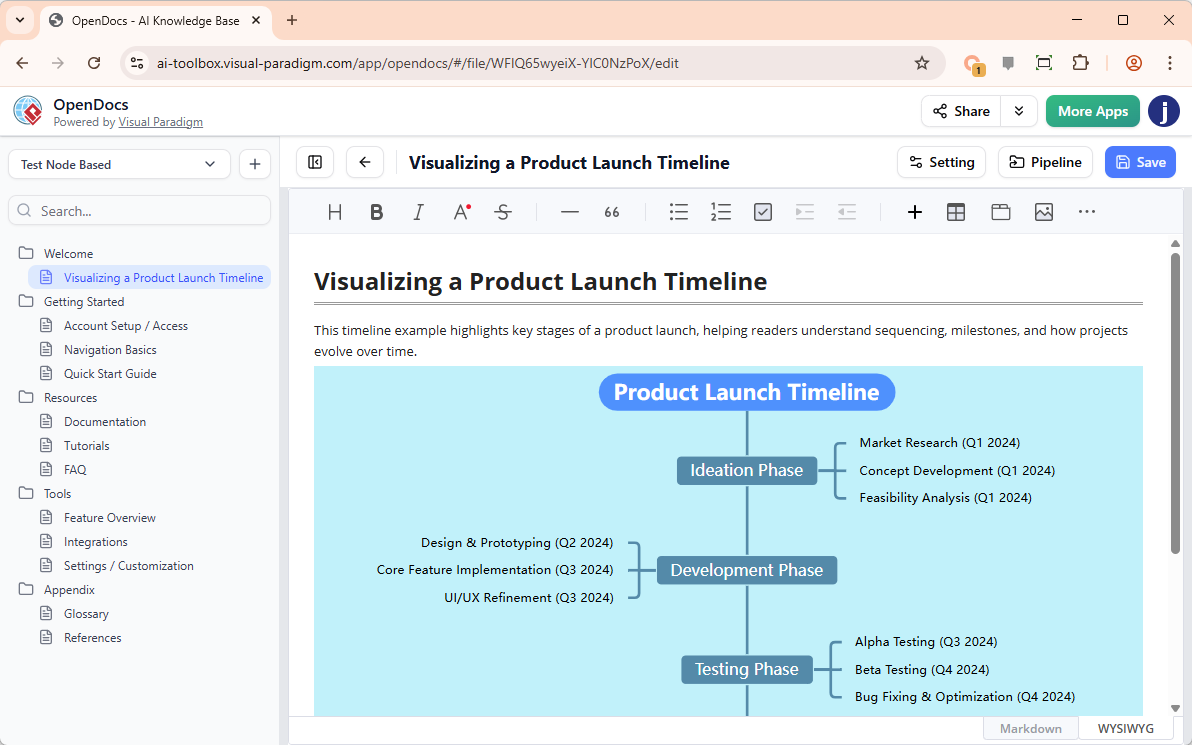
高レベルの製品ビジョンを文書化している場合でも、詳細なプロジェクトスケジュールを管理している場合でも、統合されたAIタイムラインツールにより、チームがすべての重要なマイルストーンで一致した状態を保つことができます。
時系列計画の明確さ
あるタイムラインツール「いつ何が起こるか」を説明する必要があるすべての人にとって、タイムラインツールは不可欠です。静的なリストから動的な視覚的タイムラインへと移行することで、次のようにできます:
- ステークホルダーにプロジェクトフェーズの即時的な概要を提供する。
- 視覚的な強調で依存関係や重要なデッドラインを強調する。
- 過去の進捗や将来の目標を、理解しやすい形式で記録する。
AIで、コンセプトからロードマップまで数秒で完成
手動でタイムラインを作成すると、しばしば不満を抱えるような配置や間隔の問題が発生します。私たちのAIタイムラインツールはこの煩わしさを解消します。「AIで作成」機能を使用することで、たとえば「計画、設計、3回のスプリント、12月の最終リリースを含む6か月間のソフトウェア開発ライフサイクル」といったプロジェクトの詳細を入力するだけで、AIが完璧にスケーリングされたタイムラインを自動生成します。
生成された後は、日付の編集、説明の追加、ドキュメントのブランドイメージに合わせた外観のカスタマイズが簡単にできます。
OpenDocsでタイムラインを生成する方法
ページにプロフェッショナルなタイムラインを追加するのは簡単で、スムーズなエディターワークフローに従います:
- メニューを開く:OpenDocsドキュメントエディタで、+(プラス)上部バーにあるアイコンをクリックします。
- タイムラインを選択:選択してくださいタイムライン 左側のカテゴリーリストから、右側のタイムラインオプションを選択してください。
- AIで生成:クリックしてAIで作成 右上隅をクリックしてください。イベントの順序またはプロジェクトのフェーズを説明し、[生成]をクリックしてください。生成.
- 編集と最適化:直感的なエディターを使って、マイルストーンをドラッグしたり、色を変更したり、特定の時点に詳細を追加したりできます。
- 作成物の埋め込み:クリックして保存。タイムラインは即座にページに埋め込まれ、チームが閲覧できる状態になります。
誰が利用できるか?
AI搭載のタイムライン機能は、プロフェッショナル版およびオンライン版のプレミアムユーザー向けに提供されており、以下のユーザーに限定されています:
- Visual Paradigm Desktop プロフェッショナルエディション
- Visual Paradigm Online コンボエディション
今日から未来をマッピングし始めましょう
手作業での図面作成に苦労せず、戦略に集中できるようになりましょう。私たちのAIタイムラインツールがあれば、プロフェッショナルなロードマップやスケジュールは数クリックで作成可能です。視覚的なスケジューリングが、最も複雑なプロジェクトに明確さをもたらす方法を体験してください。